
Obsah tohto článku
Nastavenie funkcie Otázky a odpovede
Nastavte si funkciu Otázky a odpovede pre veľké štruktúrované schôdze, ako sú stretnutia so zamestnancami alebo webináre, aby ste pomohli zvládnuť otázky účastníkov.
V Outlooku
Otvorte novú udalosť v kalendári.
V hornej časti okna vyberte položku Možnosti schôdze.
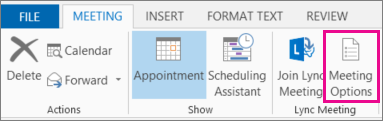
Prejdite na položku Povoliť otázky a odpovede a vyberte prepínač Áno.
V kalendári
- Vyberte
 v aplikácii Teams.
 - Vyberte udalosť.
- Vyberte položku View event
 .
. - Vyberte
 Nastavenia možností.
 - V
 zapnite prepínač funkcie Q&A.
 - Vyberte položku Použiť.
Počas schôdze alebo udalosti
- Pripojte sa k schôdzi, ktorú organizujete v aplikácii Teams.
- Vyberte
 >Ovládacie prvkyZobrazenie ďalších možností v ovládacích prvkoch schôdze.
 - V zapnite prepínač funkcie Q&A.
- Vyberte položku Použiť.
Poznámka
Otázky a odpovede sú účastníkom k dispozícii počas schôdze v okne schôdze a ako karta v chate schôdze.
Najvhodnejšie postupy na nastavenie funkcie Otázky a odpovede
V možnostiach schôdze máte k dispozícii ďalšie nastavenia, ktoré môžete použiť na plynulejšie používanie funkcie Otázky a odpovede:
- V časti Roly
 pridajte spoluorganizátorov v časti Vyberte spoluorganizátorov: Spoluorganizátori vám pomôžu moderovať a spravovať otázky&A.
 - Vypnutie chatu v schôdzi (nepovinné): Ak nechcete, aby účastníci používali okrem funkcie Otázky a odpovede aj chat v schôdzi, vyberte v rozbaľovacej ponuke Chat v schôdzi možnosť Vypnúť.
Správa funkcie Otázky a odpovede
Ľudia spravujúci funkciu Otázky a odpovede môžu moderovať otázky a meniť nastavenia tejto funkcie. Predvolene môžu funkciu Otázky a odpovede spravovať organizátori a spoluorganizátori. V rámci stretnutí so zamestnancami a webinárov v aplikácii Teams môžu prezentujúcim umožniť spravovať aj funkciu Otázky a odpovede.
Zmena toho, kto môže spravovať funkciu Otázky a odpovede v rámci stretnutia so zamestnancami alebo webinára:
- Vyberte v aplikácii Teams.
- Otvorte podrobnosti stretnutia so zamestnancami alebo webinára.
- Vyberte >Nastavenia možností schôdzeIkona účasti.
- Vyberte niektorú z možností v rozbaľovacej ponuke Kto môže spravovať otázky a odpovede.
- Vyberte položku Použiť.
Toto nastavenie môžete zmeniť kedykoľvek pred stretnutím so zamestnancami alebo webinárom, počas neho alebo po ňom. V súčasnosti neexistuje limit počtu ľudí, ktorí môžu súčasne spravovať funkciu Otázky a odpovede.
Poznámka
- Správa funkcie Otázky a odpovede prezentujúcimi je k dispozícii len v rámci stretnutí so zamestnancami a webinárov. Funkciu Otázky a odpovede v rámci iných schôdzí a podujatí môžu spravovať len organizátori a spoluorganizátori.
- Funkciu Otázky a odpovede môžu spravovať iba prezentujúci z vašej organizácie alebo externí prezentujúci, ktorí sú prihlásení do služby Microsoft 365.
Moderovanie otázok v rámci funkcie Otázky a odpovede
Ak chcete kontrolovať a schvaľovať otázky pred ich zobrazením v kanáli funkcie Otázky a odpovede, zapnite moderovanie. Odpovede na uverejnené otázky nebudú moderované. Moderovanie môžete zapnúť alebo vypnúť kedykoľvek počas životného cyklu udalosti.
Zapnutie moderovania v rámci funkcie Otázky a odpovede:
- V ovládacích prvkoch schôdze vyberte ikonu otázok&A,
 .
. - Na table funkcie Q&A vyberte
 Spravovanie .
 - Vyberte položku Uložiť.
Súkromné odpovede
Súkromné odpovede sú predvolene k dispozícii s moderovaním, aby mohli moderátori odpovedať na otázky, ktoré sú predmetom kontroly. Súkromné odpovede sa zobrazujú len moderátorom a účastníkom, ktorí položili otázku. Účastníci si môžu zobraziť svoje otázky a odpovedať na súkromné odpovede vo svojom informačnom kanáli Moje otázky . Ak sa otázka publikuje, súkromné odpovede sa odstránia.
Poznámka
Súkromné odpovede nie sú k dispozícii pre anonymné príspevky.
Kontrola príspevkov a odpovedanie na príspevky
Keď je moderovanie zapnuté, na table funkcie Q&A sa zobrazia tri karty:
- Revízia: Nové otázky sa zobrazia na karte Revízia . Otázky môže skontrolovať ľubovoľný moderátor.
- Publikované: Publikované otázky sa premiestnia na kartu Publikované a budú viditeľné pre všetkých účastníkov.
- Zamietnuté: V prípade potreby môžu byť zamietnuté otázky publikované neskôr. Moderátori nemôžu súkromne odpovedať na zamietnuté otázky.
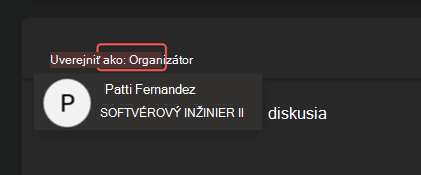
Každý moderátor môže odpovedať alebo uverejňovať príspevky ako sám alebo ako organizátor , aby bol hlas moderátorov jednotnejší. Ak uverejníte príspevok ako organizátor, vaše meno bude pred účastníkmi a ostatnými organizátormi na table otázok&odpoveď skryté. Organizátori schôdze môžu aj naďalej vidieť identity všetkých používateľov v stiahnutej zostave otázok&odpoveď.
Prepínanie medzi uverejnením alebo odpovedaním v mene seba alebo organizátora:
- Vyberte položku Organizátor alebo svoje meno vedľa položky Uverejniť ako:.
- Vyberte druhú možnosť, ktorú chcete prepnúť.
Dôležité
Príspevky a odpovede ako organizátor zostanú spojené s jednotlivcom na účely zachovania súladu.
Prostredie funkcie Otázky a odpovede účastníka
Účastníci sa môžu zapojiť do otázok a odpovedí z aplikácie Teams pre počítače, mobilné zariadenia a web. Účastníci uvidia len jeden kanál funkcie Otázky a odpovede bez ohľadu na to, či je schôdza moderovaná. Tam môžu uverejňovať otázky, odpovedať a reagovať na ne a vyjadrovať s nimi súhlas.
Keď ľudia uverejnia otázky v moderovanej relácii otázok a odpovedí, dostanú oznámenie, že ich otázka bola prijatá a bude publikovaná po tom, čo ju moderátor schváli.
Poznámka
Funkcia Otázky a odpovede nebude k dispozícii pre účastníkov s možnosťou len zobrazenia, ktorí sa pripojili po prekročení kapacity schôdze.
Vyjadrenie súhlasu s otázkami
Účastníci môžu vyjadriť súhlas s konkrétnou otázkou, keď ju podporujú alebo s ňou súhlasia. Jednotliví účastníci môže vyjadriť súhlas s každou otázkou len raz.
Vyjadrenie súhlasu s otázkou:
V ovládacích prvkoch schôdze vyberte ikonu otázok&A,
.Vyberte šípku, ktorá sa zobrazí v spodnej časti otázky.

Účastníci môžu zobraziť otázky s najväčším počtom hlasov, a to výberom položky Zoradiť >Väčšina hlasov.
Vypnutie vyjadrovania súhlasu
Predvolene je pre funkciu Otázky a odpovede zapnuté vyjadrovanie súhlasu. Môžete ho však vypnúť.
Vypnutie vyjadrovania súhlasu vo funkcii Otázky a odpovede:
- V ovládacích prvkoch schôdze vyberte ikonu otázok&A, .
- Na table funkcie Q&A vyberte Spravovanie .
- Vypnite prepínač Súhlasy.
- Vyberte položku Uložiť.
Povolenie anonymných otázok a komentárov
Po zapnutí funkcie Q&A môžete účastníkom povoliť klásť otázky a uverejňovať komentáre anonymne.
Povolenie anonymných otázok a komentárov:
- V ovládacích prvkoch schôdze vyberte ikonu otázok&A, .
- Na table funkcie Q&A vyberte Spravovanie .
- Zapnite prepínače Anonymné príspevky a/alebo Anonymné komentáre .
Uverejnená otázka alebo komentár nie sú priradené k účastníkovi a organizácia ich nemôže sledovať. Moderátori môžu túto funkciu kedykoľvek vypnúť. Potom predchádzajúce anonymné otázky a komentáre zostanú anonymné anonymné.
Ak je zapnuté moderovanie, môžete moderovať anonymné otázky, no nemôžete moderovať anonymné komentáre. Je to podobné, ako keď neanonymné komentáre nemôžu byť moderované.
Dôležité
Odpovede a reakcie na anonymné otázky nie sú anonymné. Anonymné nie sú ani reakcie na anonymné komentáre. Odporúčame vypnúť reakcie, aby ste zachovali anonymitu.
Archivovanie otázok
Archivujte otázky na opakujúcich sa schôdzach alebo podujatiach s funkciou Otázky a odpovede, aby bol hlavný informačný kanál relevantný a aktuálny.
Organizátori môžu archivovať konkrétne alebo všetky otázky z hlavného informačného kanála funkcie Otázky a odpovede. Keď je otázka archivovaná, presunie sa do archivovaného informačného kanála. Organizátori môžu kedykoľvek zrušiť archiváciu otázok a presunúť ich späť do hlavného kanála funkcie Otázky a odpovede.
Archivácia otázok funkcie Otázky a odpovede:
V ovládacích prvkoch schôdze vyberte ikonu otázok&A,
.- Ak chcete archivovať všetky otázky, ktoré sa aktuálne nachádzajú v informačnom kanáli, vyberte položku Archív
 >Áno.
>Áno. - Ak chcete archivovať konkrétnu otázku, ukážte na otázku a vyberte položku Ďalšie možnosti Ikona
 > v Microsoft TeamsArchív
 vedľa otázky, ktorú chcete archivovať.
- Ak chcete archivovať všetky otázky, ktoré sa aktuálne nachádzajú v informačnom kanáli, vyberte položku Archív
Ak chcete zobraziť archivované otázky, vyberte aktuálny filter a v rozbaľovacej ponuke vyberte možnosť Archivované .

Ak chcete zrušiť archiváciu otázky, prejdite do zobrazenia archivovaného filtra, ukážte na otázku a vyberte položku Ďalšie možnosti> ďalších možností v aplikácii Microsoft TeamsIkona zrušenia archivácie
Sťahovanie zostáv funkcie Otázky a odpovede
Po skončení stretnutia so zamestnancami alebo webinára s otázkami a odpoveďami si organizátori a spoluorganizátori môžu stiahnuť zostavu funkcie Otázky a odpovede.
Zostavy funkcie Otázky a odpovede sa stiahnu ako súbory .csv, ktoré možno ukladať a upravovať v Exceli.
Podrobnosti zostavy zahŕňajú:
- Zdroj: Či príspevok v rámci funkcie Otázky a odpovede vytvoril organizátor alebo účastník.
- Typ: Či bol príspevok diskusiou, otázkou alebo odpoveďou.
- Identita: Osoba, ktorá odoslala príspevok alebo odpoveď.
- Časová značka: V akom čase boli jednotlivé príspevky alebo odpovede odoslané.
- ID konverzácie: Jedinečné číslo priradené ku konkrétnemu príspevku.
- ID odpovede: ID konverzácie príspevku, na ktorý odpoveď reagovala.
- Obsah: Doslovné znenie každého príspevku.
- Reakcie: Celkový počet reakcií v konverzácii.
Stiahnutie zostavy funkcie Otázky a odpovede:
Prejdite do kalendára aplikácie Teams.
Vyberte minulé stretnutie so zamestnancami alebo webinár a pozrite si jeho podrobnosti.
Vyberte položku Spravovať udalosť
 .
.Vyberte položku Zostavy.
Vyberte
 >StiahnuťStiahnuť zostavu otázok&odpoveď.
Zostava funkcie Otázky a odpovede sa začne sťahovať ako súbor .csv.
Poznámka
- Stiahnutá zostava bude obsahovať otázky a odpovede z predchádzajúcich 28 dní. Starší obsah nebude v zostave k dispozícii, ale stále bude k dispozícii v kanáli funkcie Otázky a odpovede.
- Stiahnutá zostava zahŕňa súkromné odpovede.
- Sťahovanie zostáv funkcie Otázky a odpovede nie je v súčasnosti podporované pre schôdze cez Teams.
Súvisiace témy
Začíname s webinármi služby Microsoft Teams
Začíname so stretnutím so zamestnancami v aplikácii Microsoft Teams
Najvhodnejšie postupy pre veľkú schôdzu v aplikácii Microsoft Teams