
Prispôsobte si zobrazenie kalendára v aplikácii Microsoft Teams a získajte prispôsobený prístup k spravovaniu svojho plánu.
Obsah tohto článku
| Zmena zobrazenia kalendára | Uloženie zobrazenia kalendára |
|---|---|
| Použitie filtrov kalendára | Odstránenie zobrazenia kalendára |
| Zobrazenie rôznych časových mierok |
Zmena zobrazenia kalendára
Kalendár aplikácie Teams predvolene zobrazí váš plán pracovného týždňa, ale môžete si vybrať, či chcete zobraziť plán na celý týždeň alebo len na konkrétne dni. Vyberte aktuálne zobrazenie v hornej časti kalendára a vyberte iné zobrazenie.
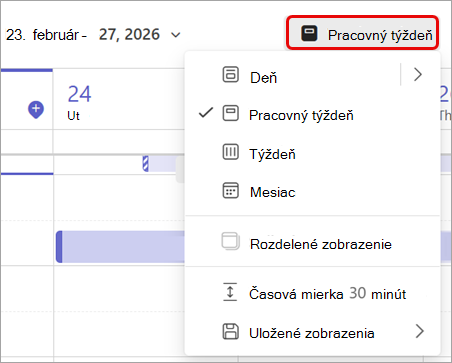
Použitie filtrov kalendára
V hornej časti kalendára alebo v ponuke Ďalšie možnosti , vyberte položku Filtrovať
 . Ak chcete odstrániť určité typy udalostí, zrušte ich výber.
Zobrazenie rôznych časových mierok
Zmeňte časovú mierku v novom kalendári a upravte veľkosť miesta pre podrobnosti o schôdzi.
Zmena časovej mierky kalendára:
- Vyberte zobrazenie kalendára (napríklad Pracovný týždeň, Týždeň atď.).
- Vyberte položku Časová mierka. Vyberte časovú mierku, v ktorej chcete zobraziť kalendár.
Keď vyberiete časovú mierku, zmena sa použije okamžite.
Tip
- Ak chcete naraz vidieť väčšiu časť plánu, ale s menším počtom podrobností, zväčšite časovú mierku.
- Ak chcete zobraziť plán zblízka a získajte ďalšie podrobnosti, zmenšite časovú mierku.
Uloženie zobrazenia kalendára
Po nastavení konkrétnych filtrov, skupín kalendárov a ďalších preddefinovaných nastavení, ktoré sa majú zobrazovať v kalendári, zobrazenie uložte, aby ste sa k nemu mohli vrátiť neskôr.
Uloženie zobrazenia kalendára:
- Vyberte požadované zobrazenie kalendára.
- V rozbaľovacej ponuke vyberte položku Uložené zobrazenia
 > Uložiťaktuálne zobrazenie.
 - Zadajte názov zobrazenia a vyberte možnosť Uložiť.
Použitie uloženého zobrazenia:
- Vyberte požadované zobrazenie kalendára.
- V rozbaľovacej ponuke vyberte položku Uložené zobrazenia .
- Vyberte zobrazenie, ktoré chcete použiť.
Odstránenie zobrazenia kalendára
Odstránenie uloženého zobrazenia kalendára:
- Vyberte požadované zobrazenie kalendára.
- V rozbaľovacej ponuke vyberte položku Uložené zobrazenia .
- Vedľa zobrazenia, ktoré chcete odstrániť, vyberte tlačidlo > Odstrániť
 .
.