
Upozornite, pripomeňte a aktualizujte registrovaných účastníkov o nadchádzajúcom webinári pomocou e-mailov s webinárom.
Typy e-mailov webinárov
Existujú rôzne typy e-mailov webinárov, ktoré informujú a pripomínajú ľuďom stav ich schválenia, podrobnosti udalosti a ďalšie.
|
|
|
|---|---|---|
|
|
|
|
|
|
|
|
|
|
|
|
|
|
|
|
|
|
|
|
|
|
|
|
|
|
|
Úprava času odoslania e-mailu s pripomenutím nie je k dispozícii pre udalosti naplánované menej ako hodinu pred časom ich začatia.
Úprava e-mailov webinára
Poznámka
- Úprava e-mailov webinárov je pokročilá funkcia, ktorá je k dispozícii v udalostiach s maximálne 3 000 účastníkmi. Na použitie tejto funkcie pri väčších udalostiach musí mať vaša organizácia balíky kapacity účastníkov, aby bolo možné prijímať inštancie až 100 000.
- Ak ste mali Teams Premium pred 1. aprílom 2026, budete mať naďalej prístup k tejto funkcii v udalostiach do 100 000 účastníkov až do vypršania platnosti licencie. Ak chcete získať ďalšie informácie o licenciách aplikácie Teams pre udalosti, obráťte sa na svojho správcu IT.
Predvolene sa e-maily webinárov automaticky vytvárajú pomocou šablón v aplikácii Teams. V prípade udalostí, do ktorých má 3 000 účastníkov, ich však pred odoslaním upravte.
Úprava e-mailov webinárov:
V aplikácii Teams vyberte položku

Vyberte webinár, pre ktorý chcete upraviť e-maily.
Vyberte položku View event
 >Manage event
 .
.Vyberte položku E-maily.
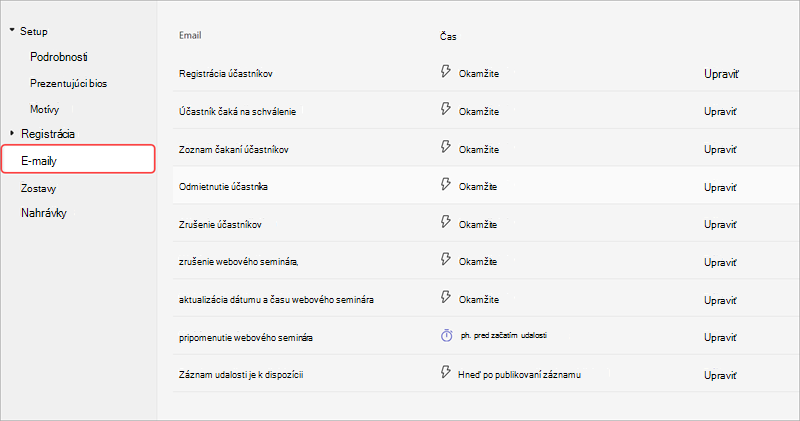
Vyberte položku Upraviť v riadku e-mailu, ktorý chcete upraviť. Môžete upravovať:
Meno odosielateľa
Predmet e-mailu
Obrázky nápisov a loga
Telo e-mailu

Vykonajte zmeny v obsahu e-mailu. Potom postupujte takto:
- Vyberte položku Ukážka e-mailu a pozrite sa, ako sa e-mail bude zobrazovať príjemcom.
- Ak chcete vykonať ďalšie zmeny, vyberte položku Pokračovať v úpravách
- Ak chcete zahodiť svoje úpravy, vyberte položku Zrušiť .
Vyberte položku Uložiť.
Dôležité
Ak organizátor neupraví obsah e-mailu s pripomenutím, všetkým účastníkom a organizátorovi sa e-mail preloží do predvoleného jazyka prehliadača. Ak organizátor prispôsobí e-mail, účastníci ho uvidia tak, ako bol napísaný v jazyku organizátora.
Zmena času odoslania e-mailu s pripomenutím
Predvolene sa registrátorom odošlú e-maily s pripomenutím hodinu pred začiatkom udalosti. V prípade maximálne 3 000 účastníkov upravte čas odoslania, aby ste účastníkov upozornili skôr.
Poznámka
- Zmena času odoslania e-mailu s pripomenutím je pokročilá funkcia, ktorá je k dispozícii pre udalosti s maximálne 3 000 účastníkmi. Na použitie tejto funkcie pri väčších udalostiach musí mať vaša organizácia balíky kapacity účastníkov, aby bolo možné prijímať inštancie až 100 000.
- Ak ste mali Teams Premium pred 1. aprílom 2026, budete mať naďalej prístup k tejto funkcii v udalostiach do 100 000 účastníkov až do vypršania platnosti licencie. Ak chcete získať ďalšie informácie o licenciách aplikácie Teams pre udalosti, obráťte sa na svojho správcu IT.
Zmena času odoslania e-mailového pripomenutia:
V aplikácii Teams vyberte položku
Vyberte webinár, pre ktorý chcete upraviť e-maily.
Vyberte položku View event
>Manage event .Vyberte položku E-maily.
V riadku E-mail s pripomenutím vyberte možnosť 1h pred začiatkom udalosti.
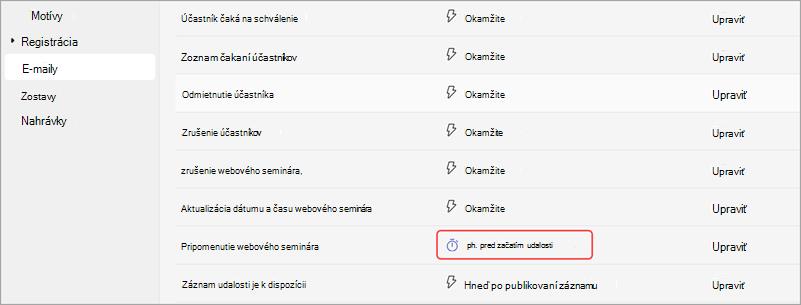
Nastavte, koľko hodín alebo dní pred udalosťou sa odošle e-mail s pripomenutím. Vyberte položku Uložiť.

E-mailové pripomenutia webinárov je potrebné odoslať minimálne jednu hodinu pred začiatkom udalosti.
Vypnutie e-mailov webinárov
E-maily webinára sa automaticky zapnú pri vytvorení webinára. Pred publikovaním lokality udalosti ich môžete kedykoľvek vypnúť.
Vypnutie e-mailov webinára pri plánovaní webinára:
- Vo formulári plánovania prejdite na položku Podrobnosti o nastavení>.
- V časti Prístup k udalostiam vypnite prepínač Povoliť účastníkom e-maily .
Vypnutie e-mailov webinárov pre naplánovaný webinár:
- V aplikácii Teams vyberte položku
- Vyberte webinár, pre ktorý chcete upraviť e-maily.
- Vyberte položku View event>Manage event .
- V časti Podrobnosti o>prístupe k udalosti vypnite prepínač Povoliť účastníkom e-maily .
Dôležité
- Toto nastavenie vypne všetky e-maily webinárov aplikácie Teams vrátane e-mailov o zrušení a nahrávaní udalosti.
- Toto nastavenie môžete zmeniť len pred publikovaním lokality udalosti.
Spravovanie e-mailov prostredníctvom integrácií
Nastavte a spravujte e-maily webinárov integráciou nástrojov na automatizáciu marketingu, ktoré nie sú od spoločnosti Microsoft, do aplikácie Teams. Pred publikovaním lokality udalosti implementujte integráciu webinárov.
Ako začať používať integrácie webinárov:
- V aplikácii Teams vyberte položku
- Vyberte webinár, pre ktorý chcete upraviť e-maily.
- Vyberte položku View event>Manage event .
- Vo formulári plánovania vyberte položku Pripojiť aplikácie.
- Vyberte nástroj na automatizáciu marketingu, ktorý chcete použiť pre svoj webinár. Prejdete tak k dokumentácii, kde nájdete pokyny na nastavenie potrebných integrácií.
Čo ďalej?
Spravujte, čo sa účastníkom zobrazuje v aplikácii Microsoft Teams.