
Dôležité
Živé podujatie cez Teams sa ukončí 30. júna 2026. Ak chcete získať najnovšie funkcie a možnosti podujatia, prepnite na stretnutie so zamestnancami v službe Teams . Ďalšie informácie nájdete v tomto blogovom príspevku.
Keď je živé podujatie vytvorené pomocou možnosti Q&A, účastníci môžu komunikovať s producentmi a prezentujúcimi v moderovanej otázke&odpoveď.
Toto video poskytuje prehľad moderovania otázok&A v živom podujatí cez Teams.
Pred udalosťou
Účastníci môžu začať klásť otázky v otázkach&A hneď po pripojení k podujatiu, a to aj v prípade, že udalosť sa ešte nezačala. Tieto otázky sú viditeľné len pre moderátorov, kým ich moderátor neuverejní na podujatí.
Počas podujatia
Q&A budú predvolene otvorené na otázky na začiatku udalosti. Moderátori potom môžu pomocou prepínača Q&A určiť, kedy môžu účastníci klásť otázky.
Otvorenie alebo zatvorenie funkcie Q&A
Tablu funkcie Q&A otvorte výberom položky Zobraziť otázky&A
 v ovládacích prvkoch schôdze.
Prepínač na table zobrazí, že Q&A je otvorená pre otázky.
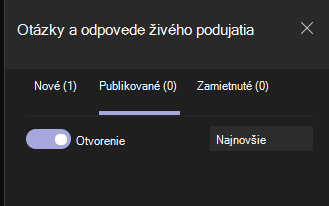
Ak chcete účastníkom zabrániť v zadávaní otázok, vyberte prepínač. Prepínač sa potom zobrazí ako Zatvorené.
Odpovedanie na otázky
Všetky otázky sa najskôr zobrazia na karte Nový .
Verejná odpoveď
Vyberte položku Publikovať nad otázkou, aby sa okamžite zobrazila všetkým.
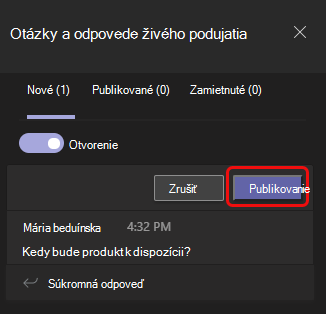
Potom sa otázka presunie na kartu Publikované .
Na karte Publikované zadajte svoju odpoveď do poľa na písanie správy a vyberte
 Odoslať . Odpoveď teraz môžu vidieť všetci.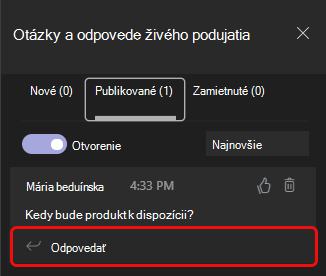
Poznámka
Je tiež možné odoslať odpoveď a potom otázku a odpoveď zverejniť.
Ak chcete otázku označiť príznakom Páči sa mi to, vyberte ikonu palca nahor  .
.
Odpovedanie súkromne
- Na karte Nové zadajte odpoveď do poľa súkromnej odpovede a vyberte Odoslať . Odpoveď je okamžite k dispozícii pre osobu, ktorá otázku položila.
Uverejnenie oznámenia
Ak chcete odoslať správu všetkým, zadajte ju do poľa Vytvoriť oznámenie v dolnej časti tably a vyberte Odoslať .
Odmietnutie otázky
- Ak chcete odstrániť otázku z otázok&A, vyberte možnosť Odmietnuť.
Otázka sa presunie na kartu Zrušené .
Publikovanú otázku môžete odstrániť aj výberom ikony Odstrániť .
.
Po udalosti
Po skončení podujatia si môžete stiahnuť zostavy vrátane zostavy funkcie Q&A.
Prejdite do kalendára aplikácie Teams a dvakrát kliknite na pozvánku na udalosť.
Vyberte šípku nadol vedľa zostavy funkcie Q&A.
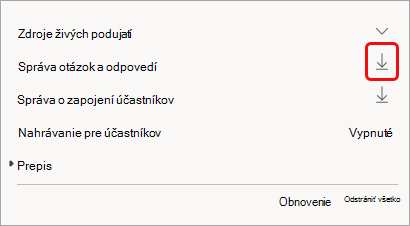
Zostava sa stiahne ako súbor .CSV do priečinka Stiahnuté súbory v počítači.
Chcete zistiť viac?
Účasť na otázkach&odpoveď v živom podujatí v aplikácii Teams