
Získajte prístupnejšie a inkluzívnejšie konverzácie pomocou textu v reálnom čase (RTT), ktorý je k dispozícii v schôdzach a hovoroch cez Microsoft Teams.
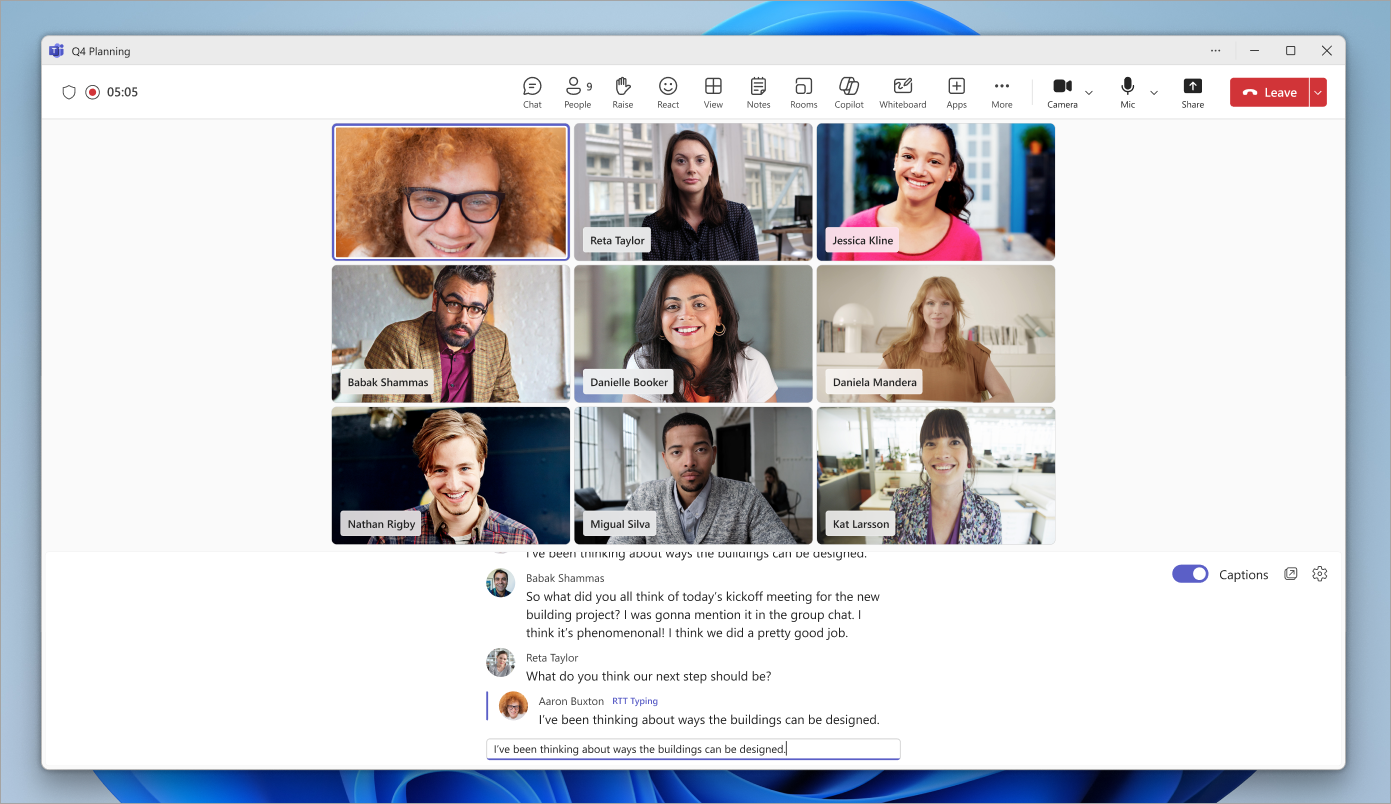
RTT je funkcia zjednodušenia ovládania, ktorá umožňuje okamžitý prenos textu, znak po znaku počas písania, bez nutnosti stlačenia tlačidla Odoslať. To vedie k prirodzenejším textovým konverzáciám, z ktorých majú prospech najmä ľudia so sluchovými a rečovými ochoreniami alebo neurodiverzitnými ochoreniami.
Poznámka
RTT nie je momentálne k dispozícii na webinároch a radniciach v Teams.
Zapnutie formátu RTT
Keď je zapnutý režim RTT, zapne sa pre každého účastníka schôdze. Nedá sa vypnúť, pokiaľ všetci neopustia schôdzu a znova sa nepripoja. Ak sa RTT pri hovore alebo schôdzi nedá zapnúť, obráťte sa na správcu IT.
Zapnutie formátu RTT počas schôdze alebo hovoru:
- Vyberte položku Ďalšie akcie
 v ovládacích prvkoch schôdze.
 - Vyberte položku Jazyk a reč
 >Enable RTT
 .
. - Vyberte položku Zapnúť.
Napíšte správu do poľa Zadajte správu RTT .

Keď prestanete písať, správa sa stane súčasťou informačného kanála. RTT správy môžu mať najviac 2 000 znakov.
Zapnutie formátu RTT pre všetky schôdze a hovory:
- Vyberte položku Ďalšie akcie v ovládacích prvkoch schôdze
- Vyberte
 >Accessibility
 .
. - Zapnite prepínač RTT .
Poznámka
V individuálnych hovoroch a schôdzach sa RTT zobrazuje na tej istej table ako živé titulky.
Zmena nastavenia RTT
- Zapnite RTT v ovládacích prvkoch schôdze.
- Vedľa textu RTT vyberte .
- Zmena štýlu, veľkosti, farby písma a ďalších možností.
Zmeny nastavení RTT a titulkov sa prejavia okamžite.
Zobrazenie kontextového formátu RTT v novom okne
Zapnite RTT v ovládacích prvkoch schôdze.
Vedľa informačného kanála RTT vyberte položku Otvoriť RTT/Captions in new window
 .
.Informačný kanál RTT sa zobrazí v samostatnom okne.

Zatvorte okno RTT a zobrazte informačný kanál v okne schôdze.
Súvisiace témy
Používanie živých titulkov v schôdzach cez Microsoft Teams
Chat v schôdzach cez Microsoft Teams