
Pozvite ľudí vo svojej organizácii, aby si mohli zobraziť podrobnosti vášho kalendára v kalendári Microsoft Teams a získať k nim prístup. Rozhodnite sa, koľko prístupu chcete poskytnúť ľuďom, s ktorými zdieľate, a kedykoľvek ho zmeňte.
Pozvanie ostatných na zdieľanie vášho kalendára v Teams:
Vyberte
 v aplikácii Teams.
Vyberte položku Ďalšie možnosti
 Ikona zdieľania
 .>
.>
Zadajte e-mailovú adresu alebo meno kontaktu, s ktorým chcete zdieľať.
V rozbaľovacej ponuke vyberte požadovanú úroveň prístupu:
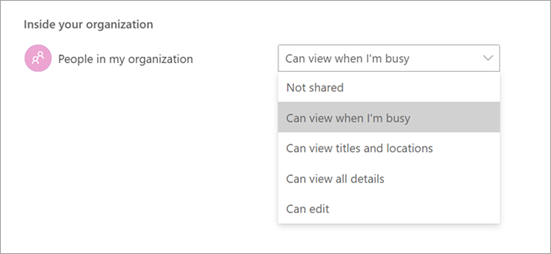
- Môže zobraziť, kedy nemám čas: Môže sa zobraziť len čas, ktorý ste si zablokovali ako nemám čas.
- Môže zobraziť názvy a miesta: Môže zobraziť iba názov a miesto udalosti.
- Môže zobraziť všetky podrobnosti: Môže zobraziť všetky podrobnosti vrátane popisov udalostí a účastníkov.
- Môže upravovať: Môže zobrazovať, upravovať a odstraňovať udalosti.
- Môže delegovať: Môže zobrazovať, vytvárať, upravovať a odstraňovať položky. Delegát môže vo vašom mene vytvárať žiadosti o schôdzu a odpovedať na pozvánky.
Vyberte položku Zdieľať.
Všeobecné povolenia prístupu pre ľudí vo svojej organizácii môžete upraviť aj výberom svojich preferencií v rozbaľovacej ponuke Inside your organizationPeople>in my organization.
Poznámka
Niektoré povolenia na zdieľanie môžu byť obmedzené v závislosti od politík nastavených vašou organizáciou.
Tlač kalendára
Vytlačte si výtlačné kópie svojho kalendára aplikácie Teams a rozošlete ho ľuďom osobne alebo ich majte po ruke, aby ste k nim mali jednoduchý prístup offline. Vyberte zobrazenie, rozloženie a časový rozsah, ktoré chcete vytlačiť, a rozhodnite sa, či chcete zahrnúť zobrazenia minimesiacov a podrobnosti agendy.
Tlač kalendára:
Vyberte
v aplikácii Teams.Na ľavej table vyberte kalendáre, ktoré chcete vytlačiť.

Vyberte položku Ďalšie možnosti
>Tlačidlo Tlačiť .
.
V rozbaľovacej ponuke Calendar vyberte kalendár, ktorý chcete vytlačiť. Ak chcete vytlačiť zobrazenie viacerých kalendárov, ktoré ste vybrali, vyberte položku Vybraté kalendáre .
Prispôsobte ďalšie podrobnosti tlače:
- V zobrazení vyberte zobrazenie kalendára, ktoré chcete vytlačiť. Ak vyberiete Týždeň alebo Pracovný týždeň, vyberte položku Rozloženie a vyberte orientáciu kalendára.
- V časti Časový rozsah určite, ktoré hodiny plánu chcete vytlačiť.
- Ak chcete vytlačiť malé zobrazenie mesačného kalendára, vyberte položku Minimesiac .
- Ak chcete vytlačiť podrobnosti o schôdzi a udalosti vrátane popisov schôdzí, zoznamov účastníkov a ďalších informácií, vyberte položku Vytlačiť podrobnú agendu .
Vyberte položku Tlačiť.