
Chat na stretnutí so zamestnancami a zdieľajte svoje myšlienky a nápady počas prezentácie, získajte spätnú väzbu od publika v reálnom čase a oveľa viac.
Poznámka
- Chat v udalostiach je pokročilá funkcia, ktorá je k dispozícii v udalostiach do 3 000 účastníkov. Na použitie tejto funkcie pri väčších udalostiach musí mať vaša organizácia balíky kapacity účastníkov, aby bolo možné prijímať inštancie až 100 000.
- Ak ste mali Teams Premium pred 1. aprílom 2026, budete mať naďalej prístup k tejto funkcii v udalostiach do 100 000 účastníkov až do vypršania platnosti licencie. Ak chcete získať ďalšie informácie o licenciách aplikácie Teams pre udalosti, obráťte sa na svojho správcu IT
Chatovanie na stretnutí so zamestnancami
Možnosti chatu na stretnutí so zamestnancami sa líšia v závislosti od vašej úlohy na stretnutí so zamestnancami. Získajte ďalšie informácie o rôznych možnostiach a funkciách chatu pre organizátorov, spoluorganizátorov, prezentujúcich a účastníkov.
Organizátori, spoluorganizátori a prezentujúci
Po naplánovaní stretnutia so zamestnancami začnite súkromne chatovať s ostatnými organizátormi, spoluorganizátormi a prezentujúcimi v skupinovom chate podujatia. K tomuto chatu majú prístup iba organizátori, spoluorganizátori a prezentujúci.
Začnite skupinový chat na podujatí pred stretnutím so zamestnancami
Ak chcete začať skupinový chat podujatia pred stretnutím so zamestnancami:
- Uistite sa, že ste k udalosti v kalendári aplikácie Teams pridali prezentujúcich a spoluorganizátorov .
- Otvorte podrobnosti o udalosti v kalendári aplikácie Teams.
- Vyberte položku Event Group Chat.
Skupinový chat udalosti bude k dispozícii pred, počas a po udalosti.
Prepínanie medzi chatmi a odosielanie správ počas verejného zhromaždenia
Prepínajte medzi skupinovým chatom udalosti a hlavným chatom so všetkými počas stretnutia so zamestnancami. Účastníci majú počas udalosti prístup len k chatu so všetkými.
Prepínanie medzi chatmi a odosielanie správ počas verejného zhromaždenia:
Vyberte
 v ovládacích prvkoch schôdze.
Na table Chat vyberte položku Všetci alebo Skupina udalostí a získajte prístup k rôznym kanálom chatu.
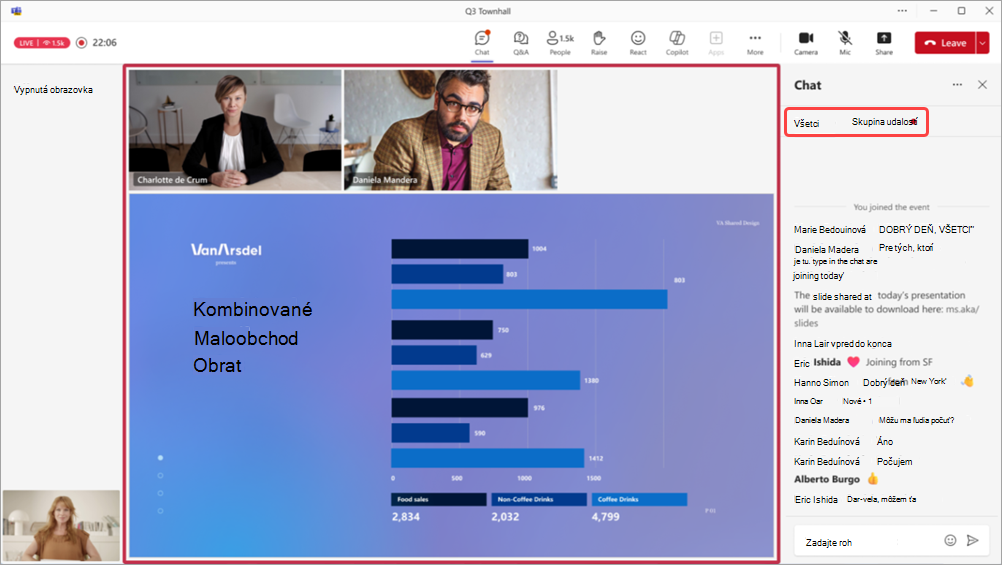
- Ak chcete zobraziť a odoslať správy v informačnom kanáli chatu s celým publikom na stretnutí so zamestnancami, vyberte možnosť Všetci .
- Vyberte položku Skupina udalostí a zobrazte a odošlite správy v informačnom kanáli chatu iba s organizátormi, spoluorganizátormi a prezentujúcimi. Správy z tohto chatu budú k dispozícii po skončení stretnutia so zamestnancami.
Compose správu do poľa na písanie správy. Správy môžu mať max. 200 znakov vrátane emoji.
Vyberte
 Odoslať .
Odstráňte odoslanú správu kliknutím pravým tlačidlom myši a výberom položky Odstrániť
 .
.
Účastníci
Ak sa zúčastňujete stretnutia so zamestnancami, pomocou chatu môžete klásť otázky, vyjadrovať svoje myšlienky o tom, čo sa zdieľa, a spojiť sa s ostatnými účastníkmi.
Chat bude k dispozícii počas stretnutia so zamestnancami až do jeho skončenia. Po skončení udalosti už nebudete mať prístup k chatu.
Ak chcete chatovať na stretnutí so zamestnancami:
- Vyberte v ovládacích prvkoch schôdze.
- Compose správu do poľa na písanie správy. Správy môžu mať max. 200 znakov vrátane emoji.
- Vyberte Odoslať .
- Odstráňte odoslanú správu kliknutím pravým tlačidlom myši a výberom položky Odstrániť .
Posúvaním hore a dole na paneli môžete pozrieť až 200 najnovších správ v chate.
Dôležité
- Nasledujúce možnosti nie sú k dispozícii pre správy odoslané počas stretnutia so zamestnancami z okna schôdze: odosielanie obrázkov, odosielanie obrázkov GIF, priloženie súborov, @ zmienka o ľuďoch, formátovanie správ, odpovedanie na konkrétne správy a reagovanie na správy.
- Ak sa stretnutie so zamestnancami skončí a reštartuje, chat nebude k dispozícii na reštartovanom stretnutí so zamestnancami. Na reštartovanom stretnutí so zamestnancami nikto nemôže odosielať ani prijímať chatové správy ani pristupovať k správam z predchádzajúceho stretnutia so zamestnancami.
- Ak službu Green Room vypnete, chat nebude na stretnutí so zamestnancami k dispozícii.
Zapnutie alebo vypnutie konverzácie
Chat pre verejné zhromaždenia sa automaticky zapne, ale môžete ho zapnúť a vypnúť pred udalosťou alebo počas nej.
Pred stretnutím so zamestnancami
Po uložení podrobností stretnutia so zamestnancami môžete chat schôdze zapnúť alebo vypnúť v nastaveniach udalosti.
Vypnutie chatu pred začatím stretnutia so zamestnancami:
V aplikácii Teams vyberte položku

Vyberte nadchádzajúce stretnutie so zamestnancami.
Vyberte položku View event
 >Manage event
 .
.V časti Podrobnosti vyberte položku Meeting options
 .
.V časti Participation
 >Chat na schôdzi:
- Ak chcete vypnúť chat, v rozbaľovacej ponuke vyberte položku Vypnúť .
- Ak chcete zapnúť chat, vyberte z rozbaľovacej ponuky iba na schôdzi .
Vyberte položku Použiť.
Počas stretnutia so zamestnancami
Ak zapnete alebo vypnete chat počas stretnutia so zamestnancami, zmeny sa prejavia okamžite.
Vypnutie chatu počas verejného zhromaždenia:
Vyberte položku Ďalšie akcie Ikona >
 >NastaveniaMožnosti schôdze
 v ovládacích prvkoch schôdze.
V časti Participation
>Chat na schôdzi:- Ak chcete vypnúť chat, v rozbaľovacej ponuke vyberte položku Vypnúť .
- Ak chcete zapnúť chat, vyberte z rozbaľovacej ponuky iba na schôdzi .
Vyberte položku Uložiť.
Poznámka
Ak naplánujete stretnutie so zamestnancami s vypnutým chatom, nemôžete ho počas podujatia zapnúť.