
Urobte z tabúľ, tlačených dokumentov, kníh a iných fyzických objektov stredobod schôdze cez Teams. S minimálnym nastavením môžete pomôcť účastníkom schôdze, ktorí nie sú v miestnosti, cítiť sa viac zapojení a zapojení do ďalšej hodiny, ukážky alebo diskusie.
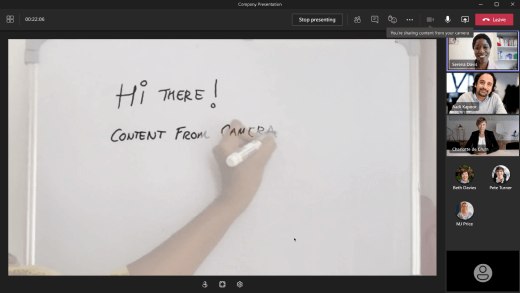
Teams môže napríklad orámovať tabuľu v miestnosti a zmeniť jej veľkosť tak, aby bola jasne viditeľná aj na obrazovkách mobilných zariadení. Telo prezentujúceho je tiež do istej miery priehľadné, takže neblokuje ani nezakrýva tabuľu. Obsah napísaného alebo načrtnutého textu je optimalizovaný pre viditeľnosť.
Možnosti fotoaparátu
Tímy môžu optimalizovať kameru na základe toho, čo chcete zdieľať.
-
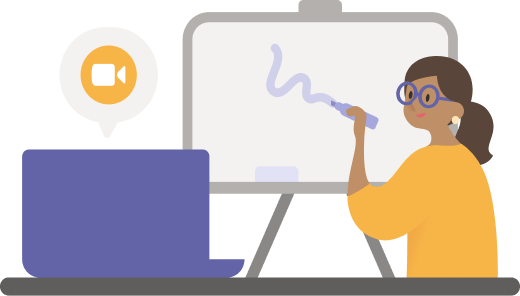
Tabuľa: Použite na zaostrenie na neďalekú tabuľu s kamerou zariadenia.
-
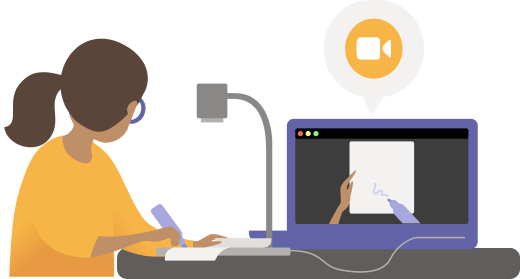
Dokument: Používa sa na zameranie na dokument, hárok, knihu alebo niečo podobné pomocou kamery dokumentu.
- Video: Používa sa na zameranie na objekty v miestnosti. Pomôžte napríklad študentom zobraziť ukážku vášho vedeckého experimentu. V podnikovom prostredí pomôžte potenciálnym zákazníkom zobraziť demoverziu produktu.
Skôr než začnete
Skontrolujte, či máte tieto položky:
- Prenosný alebo stolný počítač (Windows alebo Mac)
- vstavaná kamera alebo kamera pripojená cez USB (konkrétne kamera pre dokumenty, ak zdieľate niečo na stole, stole alebo inom rovnom povrchu)
- Počítačová aplikácia Teams
Zdieľanie tabule pomocou kamery
Pri tomto nastavení odporúčame používať prenosný počítač so vstavanou kamerou alebo kamerou pripojenou cez USB.
Poznámka
Tabule momentálne nie sú podporované.
- Začnite schôdzu.
- V ovládacích prvkoch schôdze vyberte položku Share
 .
. - Vyberte položku Obsah ztabule fotoaparátu>.
- Pomocou obrazovky s ukážkou, ktorá vás prevedie smerom kamery na tabuľu.
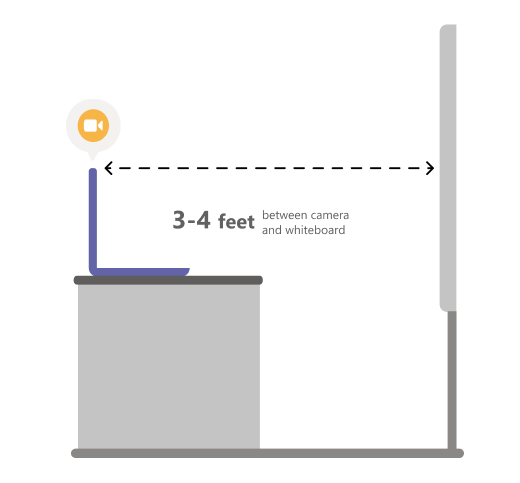
- Umiestnite kameru asi 3 – 4 stopy ďalej a čo najviac ju vycentrujte s tabuľou.
Keď fotoaparát rozpozná tabuľu, automaticky na ňu nastaví zameranie.
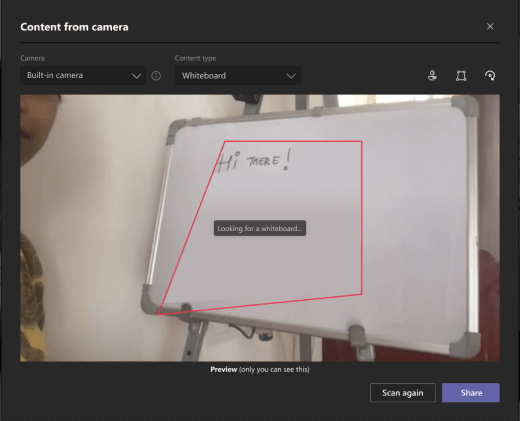
- Vyberte položku Zdieľať.
Všetci účastníci schôdze majú zameraný a jasný pohľad na tabuľu.
Zdieľanie dokumentu pomocou fotoaparátu
Pri tomto nastavení odporúčame používať kameru na dokumenty pripojenú cez USB.
- Začnite schôdzu.
- V ovládacích prvkoch schôdze vyberte položku Share .
- Vyberte položku Obsah z dokumentu fotoaparátu>.
- Pomocou obrazovky s ukážkou, ktorá vás bude prevádzať, umiestnite kameru nad dokument.
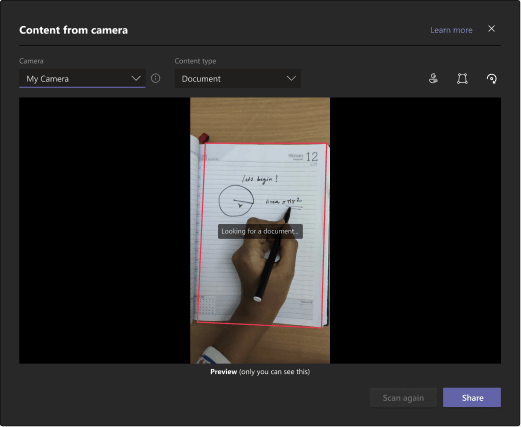
Keď fotoaparát rozpozná dokument, automaticky na ňom nastaví zameranie. - Vyberte položku Zdieľať.
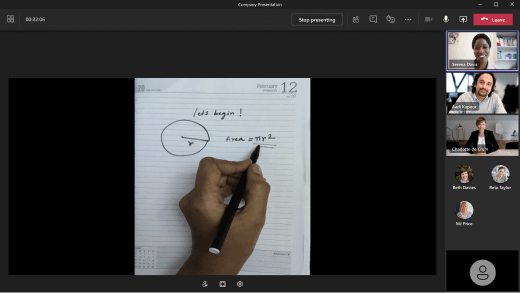
Všetci účastníci schôdze majú sústredený a jasný prehľad o dokumente.
Tipy
Ak zdieľate tabuľu, nezabúdajte na tieto skutočnosti:
- Najlepšie výsledky dosiahnete, ak umiestnite kameru asi 3 až 4 metre a čo najviac ju vycentrujete na tabuli.
- Tmavé značky sú viditeľné lepšie ako svetlé.
Skontrolujte, či je miestnosť dobre osvetlená.
Ak používate mikrofóny prenosného počítača, snažte sa zostať nablízku, aby vás online účastníci dobre počuli.