
Pripravte sa v zelenej miestnosti s ostatnými organizátormi a prezentujúcimi pred schôdzou alebo udalosťou Teams a otestujte zdieľanie obsahu, nastavenia videa a zvuku a ďalšie možnosti. Po skončení udalosti sa vráťte do zelenej miestnosti, aby ste ju informovali a prediskutovali.
Obsah tohto článku
Nastavenie zelenej miestnosti
Nastavenie schôdze alebo udalosti so zelenou miestnosťou:
- Vyberte
 v aplikácii Teams.
 - Vyberte udalosť a potom položku Zobraziť
 .
. - Vyberte
 Nastavenia možností.
 - V časti RolesPeople
 zmeňte možnosť Kto môže prezentovaťkonkrétnym ľuďom alebo Iba organizátori a spoluorganizátori.
 - Do poľa Vyhľadávanie účastníkov zadajte mená prezentujúcich. Prezentujúci musia byť už pozvaní ako účastníci, aby sa mohli zobraziť v rozbaľovacom zozname.
- V časti Produkčné nástroje
 zapnite prepínač Povoliť zelenú miestnosť .
 - Vyberte položku Použiť.
Organizátori môžu zelenú miestnosť zapnúť alebo vypnúť počas aktívnej schôdze výberom položky Ovládacie prvky >Zobraziť ďalšie možnosti v ovládacích prvkoch schôdze, ale zmena sa prejaví až po skončení a reštartovaní schôdze.
Poznámka
Funkcia Green room je momentálne podporovaná v aplikácii Teams pre počítače a web (iba prehliadače Edge a Chrome) a mobilných schôdzach cez Teams v zariadeniach so systémom iOS a Android. Organizátor schôdze sa môže zúčastniť schôdze prostredníctvom hovoru, ale ostatných používateľov, ktorí sa k schôdzi pripoja telefonicky, odhlásia telefónne číslo alebo použijú funkciu Zavolať mi , nemusí privítať správna hlasová výzva.
Pridajte sa do zelenej miestnosti
Do zelenej miestnosti sa automaticky pripojíte pred začatím schôdze pre účastníkov. Môžete zobraziť prezentujúcich na obrazovke, nastaviť zdieľaný obsah a ešte oveľa viac.
Ak sa chcete pripojiť k zelenej miestnosti:
- Vyberte v aplikácii Teams.
- Vyberte stretnutie so zamestnancami, ktoré chcete začať.
- Vyberte položku Pripojiť sa>a pripojiť sa.
Pripojiť sa telefonicky
Pripojte sa alebo pozvite ostatných, aby sa pripojili telefonicky počas schôdze alebo udalosti v aplikácii Teams.
Kódy na telefonické pripojenie k stretnutiu so zamestnancami nájdete výberom položky Zdieľať udalosť v podrobnostiach udalosti. Kódy je potrebné zdieľať priamo s prezentujúcimi. Ak sa organizátor alebo prezentujúci pripojí k webináru alebo verejnému zhromaždeniu telefonicky, pripojí sa ako účastník, kým ho organizátor nepovýši na prezentujúceho.
Ak organizátor alebo prezentujúci požiada niekoho, aby sa pripojil k webináru, stretnutiu zamestnancov alebo štruktúrovanej schôdzi cez telefón, táto osoba vstúpi do čakárne ako účastník, kým sa jej rola nezmení na prezentujúceho.
Ďalšie informácie nájdete v téme Roly v schôdzach cez Microsoft Teams.
Poznámka
Ak chcete ľuďom umožniť priamy prístup k zelenej miestnosti, zapnite People môžete vytáčaním obísť zapnutý prepínač čakárne v možnostiach schôdze. V opačnom prípade ich môžete pustiť do zelenej miestnosti z lobby.
Prostredie zelenej miestnosti
Pred schôdzou
V zelenej miestnosti môžu organizátori zmeniť možnosti schôdze a prijať účastníkov z čakárne na schôdzu.
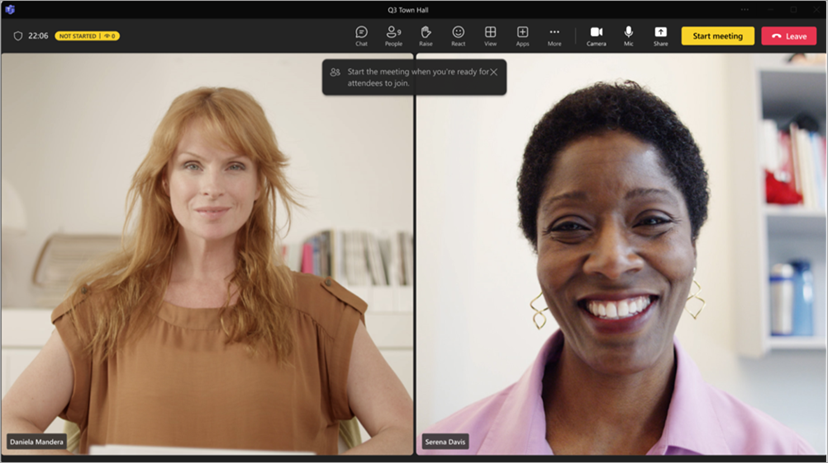
Organizátori aj prezentujúci môžu:
- Chat. Chat dostupný pre organizátorov a prezentujúcich v zelenej miestnosti je globálny chat dostupný pre všetkých účastníkov schôdze.
- Spravujte, čo uvidia účastníci účastníkov.
- Zapnite popisy.
- Pridajte do schôdze aplikácie, ako je napríklad Q&A. Keď organizátor pridá do schôdze aplikáciu, účastníci budú mať prístup k aplikácii počas čakania.
- získať prístup k poznámkam zo schôdze,
- Zobrazenie a odstránenie účastníkov.
- Pozrite si zvuk, video a zdieľaný obsah ostatných prezentujúcich a organizátorov.
- React a see reakcie.
- Začnite schôdzu. Schôdzu môžu začať iba prezentujúci a organizátori, ktorí sa pripoja pomocou aplikácie Teams pre počítač alebo web (prehliadače Edge a Chrome).
Organizátori a prezentujúci nemôžu v zelenej miestnosti zmeniť rozloženie schôdze ani zapnúť prepisy, nahrávanie ani rečnícky kouč. Budú to môcť urobiť po začatí schôdze.
Pri vstupe organizátorov do zelenej miestnosti platia určité obmedzenia:
Účastníci CVI sa pripoja ako účastníci a nemôžu komunikovať s ľuďmi v zelenej miestnosti, kým nebudú povýšení na prezentujúcich. Hoci sú účastníci CVI účastníkmi, pred začiatkom a po skončení udalosti sa im zobrazí prázdna obrazovka.
Ak sa niekto v zelenej miestnosti stane účastníkom, nebude môcť zapnúť mikrofón ani kameru.
Keď sa účastník čakajúci na začiatok schôdze stane prezentujúcim, ostatní účastníci čakajúci na začiatok schôdze ho budú počuť. Odporúčame znížiť ich úroveň, aby ste sa vyhli živým mikrofónom.
Zaznamenávanie dodržiavania súladu nebude k dispozícii pre tých, ktorí sa pripoja k zelenej miestnosti, ani pre účastníkov, ktorí čakajú na začiatok schôdze. Po začatí schôdze sa však pre všetkých zadaných účastníkov spustí zaznamenávanie dodržiavania súladu.
Poznámka
Kapacita zelenej miestnosti je obmedzená na 100 prezentujúcich naraz.
Počas schôdze
Nahrávanie a prepis schôdze sa obnovia, ak boli pozastavené kvôli zelenej miestnosti. Ak boli titulky zapnuté v zelenej miestnosti, budú na schôdzi naďalej fungovať podľa očakávania.
Poznámka
Ak je zapnuté automatické zaznamenávanie, titulky nebudú fungovať, kým sa schôdza nezačne. Ak chcete mať istotu, že titulky sú k dispozícii v zelenej miestnosti, nezapínajte v možnostiach schôdze automatické nahrávanie a prepis .
Po schôdzi
Po schôdzi sa vráťte do zelenej miestnosti výberom položky Ukončiť schôdzu v ovládacích prvkoch schôdze.
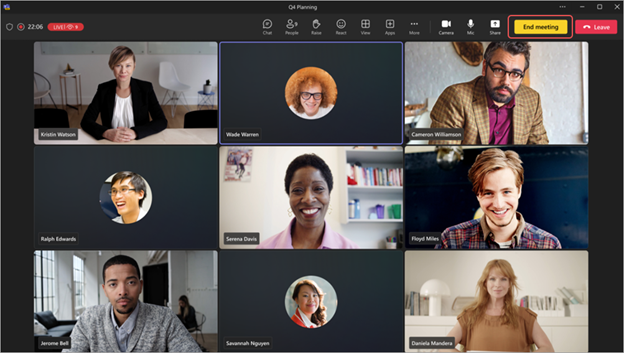
Keď vyberiete položku Ukončiť schôdzu, udalosť sa prestane automaticky nahrávať a prepisovať. Zobrazí sa aj oznámenie, že udalosť sa skončila a nahrávanie sa zastavilo.
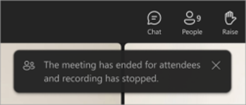
Účastníci sa vrátia do čakárne, zatiaľ čo organizátori a prezentujúci zostanú v zelenej miestnosti, aby mali prehľad a diskutovali o podujatí.
- Ak je zapnutý režim spravovania, organizátori a prezentujúci sa po skončení udalosti odstránia z plochy schôdze. Na ploche sa jej zobrazí správa a ak chcú, môže režim správy vypnúť.
- Ukončením udalosti sa nepreruší zdieľanie obrazovky organizátora ani prezentujúceho.
Na konci udalosti budú mať organizátori a prezentujúci aj naďalej prístup k chatu v zákulisí.
Poznámka
Prezentujúci a organizátori, ktorí sa pripoja z mobilných zariadení, sa vrátia do zelenej miestnosti, ale nebudú mať tlačidlo Ukončiť udalosť .
Pridanie a odstránenie ľudí
Pridajte ľudí do zelenej miestnosti a odstráňte ich roly počas schôdze alebo udalosti. Ak chcete niekoho priviesť do zelenej miestnosti, zmeňte jeho rolu na prezentujúceho.
Ak chcete z niekoho urobiť prezentujúceho:
- V ovládacích prvkoch schôdze vyberte tlačidlo People.
- Na table Účastníci vyhľadajte v zozname účastníkov osobu, ktorú chcete priviesť do zelenej miestnosti.
- Ukážte myšou na meno osoby a vyberte položku Ďalšie možnosti
 Určenie prezentujúceho
 .>
.> - Vyberte položku Zmeniť.
Keď zmeníte rolu, osoba vstúpi do zelenej miestnosti automaticky.
Ak chcete niekoho odstrániť zo zelenej miestnosti, zmeňte jeho rolu späť na Účastník.
Ak chcete niekoho nastaviť ako účastníka:
- V ovládacích prvkoch schôdze vyberte tlačidlo People.
- Na table Účastníci vyhľadajte v zozname prezentujúcich osobu, ktorú chcete priviesť do zelenej miestnosti.
- Ukážte myšou na meno osoby a vyberte položku Ďalšie možnosti Ikona >Nastaviť účastníka
 .
. - Vyberte položku Zmeniť.
Ďalšie informácie nájdete v téme Roly v schôdzach cez Microsoft Teams.
Skúsenosti účastníkov
Keď je zelená miestnosť aktívna, účastníci budú v čakárni, kde ich privíta čakajúca obrazovka a môžu komunikovať prostredníctvom chatu alebo používať povolené aplikácie, ako je napríklad Q&A.
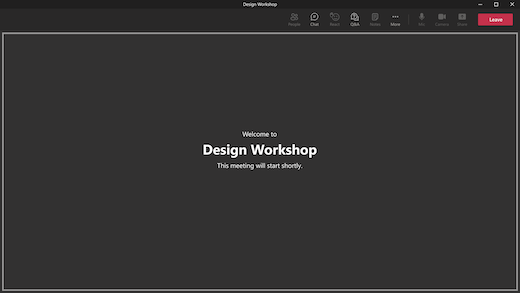
Účastníci nemôžu zapnúť mikrofóny ani kamery ani vidieť a počuť, čo sa deje v zelenej miestnosti. Nemajú ani prístup k panelu účastníkov, ale môžu zobraziť ľudí na schôdzi alebo pozvaných na schôdzu.
Po ukončení udalosti sa účastníci automaticky vrátia do čakárne a bude sa im zobrazovať táto správa dovtedy, kým neopustia.
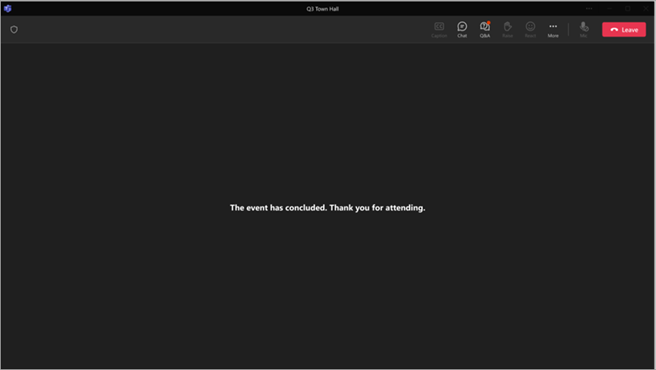
Na konci udalosti budú mať účastníci naďalej prístup k zobrazovaniu a odosielaniu správ v globálnom chate.
Poznámka
Ak sa k schôdzi pripojí niektorý z účastníkov, organizátori schôdze môžu dostať oznámenie o začatí schôdze . Neznamená to, že sa schôdza oficiálne začala. Keď je zelená miestnosť pre schôdzu povolená, začať ju môžu iba prezentujúci alebo organizátori.