
Pozrite si prezentácie z minulých webinárov so záznamami webinárov, ktoré sú k dispozícii v aplikácii Microsoft Teams. Webináre sa zaznamenávajú automaticky a sú k dispozícii na stiahnutie a publikovanie hneď po skončení udalosti.
Zaznamenanie webinára
V predvolenom nastavení sa webinár automaticky začne nahrávať po svojom začiatku. Ak chcete začať webinár, pripojte sa k webináru z kalendára aplikácie Teams a keď budete pripravení, vyberte položku Začať schôdzu v ovládacích prvkoch schôdze.
Zastavenie nahrávania webinára
Webinár sa predvolene začne nahrávať automaticky na začiatku udalosti. Ak chcete zabrániť automatickému nahrávaniu webinára, pred začatím udalosti budete musieť vypnúť automatické nahrávanie v nastaveniach webinára. Nahrávanie môžete zastaviť aj počas webinára.
Pred webinárom
Vypnutie automatického nahrávania pred webinárom:
- V aplikácii Teams vyberte položku

- Vyberte udalosť a potom položku Zobraziť
 .
. - Vyberte položku Manage event
 .
. - V časti Podrobnosti vyberte položku Možnosti schôdze
 .
. - V časti Recording and transcription
 vypnite prepínač Záznam a prepis automaticky .
 - Vyberte položku Použiť.
Počas webinára
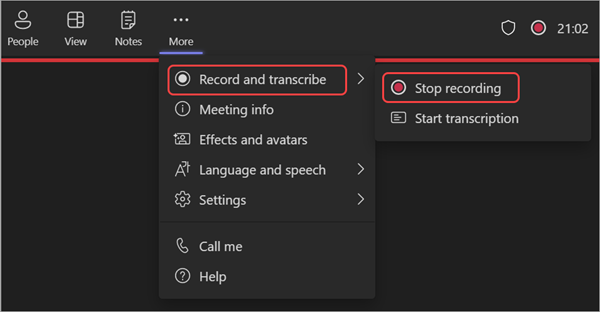
Zastavenie nahrávania počas webinára:
- Vyberte položku Ďalšie akcie... v ovládacích prvkoch schôdze.
- Vyberte položku Záznam a prepis>Zastaviť nahrávanie.
Publikovanie záznamu webinára
Keď publikujete záznam webinára, registrovaní účastníci automaticky dostanú e-mail s prepojením na záznam.
Publikovanie záznamu webinára:
V aplikácii Teams vyberte položku
Vyberte udalosť a potom položku Zobraziť
.Vyberte položku Manage event
.Vyberte položku Záznamy a vyhľadajte nahrávku, ktorú chcete publikovať.
Vyberte položku Publikovať.
Ak bol záznam uložený vo OneDrive, vyberte položku Publikovať z OneDrivu

Prístup k záznamu webinára
Prístup k predchádzajúcemu záznamu webinára:
- V aplikácii Teams vyberte položku
- Vyberte udalosť a potom položku Zobraziť .
- Vyberte položku Manage event .
- Vyberte položku Záznamy.
Záznamy a prepisy webinárov nájdete aj tak, že vyberiete predchádzajúci webinár v kalendári aplikácie Teams a vyberiete kartu Rekapitulácia . Odtiaľ si môžete pozrieť záznam, vyhľadávať v prepise a vykonávať ďalšie činnosti. Ďalšie informácie nájdete v rekapitulácii v Microsoft Teams.
Stiahnuť prepisy webinárov
Po skončení webinára si stiahnite prepisy, aby ste ich uložili a skontrolovali neskôr. Ak ste počas udalosti zastavili a znova spustili prepis, zobrazí sa viacero prepisov.
Stiahnutie prepisov webinárov:
V aplikácii Teams vyberte položku
Vyberte udalosť a potom položku Zobraziť
.Vyberte položku Manage event
.Vyberte položku Záznamy.
Vyberte položku Stiahnuť prepisy
 .
.- Ak existuje viacero prepisov, stiahnu sa ako samostatné súbory.
- Prepisy sa stiahnu v súboroch typu .docx aj .vtt.
Zrušenie publikovania záznamu webinára
Ak chcete zrušiť publikovanie záznamu webinára, vráťte sa do záznamu a vyberte položku Zrušiť publikovanie.
Platnosť publikovaných záznamov predvolene uplynie 30 dní po ich publikovaní. Rozšírte ich výberom položky Predĺžiť o 60 dní vedľa publikovanej nahrávky. Keď uplynie nový dátum, budete musieť súbor znova nahrať a znova publikovať, ak chcete pokračovať v zdieľaní.

Ak chcete záznam uložiť do svojho zariadenia a získať k nemu prístup kedykoľvek a kdekoľvek, môžete vybrať položku Stiahnuť .