
Vytvorte štruktúru svojho webinára s ďalšími nastaveniami registrácie a požiadavkami. Ak chcete upraviť registráciu účastníkov, otvorte webinár z kalendára aplikácie Teams a prejdite nakonfiguráciuregistrácie>.

Odtiaľto môžete implementovať nasledovné:
- Kapacita udalosti – nastavte limit počtu ľudí, ktorí sa môžu zaregistrovať na webinár.
- Vyžadovať manuálne schvaľovanie všetkých registrácií na udalosti* – schválením alebo zamietnutím žiadostí o registráciu rozhodnite, kto sa webinára môže zúčastniť.
- Povoliť zoznam čakateľov pre túto udalosť* – po naplnení kapacity podujatia môžete spravovať žiadosti o registráciu pretečenia zavedením zoznamu poradov. Kapacita zoznamu poradovníkov sa bude rovnať kapacite udalosti.
- Obmedziť dátum registrácie* – nastavte časové okno, počas ktorého sa potenciálni účastníci môžu zaregistrovať na vaše podujatie.
*Rozšírené funkcie registrácie.
Poznámka
Ak nemáte možnosť registrácie v konfigurácii podujatia, obráťte sa na správcu IT.
Nastaviť počiatočný a koncový čas registrácie
Poznámka
- Obmedzenie času začatia a ukončenia registrácie je rozšírená funkcia registrácie, ktorá je k dispozícii pre udalosti s maximálne 3 000 účastníkmi. Na použitie tejto funkcie pri väčších udalostiach musí mať vaša organizácia balíky kapacity účastníkov, aby bolo možné prijímať inštancie až 100 000.
- Ak ste mali Teams Premium pred 1. aprílom 2026, budete mať naďalej prístup k tejto funkcii v udalostiach do 100 000 účastníkov až do vypršania platnosti licencie. Ak chcete získať ďalšie informácie o licenciách aplikácie Teams pre udalosti, obráťte sa na svojho správcu IT.
Nastavením času začiatku a ukončenia registrácie obmedzte, kedy sa potenciálni účastníci môžu zaregistrovať na webinár.
Nastavenie počiatočného a koncového času registrácie:
Prejdite na konfiguráciu registrácie>.
Vyberte položku Obmedziť dátum registrácie.
V rozbaľovacích ponukách Počiatočný dátum a Koncový dátum vyberte registračné okno.

Spravovať registráciu
Pridajte otázky do registračného formulára webinára a dozviete sa viac o svojom publiku, vrátane podrobností o jeho minulosti, ako sa dozvedeli o udalosti a podobne. Môžete tiež zahrnúť právne podmienky, ktoré môžu potenciálni účastníci zobraziť a prijať s nimi.
Pridanie registračných polí
Pridanie polí do registračného formulára:
Prejdite na konfiguráciu registrácie>.
V časti Formulár vyberte položku Pridať pole.

Vyberte si z prednastavených polí alebo vyberte položku Vlastná otázka a vytvorte si vlastnú.
Po pridaní poľa alebo otázky ich pridajte do registračného formulára výberom položky Povinné .
Poznámka
Predvolene je registrácia otvorená do skončenia udalosti, pokiaľ organizátor nepovolí a nenastaví iný čas ukončenia registrácie.
Zobrazenie odpovedí formulára
Ak chcete zobraziť odpovede vo formulári potenciálneho účastníka:
Prejdite na konfiguráciu registrácie>.
Vyberte šípku rozbaľovacieho zoznamu vedľa položky Čaká sa na schválenie.
Výberom zobrazenia v riadku účastníkov zobrazíte ich odpovede na registračný formulár.

Schválenie alebo zamietnutie požiadaviek
Poznámka
- Kontrola žiadostí o registráciu je rozšírená funkcia registrácie, ktorá je k dispozícii pre podujatia s maximálne 3 000 účastníkmi. Na použitie tejto funkcie pri väčších udalostiach musí mať vaša organizácia balíky kapacity účastníkov, aby bolo možné prijímať inštancie až 100 000.
- Ak ste mali Teams Premium pred 1. aprílom 2026, budete mať naďalej prístup k tejto funkcii v udalostiach do 100 000 účastníkov až do vypršania platnosti licencie. Ak chcete získať ďalšie informácie o licenciách aplikácie Teams pre udalosti, obráťte sa na svojho správcu IT.
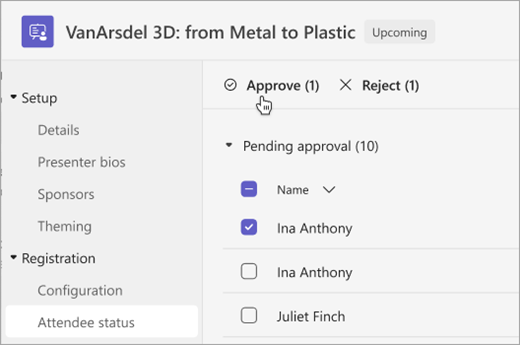
Schválenie alebo zamietnutie žiadostí o registráciu:
V registrácii skontrolujte, či ste vybrali možnosť Vyžadovať manuálne schválenie všetkých registrácií na udalosti.
Prejdite na položku Registrácia>Stav účastníka.
Vyberte položku Čaká sa na schválenie.

Začiarknite políčko vedľa každého mena, ktoré chcete schváliť alebo zamietnuť. Ak chcete vybrať všetky položky, začiarknite políčko vedľa položky Meno .
Ak chcete spravovať žiadosti, vyberte položku Schváliť alebo Odmietnuť .
Správa zoznamu čakateľov na registráciu
Poznámka
- Správa zoznamu čakateľov na registráciu je rozšírená funkcia registrácie, ktorá je k dispozícii pre udalosti s maximálne 3 000 účastníkmi. Na použitie tejto funkcie pri väčších udalostiach musí mať vaša organizácia balíky kapacity účastníkov, aby bolo možné prijímať inštancie až 100 000.
- Ak ste mali Teams Premium pred 1. aprílom 2026, budete mať naďalej prístup k tejto funkcii v udalostiach do 100 000 účastníkov až do vypršania platnosti licencie. Ak chcete získať ďalšie informácie o licenciách aplikácie Teams pre udalosti, obráťte sa na svojho správcu IT.
People, ktorí sa zaregistrujú na webinár po tom, ako podujatie naplní kapacitu, budú pridané do zoznamu poradovníkov. Keď sa otvoria miesta, pretože organizátor zvýši kapacitu alebo iní registrujúci zrušia objednávku, registrujúci na zozname čakateľov sa presunú do režimu Čaká sa na schválenie , ak je povolené manuálne schválenie. V opačnom prípade ich registrácia prebehne automaticky.
Povolenie zoznamu poradov:
- Otvorte webinár v kalendári aplikácie Teams.
- Prejdite na konfiguráciu registrácie > .
- Vyberte položku Povoliť zoznam čakateľov pre túto udalosť.
Prístup k zoznamu čakateľov:
Otvorte webinár v kalendári aplikácie Teams.
Prejdite na položku Registrácia>Stav účastníka.
Poznámka
Organizátori nemôžu odstrániť ani schvaľovať účastníkov zo zoznamu čakateľov. Môžu však zvýšiť registračnú kapacitu podujatia a presunúť účastníkov v zozname čakateľov do stavu Registrované alebo Čakajúce na schválenie.
Umožnenie obídenia čakárne registrovaným účastníkom
Keď sa ľudia pripoja k webináru, najprv sa dostanú do čakárne, kým ich nepustí organizátor, spoluorganizátor alebo prezentujúci. Ak chcete uľahčiť spravovanie čakárne, umožnite registrovaným účastníkom automaticky obísť čakáreň zmenou jej nastavení.
Ak chcete registrovaným účastníkom umožniť obísť čakáreň:
Prejdite do kalendára aplikácie Teams a vyberte webinár.
Vyberte položku View event
 .
.Vyberte položku Manage event
 .
.Vyberte tlačidlo Nastavenia možností schôdze
 .
.V časti Meeting access
 zapnite možnosť Účastníci s registračným prepojením môžu obísť zapnutý prepínač čakárne .
Poznámka
Povolíte tak interným a externým registrovaným používateľom a osobám určeným v rozbaľovacom zozname Kto môže obísť čakáreň?
Zapnite prepínač Odmietnuť každého, kto nemôže obísť čakáreň a odmietnite každého, kto nie je registrovaný na vaše podujatie.
Poznámka
Táto možnosť je k dispozícii len v prípade, že účastníci s registračným odkazom môžu obísť prepínač čakárne je zapnutý.
Vyberte položku Save
 .
.
Toto nastavenie je možné zmeniť pred udalosťou a počas nej. Ak ho počas udalosti zmeníte, ovplyvní to účastníkov, ktorí po zmene nastavenia vstúpia do čakárne. Ďalšie informácie nájdete v téme Používanie čakárne na schôdzach cez Teams.
Stiahnutie správ o registrácii
Stiahnutie správy o registrácii:
- V aplikácii Teams vyberte položku

- Vyberte webinár, pre ktorý chcete stiahnuť zostavu.
- Vyberte položku Manage event .
- Vyberte položku Zostavy.
- Vyberte položku Stiahnuťsprávu o registrácii
 >
>