
Udržujte svoje schôdze organizované a efektívne pomocou poznámok zo schôdze. Pridajte agendu, poznámky a úlohy, ktoré budú môcť ostatní vidieť a upravovať priamo v aplikácii Teams. Poznámky zo schôdze sa po pridaní dajú zdieľať a upravovať aj v Office.com s dokumentom Loop.
People, ktorí nie sú priamo pozvaní na schôdzu, môžu mať obmedzený prístup k poznámkam zo schôdze. Najlepšie výsledky dosiahnete, ak poznámky upravíte pred schôdzou alebo po nej z Kalendára Teams alebo webového prehliadača.
Poznámka
Externí účastníci nebudú mať prístup k poznámkam zo schôdze ani ich nebudú môcť upravovať.
Začatie poznámok pred schôdzou
Naplánujte schôdzu a pomôžte účastníkom pripraviť sa pridaním agendy, ktorú budú môcť ostatní vidieť a upravovať. Každý účastník alebo organizátor môže začať vytvárať poznámky a sledovať vykonané zmeny.
Vytvorenie schôdze s poznámkami zo schôdze
- Prejdite do kalendára aplikácie Teams.
- Vyberte položku Nový
 a naplánujte schôdzu.
 - In Details, select Add an agenda
 .
. - Pridajte agendu, poznámky alebo úlohy.
- Vyberte položku Odoslať. Účastníci dostanú pozvánku na udalosť s priloženými poznámkami k schôdzi.
Pridanie alebo zmena poznámok zo schôdze v existujúcej schôdzi
Prejdite do kalendára aplikácie Teams.
Vyberte schôdzu, do ktorej chcete pridať poznámky zo schôdze.
- Ak je schôdza súčasťou radu, celý rad zmeníte výberom položky Zobraziť rad .
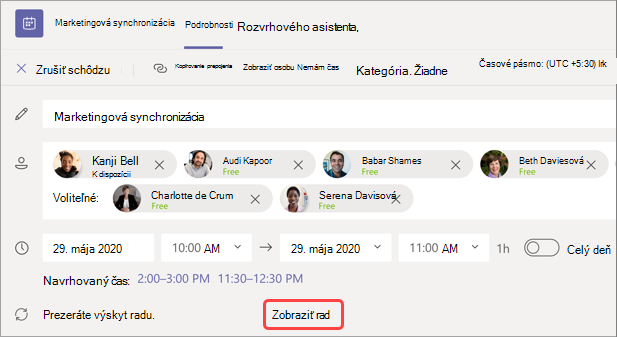
- Ak je schôdza súčasťou radu, celý rad zmeníte výberom položky Zobraziť rad .
Aktualizujte agendu alebo vyberte položku Pridať agendu
, ak nebolo vytvorené.
Aktualizácie agendy sa automaticky uložia a zobrazia ostatným používateľom.
Dôležité
Zmeny v rade schôdzí sa použijú na všetky budúce schôdze v danom rade. Zmeny vykonané v jednej schôdzi ovplyvnia len túto schôdzu.
Prístup k poznámkam počas schôdze
Spolupracujte počas schôdze plánovaním agendy, sledovaním dôležitých podrobností a vytváraním úloh. Zmeny v poznámkach zo schôdze môžu naživo vidieť účastníci schôdze. Každý účastník alebo organizátor má prístup k poznámkam k schôdzi a môže ich označiť a priradiť položky agendy alebo úlohy konkrétnym osobám.
Pridanie poznámok zo schôdze počas schôdze:
- Pripojte sa k schôdzi cez Teams.
- Vyberte položku Poznámky
 .
. - Pridajte agendu, poznámky alebo úlohy.
- Vyberte položku Ďalšie akcie
 > Ďalšie možnostiOtvoriť v novom okne
 na multitasking počas schôdze.
Tip
@mention niekoho, kto ho označuje v agende alebo položke úlohy,
Prístup k poznámkam po schôdzi
Poznámky zo schôdze sa automaticky ukladajú a po skončení schôdze ich možno zobraziť a upraviť.
Prístup k poznámkam zo schôdze po jej skončení schôdze:
- Prejdite do kalendára aplikácie Teams.
- Vyberte predchádzajúcu schôdzu, v ktorej chcete zobraziť poznámky.
- Výberom ikony Rozbaliť podrobnosti o schôdzi
 .
. - Posuňte sa nadol a zobrazte poznámky.
Zmeny, ktoré vykonáte v poznámkach zo schôdze, sa automaticky zobrazia všetkým pozvaným na schôdzu.
Poznámky zo schôdze v rekapitulácii
Získajte podrobnejší prehľad schôdze v rekapitulácii schôdze, kde máte prístup k poznámkam zo schôdze, prepisom a ďalšiemu obsahu.
Prístup k poznámkam zo schôdze v rekapitulácii schôdze:
- Prejdite do kalendára aplikácie Teams.
- Vyberte predchádzajúcu schôdzu, v ktorej chcete zobraziť poznámky.
- Výberom položky Zobraziť .
- Vyberte položku Zobraziť rekapituláciu>poznámok.