
Počas schôdze cez Teams môžete spustiť živý prepis a zaznamenať všetko, čo bolo povedané. Prepis sa zobrazuje v reálnom čase a obsahuje meno a časovú pečiatku každého rečníka.

Obsah tohto článku
Spustenie živého prepisu
Pri zázname schôdze sa prepis spustí automaticky.
Spustenie iba živého prepisu:
- Vyberte položku Ďalšie akcie
 v ovládacích prvkoch schôdze.
 - Vyberte položku Záznam a prepis Ikona >
 Spustiť prepis
 .
. - Potvrďte jazyk, ktorým na schôdzi hovoria všetci.
- Vyberte možnosť Potvrdiť.
Všetci účastníci uvidia oznámenie, že sa schôdza prepisuje. Účastníci sa môžu rozhodnúť skryť svoju identitu v titulkoch a prepisoch schôdze.
Obscénnosti sú zakryté hviezdičkami.
Zmena jazyka prepisu
Ak chcete zabezpečiť presnosť prepisu, uistite sa, že hovorený jazyk schôdze zodpovedá jazyku, ktorým všetci hovoria.
Ak ľudia hovoria iným jazykom, než je nastavený jazyk schôdze, aplikácia Teams zistí nezhodu jazykov. Organizátorovi schôdze, spoluorganizátorovi, iniciátorovi prepisu alebo iniciátorovi funkcie, ktorá zapínala prepis, sa potom zobrazí výzva na aktualizáciu hovoreného jazyka:
- Ak chcete manuálne aktualizovať hovorený jazyk schôdze, vyberte položku Nastavenie .
- Vyberte možnosť Áno, zmeňte ju a okamžite sa aktualizuje na zistený hovorený jazyk schôdze.
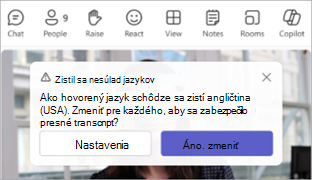
Organizátor schôdze, spoluorganizátor, iniciátor prepisu alebo iniciátor ľubovoľnej funkcie, ktorá zapínala prepis, má kedykoľvek prístup k hovorenému jazyku schôdze.
Zmena jazyka prepisu:
- Vyberte položku Ďalšie akcie v ovládacích prvkoch schôdze.
- Podržte ukazovateľ myši nad ikonou záznamu a prepisu .
- Vyberte položku Zobraziť prepis .
- Na table prepisu vyberte položku Nastavenia
 .
. - V rozbaľovacej ponuke Hovorený jazyk v tejto schôdzi vyberte jazyk, ktorým ľudia hovoria.
- Vyberte položku Aktualizovať. Prepis sa teraz zobrazí v tomto jazyku.
Dôležité
Pre ostatných účastníkov prístup k hovorenému jazyku schôdze musí byť prepis vypnutý. Ak prepis, ktorý prebieha, musia ho najprv vypnúť alebo vypnúť funkciu, ktorá spustila prepis. Potom musia prepis znova manuálne zapnúť.
Podporované jazyky:
angličtina (USA), angličtina (Kanada), angličtina (India), angličtina (Spojené kráľovstvo), angličtina (Austrália), angličtina (Nový Zéland), arabčina (Saudská Arábia), arabčina (Spojené arabské emiráty), albánčina (Albánsko), bulharčina (Bulharsko), katalánčina (katalánčina), čínština (zjednodušená, Čína), čínština (tradičná, Hongkong, OAO), čínština (tradičná, Taiwan), chorvátčina (Chorvátsko), čeština (Česko), dánčina (Dánsko), holandčina (Belgicko), holandčina (Holandsko), estónčina (Estónsko), filipínčina (Filipíny), fínčina (Fínsko), francúzština (Kanada), francúzština (Francúzsko), nemčina (Nemecko), nemčina (Švajčiarsko), gréčtina (Grécko), hebrejčina (Izrael), hindčina (India), maďarčina (Maďarsko), islandčina (Island), indonézština (Indonézia), taliančina (Taliansko), japončina (Japonsko), kazaština (Kazachstan), kórejčina (Kórea), lotyština (Lotyšsko), litovčina (Litva), malajčina (Malajzia), maltčina (Malta), nórčina (Nórsko), poľština (Poľsko), portugalčina (Brazília), portugalčina (Portugalsko), rumunčina (Rumunsko), ruština (Rusko), srbčina (cyrilika, Srbsko), slovenčina (Slovensko), slovinčina (Slovinsko), španielčina (Mexiko), španielčina (Španielsko), švédčina (Švédsko), thajčina (Thajsko), turečtina (Turecko), ukrajinčina (Ukrajina), vietnamčina (Vietnam), waleština (Spojené kráľovstvo).
Dôležité
Keď zmeníte nastavenie hovoreného jazyka, jazyk prepisu a titulkov sa zmení pre každého.
Živý preložený prepis
Lepšie si počas schôdze porozumiete tak, že preložíte prepis schôdze do jazyka, ktorý vám najviac vyhovuje.
Živý preložený prepis je k dispozícii ako súčasť Teams Premium. Ak chcete získať prístup k Teams Premium, obráťte sa na svojho správcu IT.
Spustenie živého preloženého prepisu:
- Pripojte sa k schôdzi v Teams.
- Spustite živý prepis.
- Podržte ukazovateľ myši nad ikonou záznamu a prepisu .
- Vyberte položku Zobraziť prepis .
- Na table prepisu vyberte položku Nastavenia .
- Zapnutím Preložiť prepínač .
- V rozbaľovacej ponuke vyberte jazyk, do ktorého chcete titulky preložiť.
Poznámka
Preložené prepisy v minulosti sa neukladajú. Uloží sa iba pôvodný prepis. Ak sa účastníci pripoja k schôdzi neskoro, preložený prepis si budú môcť zobraziť len od okamihu, keď sa k schôdzi pripojili.
Skrytie alebo zobrazenie živého prepisu
- Vyberte položku Ďalšie akcie
 v ovládacích prvkoch schôdze.
 - Podržte ukazovateľ myši nad ikonou záznamu a prepisu .
- Vyberte položku Skryť prepis alebo Zobraziť prepis .
Zastaviť živý prepis
Organizátor schôdze, spoluorganizátori a prezentujúci môžu počas schôdze zastaviť a znovu spustiť prepis.
- Vyberte položku Ďalšie akcie v ovládacích prvkoch schôdze.
- Podržte ukazovateľ myši nad ikonou záznamu a prepisu .
- Vyberte položku Zastaviť prepis zastaviť nahrávanie
 alebo Zastaviť nahrávanie Obe možnosti zastavia prepis.
Prepis sa automaticky zastaví, keď všetci účastníci opustia schôdzu.
Stiahnuť prepis
Po skončení schôdze je prepis okamžite k dispozícii v udalosti schôdze v kalendári. Predvolene si ho môžu organizátori a spoluorganizátori schôdzí stiahnuť ako súbor .docx alebo .vtt.
V závislosti od politík stanovených správcom IT môžete tiež udeliť ostatným povolenie na stiahnutie prepisu.
Stiahnutie prepisu:
Vyberte
 v aplikácii Teams.
Otvorte predchádzajúci chat schôdze.
Vyberte položku Rekapitulácia.
Vyberte položku Prepis.
Vyberte šípku rozbaľovacieho zoznamu vedľa
 a vyberte typ súboru, ktorý chcete stiahnuť.
Zdieľanie prepisu s účastníkmi mobilného zariadenia
Nahrajte prepis do chatu, aby ste ho sprístupnili účastníkom schôdze, ktorí sa pripojili z mobilného zariadenia.
Nahratie prepisu do chatu:
- Stiahnite si prepis do počítača.
- V chate schôdze vyberte pod poľom na písanie
 .
. - Nahrajte prepis.
Odstránenie prepisu
Organizátor schôdze a spoluorganizátori môžu prepis odstrániť.
Odstránenie prepisu:
- Vyberte v aplikácii Teams.
- Otvorte predchádzajúci chat schôdze.
- Vyberte položku Rekapitulácia.
- Vyberte tlačidlo Odstrániť
 nad prepisom.
Ďalšie informácie nájdete v téme Úprava alebo odstránenie prepisu schôdze v aplikácii Microsoft Teams.
Kto môže spustiť, zastaviť, zobraziť a stiahnuť prepis?
S Teams Premium a Copilot môžu organizátori schôdzí spravovať povolenia na nahrávanie a prepisovanie pri plánovaní schôdzí cez Teams.
Existujú tri možnosti, kto môže zaznamenávať a prepisovať schôdzu:
- Organizátori a spoluorganizátori
- Organizátori, spoluorganizátori a prezentujúci
- Nikto
Informácie o rolách organizátora a prezentujúceho nájdete v téme Roly v schôdzi cez Teams.
| Typ účastníka schôdze | Spustiť a zastaviť prepis | Zobraziť prepis v reálnom čase | Zobraziť prepis po schôdzi | Stiahnuť prepis po schôdzi |
|---|---|---|---|---|
| Organizátor | Áno | Áno | Áno | Áno |
| Osoba z rovnakej organizácie | Áno | Áno | Áno | Nie, ale organizátori môžu nakonfigurovať, kto môže sťahovať v službe Stream. |
| Osoba z iného nájomníka | Nie | Áno | Nie | Nie |
| Anonymný účastník | Nie | Nie | Nie | Nie |
People, ktorí sa telefonicky zúčastňujú schôdze, nemôžu zobraziť prepis.
Poznámka
- Živé prepisy schôdzí v Teams so záznamom alebo prepisom sa ukladajú vo OneDrive for Business organizátora schôdze. K prepisu je možné získať prístup prostredníctvom chatu schôdze a karty Rekapitulácia v aplikácii Teams, kým ho organizátor schôdze neodstráni.
- Ak používate službu Cloud Video Interop (CVI) na pripájanie sa k schôdzam aplikácie Teams, obráťte sa na vášho poskytovateľa CVI, aby ste zabezpečili, že účastníci CVI dostanú oznámenie o začatí prepisu.
Dôležité
Spoločnosť Microsoft si vyhradzuje právo s primeraným predstihom obmedziť služby prepisu a prekladu s cieľom obmedziť nadmerné používanie a/alebo podvody a zachovať výkonnosť služieb. Tieto služby zahŕňajú živé titulkovanie, titulky a funkcie prepisu, ktoré sú k dispozícii v produktoch služieb Office 365, ako sú napríklad Microsoft Teams, PowerPoint, Stream a ďalšie.
