
Poznámka
- Ak nemáte prístup k aplikácii Avatary pre Microsoft Teams, obráťte sa na správcu IT alebo si pozrite tému Nastavenie avatarov pre Microsoft Teams.
- Avatary pre Teams sú momentálne k dispozícii v počítačovej aplikácii Teams pre Windows a Mac a dajú sa len zobraziť v mobilná aplikácia Teams. Ďalšie informácie nájdete v poznámkach k vydaniu avatarov pre Teams.
Avatary v aplikácii Microsoft Teams pridávajú schôdzam novú vrstvu výberu. Prispôsobením avatara tak, ako chcete, aby vyzeral, môžete umožniť ľuďom, aby vás spoznali v konverzácii, a to aj vtedy, keď máte vypnuté video.
Prechod na sekciu:
- Nainštalujte si aplikáciu Avatari
- Vytvorenie avatara z fotografie
- Informácie o biometrickom používaní
- Vytvoriť avatara zo základne
- Pripojte sa k schôdzam ako avatar
- Použite prevod textu na reč (TTS) s aplikáciou Avatari
- Riešenie problémov
Nainštalujte si aplikáciu Avatari
- Na ľavej strane aplikácie Teams vyberte položku Štvorec aplikácií
 .
. - Vyhľadajte a vyberte položku Avatary.
- Vyberte položku Pridať.
Ak v aplikáciách avatary nenájdete, vyberte položku Ďalšie pridané aplikácie Microsoft Teams ikonu  na ľavej strane aplikácie Teams a hľadajte tam.
Tip
Ak chcete pripnúť avatary na jednoduchý prístup, kliknite pravým tlačidlom myši na aplikáciu a vyberte položku Pripnúť.
Vytvorenie nového avatara z fotografie
Pre každé konto Teams môžete vytvoriť až tri odlišné avatary. Existuje mnoho základných avatarov, ktoré vám pomôžu začať a vybrať si ten, ktorý vám najviac vyhovuje.
Select Apps
.Vyhľadajte a vyberte položku Avatary.
Tip
Ak chcete pripnúť avatary na jednoduchý prístup, kliknite pravým tlačidlom myši na aplikáciu a vyberte položku Pripnúť.
Tlačidlo >
 Vytvoriť z fotografie.
Dôležité
Funkcia Vytvoriť z fotografie je momentálne k dispozícii len pre nájomníkov a používateľov, ktorí sa rozhodli pre vybraného vydanie M365.
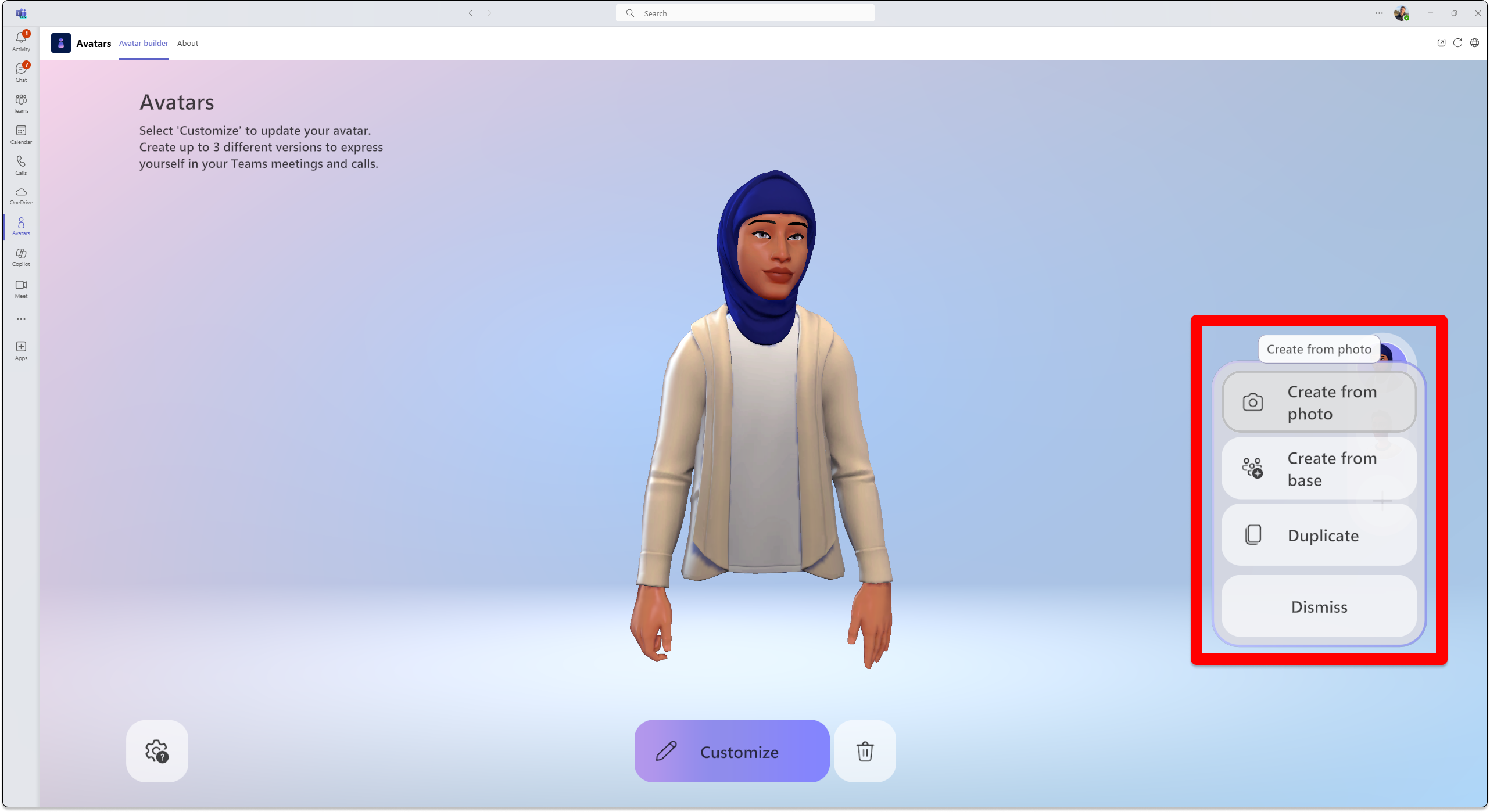 Keď na vytvorenie avatara použijete svoju fotografiu, avatar sa vám odporúča na základe toho, čo sa najviac podobá vášmu vzhľadu tváre na odoslanej fotografii.
Funkcia Vytvoriť z fotografie analyzuje odoslanú fotografiu tak, že zistí body na vašej tvári, ako sú oči, nos, ústa a celkový tvar tváre, a priradí ich k možnostiam dostupným v nástroji na zostavovanie avatara. Táto funkcia sa tiež pokúša predpovedať najpravdepodobnejší štýl a farbu vlasov, ochlpenia na tvári, obočia a okuliarov.
Tip
Pred dokončením avatara môžete pokračovať v prispôsobovaní avatara.
Nahrajte fotografiu výberom položky Nahrať obrázok. Pomocou fotoaparátu v zariadení nasnímajte fotografiu výberom položky Použiť fotoaparát.
Dôležité
Aby funkcia Vytvoriť z fotografie fungovala, musia byť povolené multimediálne povolenia pre aplikáciu Avatari. Ak chcete úspešne zapnúť obraz z fotoaparátu, musí byť obraz z fotoaparátu vypnutý inde v aplikácii Teams.
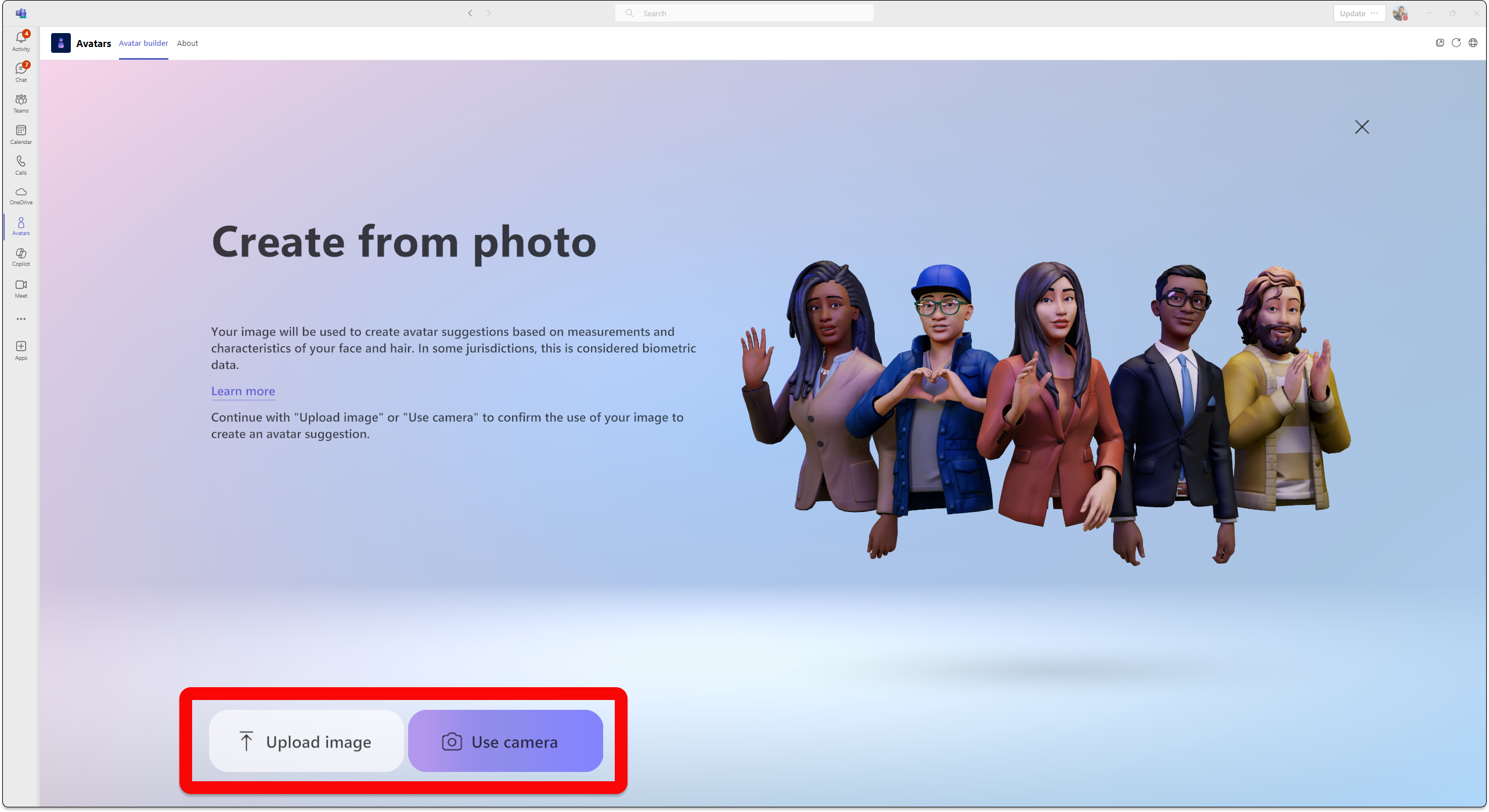
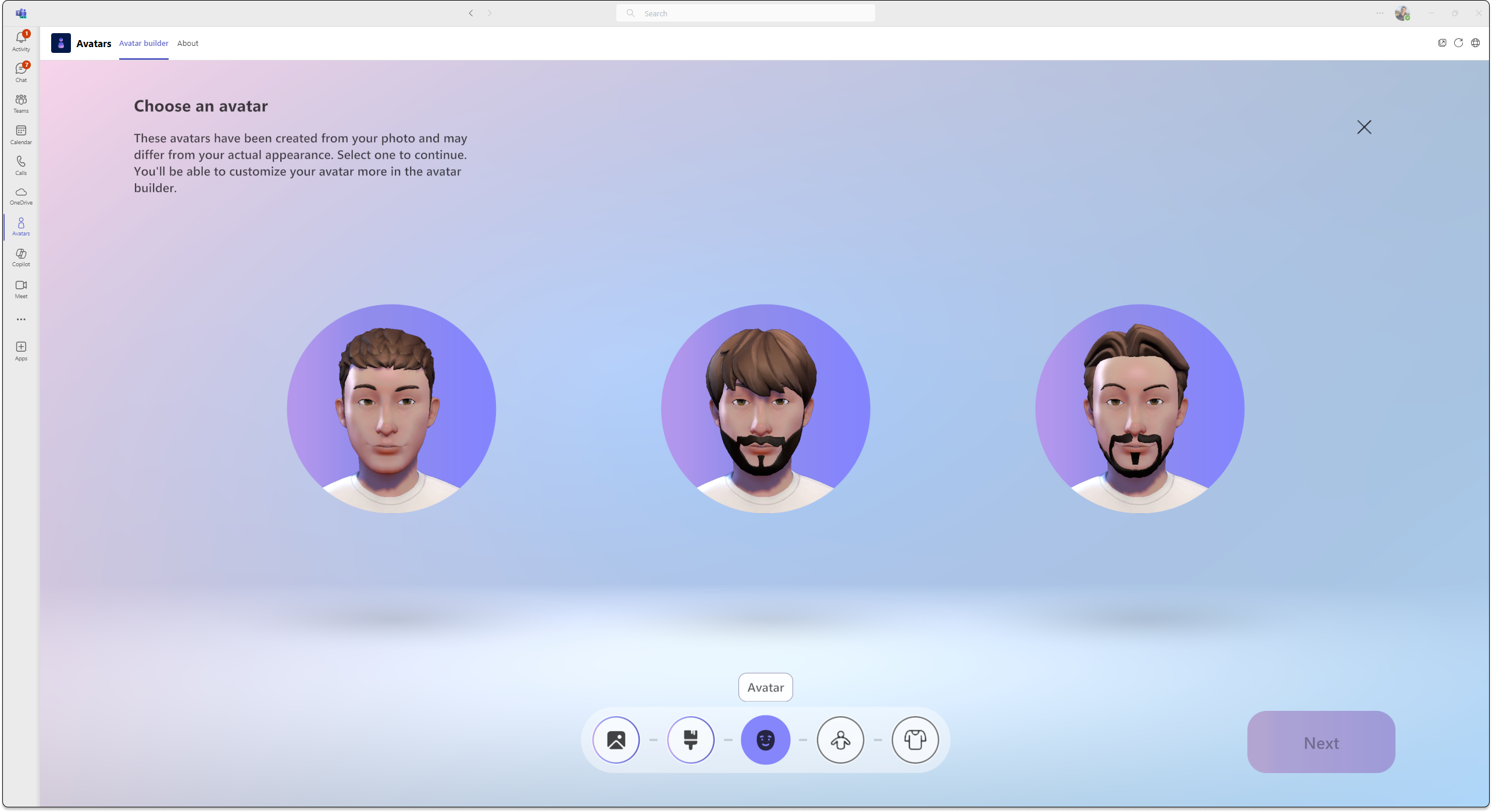
Po odoslaní fotografie vyberte odtieň pleti, potom vyberte preferovaného avatara a vyberte položku Ďalej.
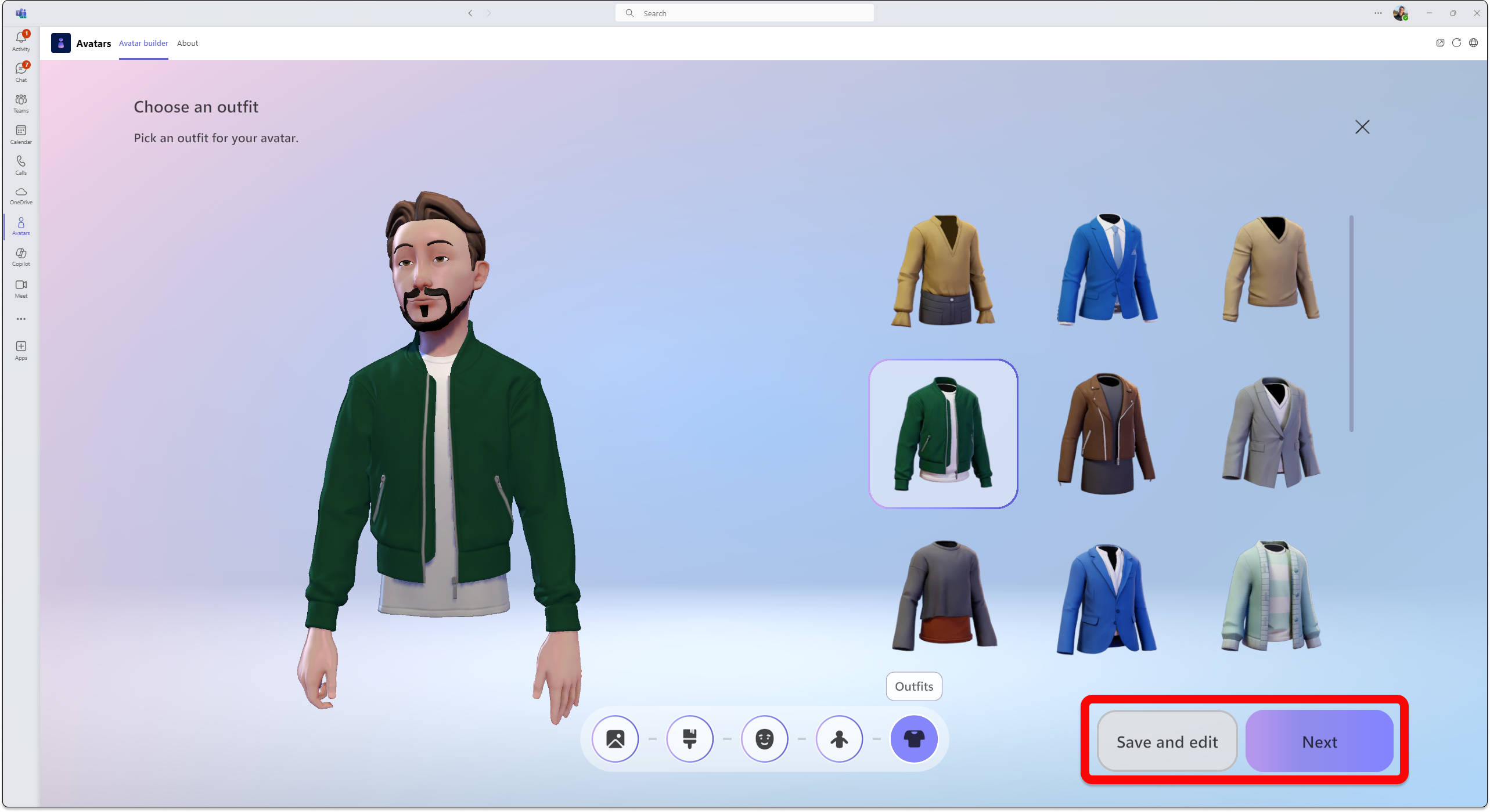
Vyberte si tvar tela a oblečenie. Ak chcete ďalej prispôsobovať, vyberte položku Ďalej alebo položku Uložiť a upraviť .
Ďalšie informácie o prispôsobení avatara.
Informácie o biometrickom používaní
Funkcia Vytvoriť avatary z fotografie vám odporučí avatary, ktoré najlepšie zodpovedajú vášmu vzhľadu tváre na základe vašej fotografie, ktorú odošlete. Aby bolo možné odporučiť avatara, funkcia Vytvoriť z fotografií avatarov analyzuje vami odoslanú fotografiu tak, že zistí body na vašej tvári, ako sú oči, nos, ústa a celkový tvar tváre, a priradí ich k možnostiam dostupným v nástroji na zostavovanie avatarov. Používa tiež strojové učenie na predpovedanie najpravdepodobnejšieho štýlu a farby vlasov na hlave, tvári, obočia a okuliarov.
Poznámka
Fotografia používateľa sa neuchováva ani sa nepoužije na žiadne iné účely. Funkcia vytvárania avatarov z fotografií nevytvára žiadne iné predpovede okrem čŕt tváre.
Vytvoriť avatara zo základne
- Tlačidlo >Vytvoriť zo základne. Postupujte podľa pokynov a doplňte avatara podľa svojich predstáv.
Pripojte sa k schôdzam ako avatar
- Pripojte sa k schôdzi z kalendára aplikácie Teams.
- Vypnite kameru a vyberte položku Efekty a avatary
 .
. - Vyberte svojho avatara alebo vyberte položku Vytvoriť ďalšie
 a vytvorte si nového avatara.
Keď sa nachádzate na schôdzi cez Teams, môžete sa pripojiť k imerznej schôdzi alebo udalosti.
Zapnite svojho avatara počas schôdze cez Teams
Vyberte šípku rozbaľovacieho zoznamu vedľa položky Fotoaparát.
Vyberte položku Avatary v časti Efekty a nastavenia a vyberte svojho avatara.
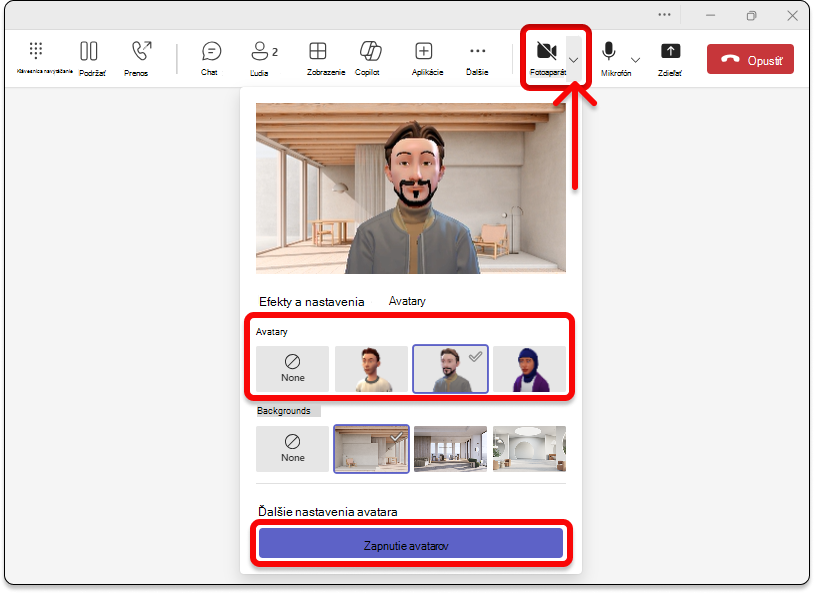
V časti Avatari budete mať na výber až tri rôzne avatary. Po výbere avatara, ktorý vás bude reprezentovať na schôdzi, vyberte položku Zapnúť avatary. Ak chcete avatara upraviť, prispôsobte si ho výberom
.
Použite prevod textu na reč (TTS) s aplikáciou Avatari
Pomocou avatarov môžete v nástroji na prispôsobenie avatara aktivovať systém prevodu textu na reč (TTS) v aplikácii. Pri používaní čítačky obrazovky, ako je Windows Narrator, sa pri vstupe do aplikácie zobrazí výzva na zapnutie systému TTS. Keď otvoríte aplikáciu prispôsobovača avatara, zamerajte sa na ňu. Po dokončení načítavania systém oznámi "Press Ctrl + B to activ the TTS system" (Stlačením klávesov Ctrl + B aktivujete systém TTS) a TTS sa zapne. Systém TTS sa správa podobne ako čítačky obrazovky.
Ak chcete zabezpečiť, aby sa samohlasový systém prevodu textu na reč čítal v správnom jazyku, prevezmite príslušný jazykový balík vo svojom operačnom systéme:
Mac: Zmena jazyka, ktorý sa používa v Macu
Windows: Jazykové balíky pre Windows
Ak chcete, aby sa prevod textu na reč čítal v správnom jazyku vo Windowse, je potrebné stiahnuť podporu prevodu textu na reč pre požadovaný jazykový balík. Pod názvom jazyka môžete vidieť funkcie stiahnutých jazykov.
Riešenie problémov
Na používanie avatarov pre aplikáciu Teams musí váš počítač mať aspoň dvojjadrový procesor so 6 GB pamäte RAM. Pre najlepší výkon odporúčame štvorjadrový procesor a 8 GB RAM. Ďalšie informácie nájdete v téme Hardvérové požiadavky aplikácie Microsoft Teams.
Povoliť povolenia pre médiá pre aplikáciu Avatari
Aby aplikácia Avatari mohla používať funkciu vytvoriť z fotografie, musíte povoliť prístup k fotoaparátu v nastaveniach aplikácie Teams.
Bežné problémy s nízkou šírkou pásma
Pri používaní avatarov s nízkou šírkou pásma sa môžu vyskytnúť nasledujúce problémy:
- Načítanie avatara môže trvať 10 sekúnd alebo dlhšie.
- Položky šatníka avatara sa po výbere nemusia uložiť do vášho avatara. Ak sa to stane, znova sa pokúste o uloženie.
- Vybraté pozadia sa nemusia použiť v ukážke avatara. Ak sa to stane, skúste znova vybrať pozadie.
- Stream videa avatara môže blikať nazeleno, keď sa zmení rozlíšenie videa v Teams.
Najčastejšie otázky
Môžu hostia na schôdzi používať avatary?
Áno, každý používateľ, ktorý má nastavené avatary, môže na schôdzi používať avatara. Ak nebudú chcieť, budú môcť používať avatara ani v prípade, že to budú môcť ostatní účastníci schôdze.
Môžete používať avatarov mimo vašej organizácie?
Áno, ak sa pripojíte k schôdzi cez Teams ako hosť v inej organizácii, môžete používať svoje avatary. Musíte však mať vo svojej organizácii povolené avatary.
Prečo moje avatary nemajú nohy?
Avatary pridajú do vašich schôdzí novú vrstvu výberu, a to v 2D aj 3D imerzných priestoroch. Neustále skúmame a zhromažďujeme pripomienky k spôsobom, ako sa čo najlepšie reprezentovať v aplikáciách Mesh a Teams, či už ide o vylepšenie vašej podoby, pridanie možností oblečenia, vytvorenie realistickejších avatarov alebo zahrnutie zobrazenia celého tela. Presadzovanie zlepšení v každej z týchto oblastí prináša svoj vlastný súbor výziev. Najmä reprezentácia dnešných nôh je prekvapivo zložitá inžinierska výzva, ktorá zahŕňa odvodenie pozícií nôh bez akýchkoľvek údajov, ktoré by pomohli opísať skutočnú polohu nôh.
Naším cieľom je naplno využívať najnovšie technológie a reprezentovať podobnosti používateľov v službách Mesh a Teams. Na dosiahnutí tohto cieľa budeme pokračovať v práci. Ďalej s nami zdieľajte svoje pripomienky, aby sme mohli zlepšiť spôsob, akým sa ľudia môžu vizuálne vyjadriť na schôdzach.
Súvisiace témy
Prispôsobte si svojich avatarov
Používanie emócií, gest a ďalších funkcií s avatarom
Ako zamestnanci spoločnosti Microsoft používajú avatary pre aplikáciu Teams