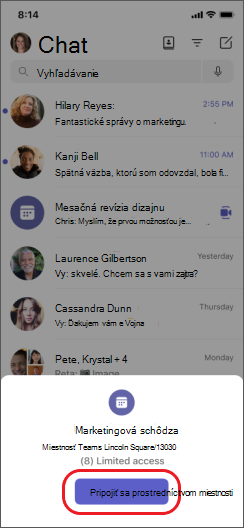
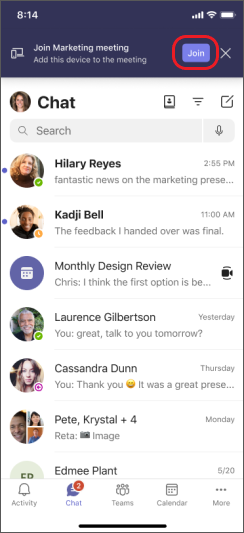
Ak ste sa pripojili k schôdzi v jednom zariadení, môžete sa k nej pripojiť aj v inom zariadení súčasne. Ak ste už napríklad na schôdzi vo svojom prenosnom počítači, môžete sa pripojiť aj v telefóne a zdieľať živé video, ovládať prezentáciu pomocou telefónu a ešte oveľa viac.
Schôdzu môžete preniesť do druhého zariadenia alebo ponechať obe zariadenia v schôdzi.
Presun schôdze z jedného zariadenia do druhého
- Keď ste na schôdzi v jednom zariadení, otvorte Teams v druhom zariadení (zariadenie, do ktorého chcete schôdzu preniesť).
- V novom zariadení vyberte položku Pripojiť sa k hovoru.

- Vyberte položku Preniesť do tohto zariadenia.
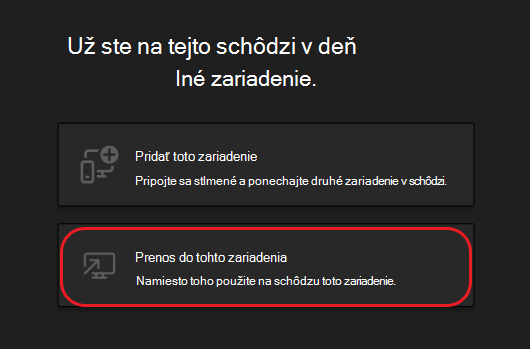
- V novom zariadení môžete nastaviť predvoľby zvuku a videa pre schôdzu a potom vybrať položku Pripojiť sa.
Keď budete na schôdzi v novom zariadení, vaše prvé zariadenie opustí schôdzu.
Pridanie druhého zariadenia do schôdze
- Keď ste na schôdzi v jednom zariadení, otvorte Teams v druhom.
- V druhom zariadení vyberte položku Pripojiť sa k hovoru.
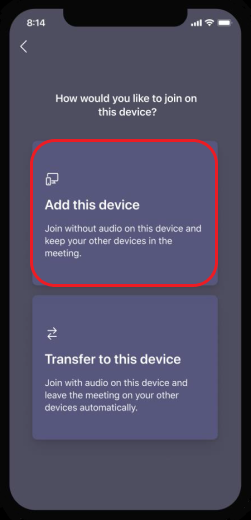
- Vyberte položku Pridať toto zariadenie.
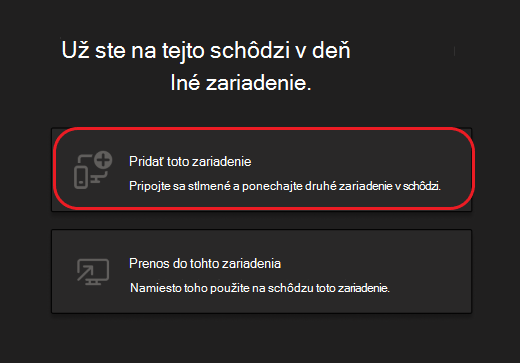
Aby sa zabránilo efektu ozveny, aplikácia Teams pred pripojením k schôdzi automaticky vypne kameru a mikrofón na druhom zariadení. Po pripojení budete môcť podľa potreby zapnúť alebo vypnúť mikrofón a kameru.
S oboma zariadeniami na schôdzi teraz môžete zdieľať obsah z ľubovoľného z nich.
Opustenie schôdze vo všetkých zariadeniach
Zabezpečte svoje súkromie opustením schôdze zo všetkých zariadení, ku ktorým ste sa pripojili, jediným ťuknutím. Bez ohľadu na to, či ste sa k schôdzi pripojili z mobilného telefónu, počítača alebo miestnosti Teams Room, hovor môžete ukončiť na všetkých naraz.
Opustenie schôdze vo všetkých zariadeniach:
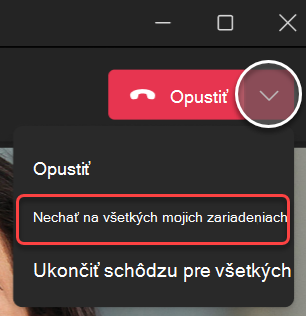
V okne schôdze cez Teams výberom šípky vedľa položky Odísť otvorte rozbaľovaciu ponuku Odísť zo schôdze .
Vyberte položku Ponechať vo všetkých mojich zariadeniach.
Súvisiace články
Pripojenie k schôdzi v aplikácii Teams
Schôdze v aplikácii Teams
Telefón môžete používať ako sprievodné zariadenie pri osobných aj virtuálnych schôdzach.
Dôležité
Pred pripojením sa k aplikácii Teams ako doplnkovému zariadeniu sa uistite, že ste ju aktualizovali na najnovšiu verziu.
Pridanie mobilného zariadenia ako sprievodného zariadenia k schôdzi v blízkom okolí
Ak sa zúčastňujete osobnej schôdze, ktorá má ako miesto nastavenú miestnosť Microsoft Teams Room alebo Surface Hub, môžete sa pripojiť pomocou mobilného zariadenia, keď tam budete. Pripojiť sa môžete pri začatí schôdze alebo kedykoľvek počas schôdze.
Poznámka
Ak chcete iPhone používať ako sprievodné zariadenie do miestnosti, musíte byť v rovnakej organizácii ako schôdza v miestnosti Teams Room alebo Surface Hub.
Poznámka
Táto funkcia je k dispozícii pre Android a iPhone. V prípade zariadenia Surface Hub možnosť vzdialenej miestnosti v iPhone nemusí fungovať. Podpora na diaľku miestnosti v zariadení Surface Hub bude k dispozícii už čoskoro.
V zariadení zapnite Bluetooth a skontrolujte, či je povolený pre Teams.
Otvorte Teams, keď ste v zasadacej miestnosti.
Ťuknite na položku Pripojiť sa s miestnosťou v dolnej časti obrazovky alebo Pripojiť sa v hornej časti obrazovky. Pripojíte sa v miestnosti aj na iPhone naraz.
Aby sa zabránilo efektu ozveny, aplikácia Teams pred pripojením k schôdzi automaticky vypne reproduktor, kameru a mikrofón na druhom zariadení. Po pripojení a odídení z miestnosti na schôdzu budete môcť podľa potreby zapnúť alebo vypnúť reproduktor, kameru a mikrofón a reagovať, chatovať, zdieľať a vykonávať ďalšie činnosti.
Pridanie telefónu ako sprievodného zariadenia k virtuálnej schôdzi
Ak ste sa pripojili k schôdzi vo svojom prenosnom počítači, máte možnosť pripojiť sa k nej v telefóne v rovnakom čase. Môže to byť užitočné, ak napríklad máte v telefóne nejaký obsah, ktorý chcete zdieľať.
- Keď ste na schôdzi v jednom zariadení, otvorte Teams v druhom. Ťuknite na položku Pripojiť sa.
- Ťuknite na položku Pridať toto zariadenie.
Aby sa zabránilo efektu ozveny, aplikácia Teams pred pripojením k schôdzi automaticky vypne reproduktor, kameru a mikrofón na druhom zariadení. Po pripojení a odchode z miestnosti na schôdzu budete môcť podľa potreby zapnúť alebo vypnúť reproduktor, kameru a mikrofón.
Zapnutie reproduktora, kamery alebo mikrofónu zo sprievodného zariadenia
Ak ste sa vzdialili z blízkej alebo virtuálnej schôdze, môžete zapnúť reproduktor, kameru alebo mikrofón zo sprievodného zariadenia a zapojiť sa do konverzácie.
- Ak chcete zapnúť reproduktor, ťuknite na položku Speaker teams speaker icon off ( Vypnutá
 ) v dolnej časti obrazovky.
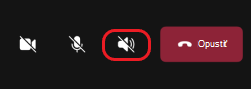
- Ak chcete zapnúť kameru alebo mikrofón, ťuknite na položku Kamera
 alebo Ikonu
 v dolnej časti obrazovky.
- Ťuknite na položku Povoliť.
Opustenie schôdze vo všetkých zariadeniach
Zabezpečte svoje súkromie opustením schôdze zo všetkých zariadení, ku ktorým ste sa pripojili, jediným ťuknutím. Bez ohľadu na to, či ste sa k schôdzi pripojili z mobilného telefónu, počítača alebo miestnosti Teams Room, hovor môžete ukončiť na všetkých naraz.
Opustenie schôdze vo všetkých zariadeniach:
- V okne schôdze cez Teams ťuknite na
 .
.
- Ťuknite na položku Opustiť vo všetkých mojich zariadeniach.
Pripojenie k schôdzi v aplikácii Teams
Schôdze v aplikácii Teams