
Motívy
Prispôsobte lokalitu svojho podujatia nahratím bannera, obrázka alebo loga a výberom farebného motívu.
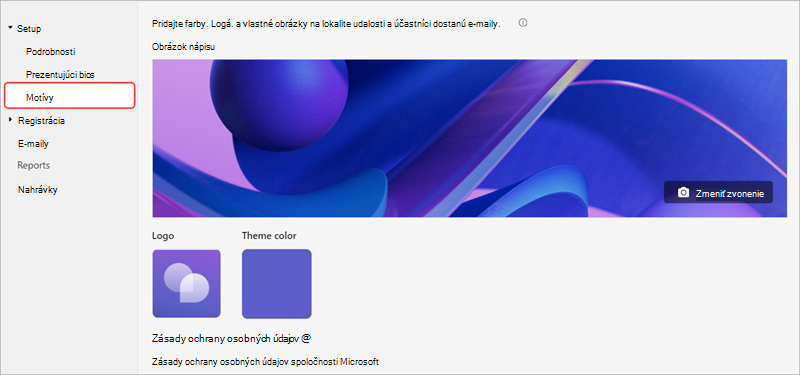
Ak chcete prispôsobiť motív webinára, otvorte webinár a v časti Nastavenie vyberte položku Motívy.
Dôležité
Obrázky, ktoré nahráte na prispôsobenie webinárov, sa zobrazia vo verejne dostupnej sieti CDN a použijú sa na registračnej lokalite, ako aj v e-mailoch odoslaných účastníkom.
Pridanie alebo zmena nápisu
- V časti Obrázok bannera vyberte položku Zmeniť obraz
 .
. - Ak chcete načítať iný obrázok
 iný obrázok.
 - Vyberte súbor s obrázkom, ktorý chcete pridať, a vyberte položku Otvoriť.
- Umiestnite obrázok a potom vyberte položku Uložiť.
Tip
Pre obrázky s vlastnými bannermi použite obrázok aspoň s rozmermi 920 x 230px.
Pridanie alebo zmena loga
V časti Logo vyberte aktuálny obrázok loga (
)Vyberte
Vybrať iný obrázok.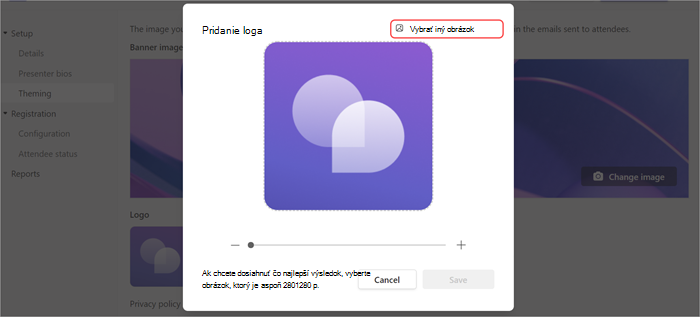
Vyberte súbor s obrázkom, ktorý chcete pridať, a vyberte položku Otvoriť.
Umiestnite obrázok a vyberte položku Uložiť.
Tip
V prípade obrázkov s vlastným logom použite obrázok aspoň s rozmermi 280 x 280 pixlov.
Pridanie alebo zmena farebného motívu
V časti Farba motívu vyberte aktuálnu farbu motívu (
 ).
). Vyberte farbu, v ktorej sa majú zobrazovať e-maily účastníkov a prepojenia, tlačidlá a ikony registračných lokalít.
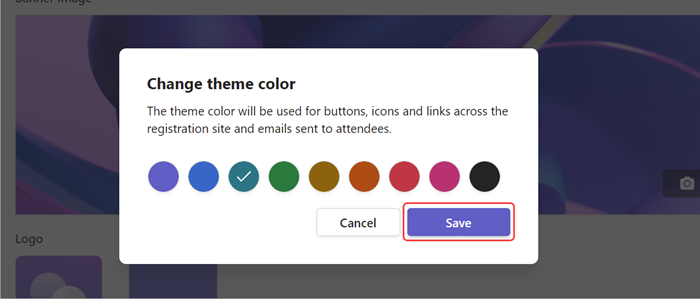
Vyberte položku Uložiť.
Podrobnosti o prezentujúcom
Pridaním životopisu a fotografií prezentujúceho poskytnite účastníkom viac informácií o prezentujúcich.
Dôležité
Organizátor podujatia je zodpovedný za dodržiavanie súkromia prezentujúcich pri pridávaní ich životopisu a fotografií.
Pridanie a úprava životopisu prezentujúceho
Pridanie a úprava životopisu prezentujúceho:
- Prejdite na položku Nastaviť>BIOS prezentujúceho. Ak ste ešte prezentujúceho nepridali, vyberte položku Prejsť na stránku s podrobnosťami a pridajte ho.
- V riadku prezentujúceho vyberte v stĺpci Bio položku Upraviť.
- Vyplňte podrobnosti o prezentujúcom a vyberte položku Uložiť.
Úprava fotografie prezentujúceho
Prejdite na položku Nastaviť>BIOS prezentujúceho. Ak ste ešte prezentujúceho nepridali, vyberte položku Prejsť na stránku s podrobnosťami a pridajte ho.
V riadku prezentujúceho vyberte v stĺpci Bio položku Upraviť.
Vyberte jeho aktuálny profilový obrázok alebo avatar.
Vyberte položku Upraviť obrázok.
Ak chcete použiť nový obrázok, vyberte položku Nahrať ikonu obrázka
.- Vyberte obrázok, ktorý chcete použiť, a potom vyberte položku Otvoriť.
Upravte obrázok tak, ako sa má zobrazovať ostatným, a vyberte položku Hotovo.
Vyberte položku Uložiť.