
Udržiavajte hladký priebeh schôdzí a udalostí spravovaním toho, čo účastníci uvidia. Zamerajte sa na určitých ľudí tak, že ich zobrazíte na obrazovke aj mimo nej, iných skryjete v zobrazení a vykonávajte ďalšie akcie.
Obsah tohto článku
Spravovanie zobrazenia účastníkov
Určiť prezentujúcich a zapnúť možnosť Spravovať, čo účastníci uvidia, aby sa zobrazoval len zdieľaný obsah a ľudia, ktorých si privediete na obrazovku.
Na schôdzi
Naplánujte schôdzu v aplikácii Teams.
V poli ikony Pridať ľudí pozvať účastníkov
 pridajte do schôdze ľudí.
V popise schôdze stlačte a podržte kláves Ctrl a vyberte položku Možnosti schôdze.
- Ak sa nachádzate v novom kalendári aplikácie Teams, vyberte
 možností schôdze.
- Ak sa nachádzate v novom kalendári aplikácie Teams, vyberte
V tlačidle RolesPeople
 :
:- Nastaviť , kto môže prezentovaťkonkrétnym ľuďom.
- V časti Hľadať účastníkov vyhľadajte a vyberte prezentujúcich.
V časti Produkčné nástroje
 zapnite prepínač Spravovať, čo sa účastníkom zobrazuje .
Vyberte položku Uložiť.
Pri použití tohto nastavenia nebudú mať účastníci prístup ku kamere ani mikrofónu.
Tip
Tieto nastavenia je možné nakonfigurovať v mobilná aplikácia Teams.
Vo webinári
Naplánujte webinár v aplikácii Teams.
Do časti Spoluorganizátori a Prezentujúci z vašej organizáciepridajte spoluorganizátorov udalosti a prezentujúcich.
Vyberte
 možností schôdze.
V časti Zapojenie zapnite prepínač Spravovať, čo sa účastníkom zobrazí .
Pri použití tohto nastavenia nebudú mať predvolene účastníci prístup k svojim mikrofónom a kamerám. V časti Audio & video budú ich povolenia pre mikrofón a kameru zamknuté.
Tip
Tieto nastavenia je možné nakonfigurovať v mobilná aplikácia Teams.
Na stretnutí so zamestnancami
Nastavenia stretnutia so zamestnancami sa automaticky predvolene nastavia na spravovanie toho, čo účastníci uvidia. Prístup k týmto nastaveniam získate takto:
Naplánujte stretnutie so zamestnancami v aplikácii Teams.
V časti Spoluorganizátori a Prezentujúciz vašej organizáciepridajte spoluorganizátorov udalosti a prezentujúcich.
Vyberte
možností schôdze.In Production tools
>Spravujte, čo účastníci uvidia, vyberte:- Vypnuté , ak chcete toto nastavenie úplne vypnúť.
- Zapnuté (predvolené), ak chcete zobraziť prezentujúcich na obrazovke alebo mimo nej počas udalosti. Účastníkom sa naživo zobrazia zmeny vykonané na table Spravovať obrazovku .
- Možnosť Zapnúť s ukážkou na zaradenie prezentujúcich do frontu na zobrazenie a vypnutie obrazovky, kým sa účastníkom zmeny zobrazia naživo. Iba ľudia, ktorí majú kontrolu nad produkčnými nástrojmi , môžu spravovať, čo účastníci uvidia, v ukážke. Ďalšie informácie nájdete v téme Správa zobrazenia účastníkov s ukážkou.
Vyberte položku Použiť.
V predvolenom nastavení účastníci nebudú mať prístup k svojim mikrofónom a kamerám. V časti Audio & video budú ich povolenia pre mikrofón a kameru zamknuté.
Tip
Tieto nastavenia je možné nakonfigurovať v mobilná aplikácia Teams.
Správa zobrazenia účastníkov s ukážkou
Na stretnutí so zamestnancami v službe Teams budú mať ľudia, ktorí môžu ovládať produkčné nástroje , možnosť zobraziť si ukážku zmien pred ich použitím. To umožňuje plynulejšie a uhladenejšie prechody v zobrazení účastníkov bez toho, aby sa zobrazovali všetky úpravy vykonané pri spravovaní obrazovky.
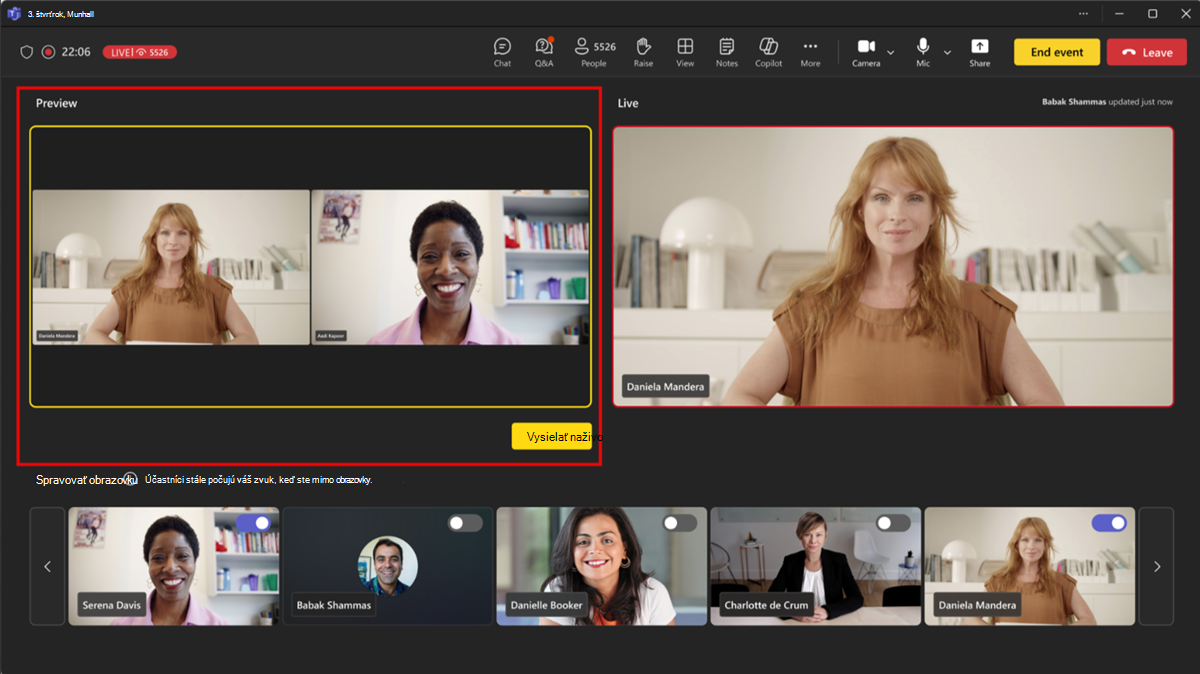
Spravovanie toho, čo účastníci vidia v ukážke:
- Zapnutím a vypnutím videí prezentujúceho a zdieľaného obsahu v časti Spravovať obrazovke ich zaradíte do frontu pre živý informačný kanál.
- Pred odoslaním naživo si v informačnom kanáli Preview zobrazte ukážku prezentujúcich a obsahu zaradených do frontu. Zvuk nestlmených prezentujúcich v ukážke je počuť, keď sú mimo obrazovky.
- Keď ste pripravení presunúť prezentujúcich a obsah z informačného kanála Ukážka do živého kanála, vyberte položku Odoslať naživo.
- Živý kanál bude zobrazovať, čo účastníci vidia na podujatí.
Poznámka
People tých, ktorí ovládajú produkčné nástroje, neuvidia, čo sú ostatní zaradení do frontu v informačnom kanáli Preview. Informujte o tom, kto organizuje jednotlivé scény, aby podujatie prebehlo hladko.
Zobrazenie prezentujúceho na obrazovke
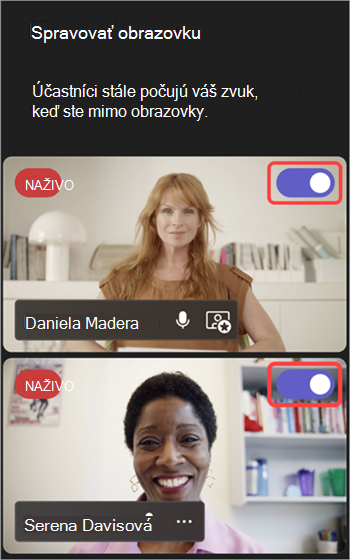
Prezentujúci, organizátori a spoluorganizátori sa zobrazia na ľavej table v časti Obrazovka Spravovať. Keď niekoho prenesiete na obrazovku, jeho obraz sa zároveň zobrazí na table Spravovať obrazovku a v strede okna schôdze. To podporuje konzistentné zobrazenie a pomáha organizátorom podujatí vidieť, čo sa zobrazuje účastníkom.
Ak chcete zobraziť používateľa na obrazovke:
Na table Správa obrazovky nájdite prezentujúceho, ktorého chcete zobraziť na obrazovke.
Zapnite prepínač Priviesť účastníka na obrazovku , ktorý sa zobrazuje nad jeho informačným kanálom videa alebo profilovým obrázkom.
Tip
Keď sa na informačnom kanáli videa alebo profilovom obrázku zobrazí indikátor NAŽIVO , niekto je momentálne na obrazovke schôdze a účastníci ho môžu vidieť. Indikátor LIVE sa zobrazuje len na table Spravovať obrazovku a účastníci ho nevidia.
Prezentujúceho môžete zobraziť na obrazovke aj tak, že ukážete myšou na jeho video alebo profilovú fotografiu a vyberiete položku Ďalšie možnosti > ďalších možností v službe Microsoft TeamsPreniesť na obrazovku
Poznámka
- Zobrazenie pre prezentujúceho je momentálne podporované len v aplikácii Teams pre počítače a web.
- Firefox a Safari momentálne nie sú podporované. Účastníci, ktorí sa pripájajú z týchto prehliadačov, môžu zobraziť iba štandardné prostredie schôdze cez Teams.
Odstránenie prezentujúceho z obrazovky
Prezentujúcich jednoducho odstráňte z obrazovky, ak dokončí hovor alebo zdieľanie obsahu, prípadne ak majú technické problémy.
Ak chcete prezentujúceho odstrániť z obrazovky:
Na table Správa obrazovky vyhľadajte prezentujúceho, ktorého chcete preniesť mimo obrazovky.
Vypnite prepínač Priviesť účastníka na obrazovku , ktorý sa zobrazuje nad jeho informačným kanálom videa alebo profilovým obrázkom.
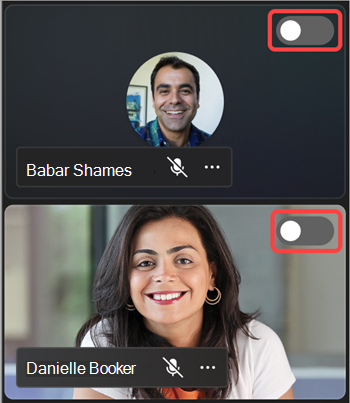
Prezentujúceho môžete tiež stiahnuť mimo obrazovky tak, že ukážete myšou na jeho video alebo avatar a vyberiete položku Ďalšie možnosti> ďalších možností v aplikácii Microsoft TeamsStiahnutie z obrazovky
Keď prezentujúci zmizne z obrazovky, indikátor LIVE na jeho videokanáli alebo profilovom obrázku zmizne.
Dôležité
Keď prezentujúcich vypnete z obrazovky, ich mikrofóny sa automaticky nestlmia. Účastníci ich budú stále počuť, kým sa nestlmia manuálne.
Pripnutie prezentujúceho
Pripravte sa na zobrazenie konkrétneho prezentujúceho na obrazovke tak, že ho pripnete na table Spravovať obrazovku . Na schôdzach alebo udalostiach s mnohými prezentujúcimi môžete niekoho jednoducho nájsť, keď niekoho pripnete.
Pripnutie prezentujúceho:
Na table Správa obrazovky nájdite prezentujúceho.
Tip
Výberom šípok v dolnej časti tably Spravovať zobrazíte ďalších ľudí a nájdete, koho hľadáte.

Ukážte kurzorom na video alebo profilový obrázok prezentujúceho, ktorého chcete pripnúť.
Vyberte položku Ďalšie možnosti
Pripnúť za mňa .>
.>
Poznámka
Keď pripnete prezentujúcich, na table Spravovať obrazovku ich uvidíte pripnutých len vy.
Ak zrušíte pripnutie prezentujúceho, zobrazí sa pod vaším osobným videom na table Spravovať obrazovku .
Zrušenie pripnutia prezentujúceho:
- Na table Správa obrazovky nájdite prezentujúceho.
- Ukážte myšou na video alebo profilový obrázok prezentujúceho, ktorého pripnutie chcete zrušiť.
- Vyberte položku Ďalšie možnosti> ďalších možností v aplikácii Microsoft TeamsZrušiť pripnutie pre mňaChat
 .
.
Zobrazenie zdieľaného obsahu na obrazovke
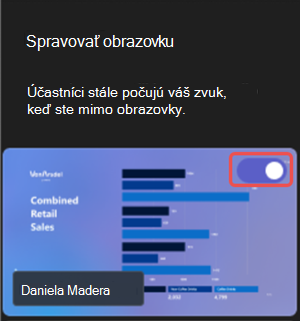
Keď počas prezentovania začnete zdieľať obrazovku alebo iný obsah , zdieľaný obsah sa najskôr zobrazí na table Spravovať obrazovku , kde ho môžete manuálne zobraziť tak, aby ho všetci videli.
Ak chcete zobraziť zdieľaný obsah na obrazovke:
V ovládacích prvkoch schôdze vyberte položku Share
 .
.Vyberte obsah, ktorý chcete prezentovať.
Na obrazovke Spravovať sa zobrazí ukážka zdieľaného obsahu.
Zapnite prepínač v ukážke zdieľaného obsahu, čím ho prejdete do živého kanála podujatia. Ak chcete zastaviť prezentovanie obsahu, vypnite prepínač alebo v ovládacích prvkoch schôdze vyberte položku Zastaviť zdieľanie .
Poznámka
- Ak niekto zdieľa svoju obrazovku, zatiaľ čo iná osoba prezentuje naživo, obsah prezentujúceho naživo sa odstráni z obrazovky a nový zdieľaný obsah nahradí obsah bývalého prezentujúceho na table Spravovať obrazovku . Zdieľané okno môžu následne zobraziť na obrazovke iba účastníci, ktorí ovládajú produkčné nástroje
- Ak spustíte reláciu PowerPoint Live, PowerPoint sa všetkým okamžite zobrazí naživo. Ďalšie informácie nájdete v téme Prezentácia z aplikácie PowerPoint Live v Microsoft Teams.
Pridanie účastníka na obrazovku
Účastníci tohto štýlu schôdze alebo udalosti zvyčajne prevezmú úlohu publika a nemajú prístup k mikrofónom ani kamerám. Organizátori však môžu zobraziť účastníka na obrazovke manuálne.
Ak chcete zobraziť účastníka na obrazovke:
- V ovládacích prvkoch schôdze vyberte tlačidlo People.
- Ukážte na osobu, ktorú chcete zobraziť na obrazovke.
- Vyberte položku Ďalšie možnosti> ďalších možnostíZobrazenie na obrazovke .
Odstránenie účastníka z obrazovky
Keď účastníka odstránite z obrazovky, jeho mikrofóny a kamery sa automaticky vypnú.
Ak chcete účastníka odstrániť z obrazovky:
- V ovládacích prvkoch schôdze vyberte tlačidlo People.
- Prejdite kurzorom myši na osobu, ktorú chcete odstrániť z obrazovky.
- Vyberte položku Ďalšie možnostiStiahnutie z obrazovky>
Prispôsobenie obrazovky udalosti
Pridajte svojej radnici počas podujatia vizuálnu príťažlivosť prispôsobením obrazovky podujatia, ktorá je k dispozícii pre ľudí, ktorí majú kontrolu nad produkčnými nástrojmi.
Vyberte si z viacerých rozložení, aby ste vylepšili prostredie pre účastníkov, vyberte farbu menovky pre účastníkov a vyberte pozadie, aby prezentácie vynikli.
Ak chcete prispôsobiť obrazovku stretnutia so zamestnancami, v okne udalosti vyberte položku Prispôsobiť obrazovku . Keď vyberiete prispôsobenie, zmeny sa použijú automaticky.