
Udržujte si prehľad s naplánovanými schôdzami cez Teams, kde môžete spolupracovať so svojím tímom, prezentovať obsah a ešte oveľa viac.
Keď naplánujete schôdzu v aplikácii Teams, automaticky sa zobrazí v kalendári Outlooku a naopak. Plánujete z Outlooku? Naučte sa pridať Teams do schôdze v Outlooku.
Obsah tohto článku
Naplánovanie schôdze
Existuje niekoľko spôsobov naplánovania schôdze v aplikácii Teams.
Naplánovanie schôdze v kalendári
- Vyberte
 v aplikácii Teams.
 - Vyberte časový úsek v kalendári alebo vyberte položku Nový pridať
 .
. - Pridajte podrobnosti o schôdzi a účastníkov.
- Zapnite prepínač schôdze cez Teams .
- Vyberte položku Save
 .
.
Naplánovanie schôdze z chatu
- Vyberte
 v aplikácii Teams.
 - Vyberte položku Ďalšie možnosti chatu
 v hornej časti chatu.
 - Vyberte tlačidlo Naplánovať schôdzu
 .
. - Pridajte podrobnosti o schôdzi.
- Vyberte položku Odoslať.
Naplánovanie schôdze kanála
- Vyberte
 v aplikácii Teams.
 - Vyberte tím, v ktorom chcete naplánovať schôdzu.
- Vedľa tlačidla Okamžitá schôdza
 vyberte šípku rozbaľovacieho zoznamu.
 - Vyberte tlačidlo Naplánovať schôdzu .
- Pridajte ďalších účastníkov, ktorí sú mimo tímu.
- Vyberte položku Odoslať.
Všetci členovia tímu, pre ktorý ste naplánovali schôdzu, dostanú osobnú pozvánku.
Kanál môžete pozvať na pravidelnú schôdzu aj zadaním názvu kanála do poľa Pridať kanál . Po odoslaní pozvánky sa kanály už nedajú upraviť ani pridať. V prípade aktualizovaného kanáloa bude potrebné odoslať novú pozvánku.
Poznámka
- Keď máte schôdzu v kanáli, každý v tíme ju bude môcť vidieť a pripojiť sa k nej v danom kanáli. Táto funkcia nie je dostupná súkromných kanáloch.
- Pozvaní používatelia mimo vašej organizácie nebudú mať prístup ku kalendáru kanála.
Pozvite účastníkov
Účastníkov môžete pozvať na schôdzu cez Teams počas jej vytvárania alebo po nej.
K schôdzi cez Teams sa môže pripojiť a zúčastniť sa až 1 000 pozvaných. Až 10 000 pozvaných sa môže pripojiť ako účastníci iba na zobrazenie na schôdzach, na ktorých je už 1 000 účastníkov.
Pozvanie účastníkov:
Vytvorte alebo otvorte schôdzu v kalendári aplikácie Teams.
Do poľa Povinní účastníci zadajte mená.
Pridanie voliteľných účastníkov:
- V novom kalendári vyberte položku Možnosti odpovede
 > Pridajte
  a pridajte ich mená do poľa Pozvať voliteľných účastníkov.
 - V klasickom kalendári vyberte možnosť Voliteľné+, v
 a pridať ich mená.
- V novom kalendári vyberte položku Možnosti odpovede
Ak chcete pozvať niekoho mimo vašej organizácie, zadajte jeho úplnú e-mailovú adresu (napr. Joe@example.com).
Vyberte položku Odoslať aktualizáciu alebo Odoslať
 . Pozvaní používatelia dostanú e-mail s prepojením na schôdzu.
Plánovač
Pomocou plánovača môžete zobraziť časové pásma, plány a dostupnosť ostatných účastníkov v rôznych časových úsekoch. Mriežka Plánovača zobrazí plán jednotlivých účastníkov.
Tieňované oblasti sa zobrazujú, keď sú účastníci zaneprázdnení alebo majú nezáväzné schôdze.
Nezatieňované oblasti sa zobrazia, keď sú účastníci voľní.
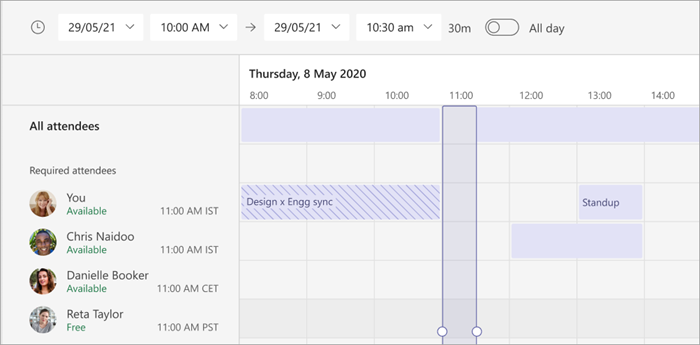
Ak chcete použiť Plánovač, vyberte
 v podrobnostiach o schôdzi.
Po vyplnení podrobností výberom položky Odoslať zavrite plánovací formulár a pozvite účastníkov na schôdzu.
Zdieľanie prepojenia na schôdzu
Teams vám umožňuje pozvať ľudí na schôdzu prostredníctvom prepojenia na schôdzu. Ak chcete zdieľať toto prepojenie:
- Vytvorte alebo otvorte schôdzu v kalendári aplikácie Teams.
- V hornej časti podrobností o schôdzi vyberte položku Share
 >Copy join link
 .
. - Ak chcete zdieľať prepojenie s ostatnými, prilepte prepojenie do chatu, príspevku alebo e-mailu.
Pridanie čísla na pripojenie
Zahrňte číslo na telefonické pripojenie a identifikáciu konferencie, aby sa účastníci mohli telefonicky pripojiť k schôdzi cez Teams. Ak naplánujete schôdzu z Outlooku, číslo na telefonické pripojenie a identifikácia konferencie sa automaticky zobrazia v pozvánke na naplánovanú schôdzu.
Ďalšie informácie nájdete v téme Pridanie čísla na telefonické pripojenie k schôdzi v aplikácii Teams.
Kategorizácia schôdzí
Farebné označenie kalendára pomocou kategórií. Priraďte ku každej schôdzi v kalendári jednu alebo viacero kategórií.
Priradenie kategórií:
- Kliknite pravým tlačidlom myši na udalosť v kalendári.
- Vyberte položku Kategorizovať

- Vyberte farbu.
Pri plánovaní môžete schôdzu kategorizovať aj výberom položky Kategória v hornej časti plánovacieho formulára.
Poznámka
Schôdze v kanáloch nie je možné kategorizovať.
Opätovné naplánovanie schôdze
Preplánovanie schôdzí a udalostí z kalendára aplikácie Teams. Ak chcete rýchlo aktualizovať čas schôdze, vyberte schôdzu v kalendári aplikácie Teams, presuňte ju do nového časového úseku a pustite ju.
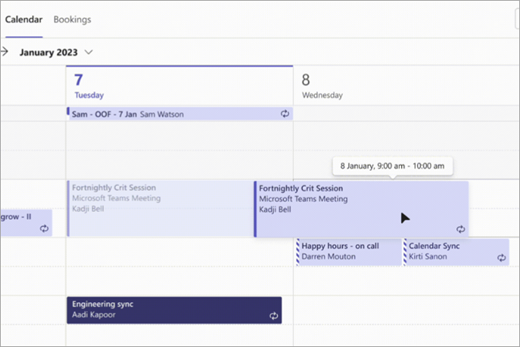
Pred aktualizáciou času schôdze budete upozornení na dostupnosť pozvaných osôb.
Čas schôdze môžete zmeniť aj tak, že otvoríte podrobnosti o schôdzi, vyberiete nový čas a vyberiete položku Odoslať aktualizáciu. Účastníci automaticky dostanú oznámenie s aktualizovaným časom.
Zmena stavu Zobraziť ako
Ako organizátor môžete na paneli s akciami nastaviť stav schôdze Zobraziť ako . Keď účastníci potvrdia účasť, ich stav bude automaticky odrážať stav, ktorý nastavil organizátor.
Ak chcete nastaviť stav schôdze Zobraziť ako , vyberte aktuálny stav Zobraziť ako a otvorte rozbaľovaciu ponuku. Vyberte stav, ktorý sa má účastníkom zobraziť počas schôdze.
Predvolená hodnota Zobraziť ako pre všetky schôdze je Nemám čas.


