
Dôležité
Živé podujatie cez Teams sa ukončí 30. júna 2026. Ak chcete získať najnovšie funkcie a možnosti podujatia, prepnite na stretnutie so zamestnancami v službe Teams . Ďalšie informácie nájdete v tomto blogovom príspevku.
Ak chcete vytvoriť skvelé živé podujatie, odporúčame tieto osvedčené postupy.
Plánovanie a produkcia podujatia
- Najdôležitejšie je cvičenie. Spustiť niekoľko podujatí ako skúšky, sledovať prostredie účastníkov naživo a na požiadanie. Naučte sa dobre systém, aby producenti nemuseli riešiť problémy počas živého podujatia.
- Vždy mať v skupine udalosti viac ako jednu osobu. V ideálnom prípade by ste mali mať troch ľudí a jeden človek bude mimo prezentačnej miestnosti. Ak v miestnosti dôjde k výpadku siete, nestratíte kontrolu nad schôdzou.
- Nezdieľajte prepojenie vo formáte ICS zo svojho kalendára, ale vytvorte namiesto toho vlastné prepojenie (napríklad pomocou bit.ly) ako prepojenia na pripojenie pre účastníkov. V prípade katastrofickej udalosti alebo ak producent urobí chybu, môžete jednoducho vytvoriť novú udalosť vysielania a aktualizovať vlastnú URL adresu, aby na ňu smerovala.
- Skupinu udalosti je potrebné pripojiť sa približne 30 minút vopred. Zdieľajte snímku s pekným úvodom, ktorý naznačuje, že udalosť sa čoskoro začne. Potom začnite živé vysielanie spustiť asi o 10 minút skôr, aby ste sa uistili, že všetko funguje. Nechajte všetok zvuk stlmený, kým nebudete pripravení začať vysielať naživo s prezentujúcim na začiatku živého podujatia.
- Plánovanie komunikácie skupiny podujatí – komunikácia v reálnom čase je pre živé podujatia nevyhnutná. Chat podujatia (k dispozícii pre organizátorov, výrobcov a prezentujúcich) predstavuje dobrý spôsob, ako zostať v kontakte.
- Priraďte roly a zodpovednosti – vedzte, kto je zodpovedný za každý krok operácie – od kameramanov, prezentujúcich a moderátorov Q&A až po celkového producenta alebo režiséra.
Zvuk
- Neignorujte zvuk, je to najdôležitejšia súčasť skvelého podujatia. Niektorí ľudia môžu len počúvať s prehliadačom na pozadí.
- Mať dobrý mikrofón pre prezentujúcich. Niektorí ľudia neovládajú mikrofóny pod tlakom, preto nositeľné mikrofóny môžu byť užitočné pre neskúsených prezentujúcich. Prípadne, ak prezentujete z počítača alebo iného zariadenia, použite náhlavnú súpravu certifikovanú aplikáciou Teams.
- Pred podujatím otestujte zvuk v miestnosti, aby ste do online udalosti nepriniesli hluk ani pripomienky z miestnosti.
- Pridajte zvuk do živého podujatia pomocou ľubovoľného zariadenia na zachytávanie zvuku, ktoré nadobudne vyvážený zvuk (konektor XLR), alebo dokonca pomocou 1/8-palcového konektora v štýle slúchadiel a umožní pripojiť sa k počítaču s aplikáciou Teams cez USB.
- Prípadne môžete použiť špičkový AV systém a pripojiť výstup HDMI alebo SDI tohto systému k aplikácii Teams pomocou základného zariadenia na snímanie videa, ako je napríklad HDMI-USB box.
Video
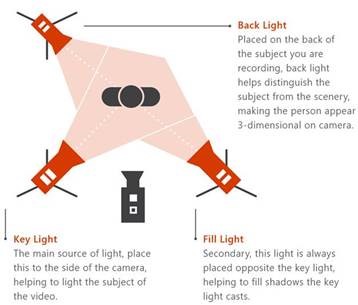
Objekt dobre osvetlite – pre väčšinu fotoaparátov nemôžete mať príliš veľa svetla. Osvetlenie môže byť rozdielom medzi produkciou, ktorá je vnímaná ako kvalitná, alebo amatérska.
Objekt osvetlite tromi svetlami – kľúčovým svetlom, doplnkovým svetlom a podsvietením dosiahnite dobrú hĺbku.
Snímacie zariadenie môžete použiť na prijatie vstupov HDMI do schôdze ako kamera. Môžete ich napríklad použiť na pripojenie kamery prosumera s lepšou optikou a možnosťami priblíženia a výstupom HDMI ako kamery schôdze cez Teams.
Tieto zariadenia na snímanie HDMI možno použiť aj na streamovanie pracovnej plochy do živého podujatia na premietanie videí alebo ukážok. Použiť je možné akýkoľvek počítač alebo Mac s výstupom HDMI.
Zdieľanie obrazovky
Ak ste jediným producentom podujatia, odporúčame vám použiť dva monitory. Týmto spôsobom môžete zdieľať obsah z druhého monitora a zároveň vytvárať udalosť z prvého monitora.
Živé podujatia Teams používajú zdieľanie obrazovky na základe videa (VBSS). Ak chcete zabezpečiť najlepšie výsledky, postupujte podľa nasledujúcich pokynov na plánovanie:
- Obráťte sa na svojho správcu IT a uistite sa, že producenti a prezentujúci majú priradenú správnu politiku TeamsMeetingPolicy so správnymi nastaveniami pre IPVideo a ScreenSharing. Ak je režim zdieľania obrazovky alebo IPVIdeo nastavený na možnosť Žiadne, producenti a prezentujúci nebudú môcť zdieľať svoje obrazovky.
- Uistite sa, že požiadavky na šírku pásma siete zohľadňujú prenos médií:
| Videokodek | Rozlíšenie a pomer strán | Maximálna prenosová rýchlosť dátovej časti videa (kbps) | Minimálna prenosová rýchlosť dátovej časti videa (kbps) |
|---|---|---|---|
| H.264 | 1920x1080 (16:9) (Pomer strán závisí od rozlíšenia monitora zdieľajúceho účastníka a nemusí byť vždy 16:9) |
4000 | 1500 |
Potrebujete pomoc s udalosťami?
S programom Microsoft 365 Live Event Assistance (LEAP) vám môžeme pomôcť lepšie sa oboznámiť s nastavením a vedením podujatia, webinára alebo veľkej schôdze a počas podujatia vám môžeme pomôcť v prípade akýchkoľvek otázok alebo problémov.
Počas verzie preview je program pomoci bezplatný pre zákazníkov, ktorí na doručovanie svojich udalostí používajú Teams, Stream alebo Yammer. Zaregistrujte sa teraz a môžete začať.
Chcete zistiť viac?
Prehľad živých podujatí cez Microsoft Teams
Vytvorenie živého podujatia v aplikácii Teams
Vytvorenie živého podujatia pomocou externého kódovača v aplikácii Teams