Ak sa možnosť Imerzný priestor (3D) v ponuke Zobraziť nezobrazuje:
- Ak chcete zistiť, či politika povolení aplikácie Teams vašej organizácie povoľuje alebo blokuje imerzné priestory mesh, obráťte sa na svojho správcu IT. Ak správca vykonal zmeny v politikách povolení aplikácií, zobrazenie možnosti Imerzný priestor (3D) môže trvať až 24 hodín. Ďalšie informácie nájdete v téme Správa aplikácie Mesh v Teams.
- Imerzné priestory v aplikácii Teams sú momentálne k dispozícii v počítačovej aplikácii Teams. Nie je k dispozícii v Teams pre web alebo mobilné zariadenia. Ďalšie informácie nájdete v téme Imerzné priestory – poznámky k vydaniu.
- Vaše zariadenie nespĺňa minimálne hardvérové požiadavky 4-jadrového procesora & 8 GB pamäte RAM.
- Vaša organizácia pravdepodobne nemá príslušnú licenciu. Imerzné priestory siete Mesh podporujú nasledujúce licencie: Teams Essentials, Microsoft 365 Business Basic, Microsoft 365 Business Standard, Microsoft 365 Business Premium, Microsoft 365 E3/E5 a Office 365 E1/E3/E5.
Obsah tohto článku
Riešenie problémov so spúšťaním aplikácií v Teams
Riešenie problémov s aplikáciami v službe Quest
Povoliť povolenia zariadenia pre sieť Mesh
Riešenie problémov so spúšťaním aplikácií v Teams
Kvalita je našou najvyššou prioritou a neustále pracujeme na vylepšovaní imerzných priestorov v aplikácii Teams. Ak pri pokuse o prechod do imerzného priestoru narazíte na nejaké problémy, tu je niekoľko možných riešení, ktoré môžete vyskúšať:
Možnosť č. 1: Zatvorte imerzný priestor a skúste znova zadať miesto.
- V ovládacích prvkoch schôdze vyberte položku View
 tímov).
 - Vyberte položku Galéria, alebo ľubovoľnú inú možnosť zobrazenia.
- Chvíľu počkajte a potom v ovládacích prvkoch schôdze znova vyberte položku View tímov).
- Vyberte položku Imerzný priestor (3D)

2. možnosť: Úplne ukončite počítačovú aplikáciu Teams a znova ju spustite.
- Kliknite pravým tlačidlom myši na ikonu aplikácie Teams na paneli úloh.
- Vyberte položku Ukončiť Zavretie aplikácie Teams
 .
. - Znova otvorte počítačovú aplikáciu Teams.
- Znova sa pripojte k schôdzi.
- V ovládacích prvkoch schôdze vyberte položku View>Imerzný priestor (3D)
3. možnosť: Vyhľadajte aktualizácie aplikácie Teams
Počítačová aplikácia Microsoft Teams sa aktualizuje automaticky, čo zvyčajne prebieha cez noc alebo keď je aplikácia nečinná.
Ak chcete aktualizovať Teams, pozrite si tému Aktualizácia Microsoft Teams.
4. možnosť: Vymažte vyrovnávaciu pamäť aplikácie Teams v počítači.
Ak chcete vymazať vyrovnávaciu pamäť, pozrite si tému Vymazanie vyrovnávacej pamäte služby Teams.
5. možnosť: Odinštalujte a znova nainštalujte počítačovú aplikáciu Teams.
- Vyhľadajte aplikáciu Microsoft Teams pomocou panela hľadania v dolnej časti obrazovky Windowsu.
- Kliknite pravým tlačidlom myši na aplikáciu Microsoft Teams.
- Vyberte položku Odinštalovať
 .
. - Otvorte aplikáciu Microsoft Store.
- Vyhľadajte výraz "Microsoft Teams".
- Vyberte položku Inštalovať.
Riešenie problémov s aplikáciami v službe Quest
Schôdze cez Teams sa v službe Quest nezobrazujú.
Ak sa schôdze nezobrazujú v centre Teams na tabuli, môže to znamenať, že vaše zariadenie s výzvou nie je v súlade s politikami zariadení vašej organizácie. Obráťte sa na správcu IT.
Microsoft Mesh sa nezobrazuje v knižnici aplikácií v aplikácii Quest.
Inštalácia aplikácie Microsoft Mesh na Quest cez App Lab nemusí fungovať.
Posuňte sa nadol v knižnici aplikácií s filtrom v pravom hornom rohu nastaveným na možnosť Všetko a vyhľadajte Microsoft Mesh.

Ak vidíte Microsoft Mesh, ukážte na ikonu a vyberte položku Inštalovať.
Ak nie, nájdite aplikáciu v obchode Meta Quest Store vyhľadaním reťazca Microsoft Mesh vo vyhľadávacom poli.

Posúvajte sa vo výsledkoch hľadania, kým sa nezobrazí Microsoft Mesh.
Výberom miniatúry aplikácie Mesh zobrazíte podrobnosti.
Vyberte Stiahnuť.

Pri otváraní prepojenia Microsoft Mesh App Lab v počítači sa zobrazí chyba.
Skúste otvoriť URL adresu v novom a súkromnom okne webového prehliadača.
Riešenie problémov so zvukom
Zo schôdze nepočujem žiadny zvuk a skontroloval/-a, či mám vybraté správne zvukové zariadenie.
Microsoft Teams môže mať kontrolu nad vašimi slúchadlami. Niektoré aplikácie môžu prevziať výhradnú kontrolu nad vašimi zariadeniami. Ak chcete povoliť aplikácii Mesh ovládať slúchadlá, postupujte podľa týchto krokov:
- V zariadení s Windowsom prejdite na položku Nastavenia
 >System.
 - Vyberte položkuRozšírený>zvuk>Ďalšie nastavenia zvuku.
- Vyberte zariadenie, ktoré chcete spravovať, a vyberte položku Vlastnosti.
- Vyberte kartu Rozšírené .
- V časti Výhradný režim zrušte začiarknutie políčka Povoliť aplikáciám prevziať výhradnú kontrolu nad týmto zariadením.
- Vyberte položku Použiť.
Teraz by imerzné priestory Mesh mali byť schopné ovládať vaše slúchadlá a poskytovať vám zvuky Mesh.
Nepripojil som sa k imerznému priestoru a hovorím s niekým v imerznom priestore, ale nepočuje ma.
Účastníci, ktorí nie sú imerznými účastníkmi, zatiaľ nemajú možnosť zistiť, či sa má účastník imerzného vyhľadávania nachádza v alebo mimo oblasti zdieľania obrazovky aplikácie Teams. Ak sa náhodou obracáte na účastníkov mimo oblasti zdieľania obrazovky v imerznom priestore, nepočujú vás.
Nepočujem svojich kolegov a oni nepočujú ani mňa.
Skontrolujte, či sa vy aj ostatní účastníci schôdze nachádzate v oblasti zdieľania obrazovky alebo mimo nej. Presunutím do rovnakej oblasti zdieľania obrazovky ako ostatní účastníci schôdze sa navzájom počujete.
Iné problémy so zvukom alebo počutím.
Na obrazovke pred pripojením k schôdzi ste možno nevybrali správne zvukové zariadenie.

Ak chcete zistiť, ktoré zvukové zariadenie je vybraté pre imerzný priestor:
- Vyberte položku Ďalšie akcie
 >Nastavenia zvuku-teams-audio-settings-with-gear v ovládacích prvkoch schôdze.
- V časti Mikrofón sa pozrite, ktoré zariadenie je pripojené.
Na schôdzi cez Teams počujem ozvenu, keď ľudia v imerznom priestore zmenia svoje prostredie.
Po prepnutí prostredí v imerznom priestore môžu niektorí neimmersívni účastníci v aplikácii Teams začať počas rozprávania počuť ozvenu vlastného hlasu. Táto ozvena pochádza od imerzných účastníkov, ktorí počúvajú cez reproduktory a nepoužívajú náhlavnú súpravu. Účastníci imerzného spustenia nebudú počuť ozvenu.
Tu je alternatívne riešenie:
- Povzbudzujte účastníkov imerzného pôsobenia, aby pred prepnutím prostredí používali náhlavné súpravy a správne upravili nastavenia zvuku.
- Požiadajte účastníkov, aby opustili imerzný priestor a znova sa doň pripojili. Tým sa reštartuje aplikácia Mesh za nich a odstráni sa ozvena.
- Požiadajte účastníkov imerznej upozornenia, aby sa stlmili, keď nerozprávajú, aby ste minimalizovali ozvenu.
Povoliť povolenia zariadenia pre sieť Mesh
Uistite sa, že imerzné priestory siete majú prístup k mikrofónu.
Správa povolení pre médiá pre sieť:
- Vyberte položku Nastavenia a ďalšie všeobecné nastavenia tlačidla >Nastavenia v aplikácii Teams.
- Vyberte
 pre aplikácie.
 - V zozname vyberte položku Teams imerzné.
- Uistite sa, že je vybratá možnosť Médiá (kamera, mikrofón, reproduktory).
Po aktualizácii reštartujte aplikáciu Teams. Ak mikrofón stále nefunguje, skúste vymazať vyrovnávaciu pamäť aplikácie Teams.
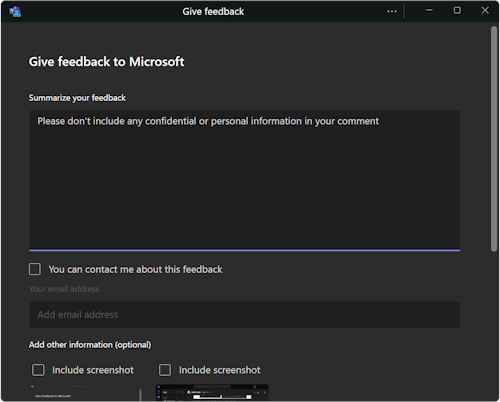
Poskytnutie pripomienok
Máte otázku, problém alebo návrh? Pripomienky môžete odoslať dvomi spôsobmi:
Poskytnutie pripomienok zvnútra imerzných priestorov
Toto je preferovaný spôsob poskytovania pripomienok.
- Vyberte tlačidlo systémovej ponuky v ľavej dolnej časti obrazovky.
- Vyberte položku Pripomienky.
Poskytnutie pripomienok z ponuky Teams
Vyberte položku Nastavenia a ďalšie možnosti ... vedľa svojho profilového obrázka v pravom hornom rohu aplikácie Teams a potom vyberte položku Pomocník > Poskytnúť pripomienky.

V dialógovom okne Poskytnutie pripomienok zadajte podľa pokynov podrobnosti o probléme.