
Naplánujte a pripojte sa k schôdzam cez Teams priamo z kalendára Google pomocou doplnku Schôdze cez Teams.
Poznámka
- Schôdze, ktoré naplánujete pomocou doplnku Schôdze cez Teams, sa zobrazia len v kalendári Google. Nesynchronizujú sa s inými kalendármi spoločnosti Microsoft. Ak chcete synchronizovať e-maily a kalendár, pozrite si tému Pripojenie aplikácie Microsoft Teams Essentials k existujúcemu e-mailovému systému pomocou kalendára.
- Poznámky k schôdzam a AI, generovanie prístupového kódu a Copilot nie sú podporované na schôdzach naplánovaných pomocou doplnku Schôdze cez Teams.
Inštalácia doplnku Teams
Nainštalujte doplnok Teams priamo zo služby Google Workspace Marketplace alebo z kalendára Google.
Inštalácia doplnku Teams z kalendára Google:
Vyberte položku Získať doplnky
 na bočnom paneli kalendára Google.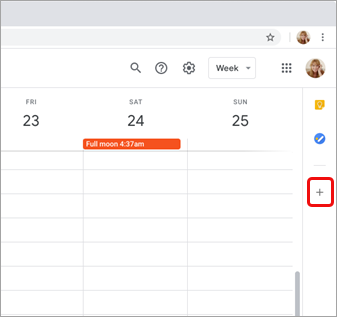
- Ak je panel skrytý, vyberte ikonu Zobraziť bočný panel
 v dolnej časti obrazovky.
- Ak je panel skrytý, vyberte ikonu Zobraziť bočný panel
Vyhľadávanie tímov v službe Google Workspace Marketplace.
Vyberte doplnok Microsoft Teams Meeting .

Vyberte položku Inštalovať a potom na obrazovke povolení vyberte položku Pokračovať .
Na ďalšej obrazovke vyberte konto Google.
Doplnok Schôdza cez Microsoft Teams sa zobrazí na bočnom paneli.

Prihlásenie do doplnku Teams
- V kalendári Google vyberte doplnok Teams.
- Vyberte položku Prihlásiť sa. Prihláste sa do pracovného alebo školského konta Microsoft, ktoré používate na prístup k aplikácii Teams.
- Vyberte položku Autorizovať prístup.
Riešenie problémov
Chyba oprávnenia
Ak sa pri pokuse o pridanie schôdze cez Microsoft Teams do udalosti kalendára Google zobrazí chyba autorizácie , musíte doplnku udeliť prístup k svojmu kontu Google.
Udelenie prístupu doplnku do konta Google:
- Vyberte text chyby Autorizovať v udalosti Kalendára Google alebo otvorte doplnok na bočnom paneli.
- Vyberte položku Autorizovať prístup.
Ak ste správcom služby Google Workspace a doplnok ste nainštalovali v mene našich používateľov prostredníctvom Spravovanie konzoly Google Workspace, môžete doplnok autorizovať v mene všetkých používateľov.
- Otvorte Spravovanie konzolu Google Workspace.
- Vyberte položku Aplikácie,> zoznamaplikácií>v službe Google Workspace Marketplace.
- Zo zoznamu aplikácií nainštalovaných v doméne vyberte položku Schôdza cez Microsoft Teams.
- V časti Prístup k údajom vyberte položku Udeliť prístup.
Nemožno zadať informácie o konte na prihlásenie
Na zhromaždenie prihlasovacích údajov do aplikácie Microsoft Teams sa spustí samostatné okno prehliadača. Ak sa po vybratí položky Prihlásiť sa nezobrazí samostatné okno, skontrolujte nastavenia prehliadača a uistite sa, že sú povolené kontextové okná.
Nastavenie synchronizácie aplikácie Teams a kalendára Google
Doplnok schôdzí cez Teams sa momentálne nesynchronizuje so službou Google Calendar. Ak chcete synchronizovať kalendár Teams a Google, obráťte sa na správcu IT.
Chcete zistiť viac?
Naplánovanie schôdze cez Teams z kalendára Google
Schôdze v aplikácii Microsoft Teams
Pre správcov IT
Nastavenie doplnku schôdzí cez Microsoft Teams pre pracovný Google Workspace