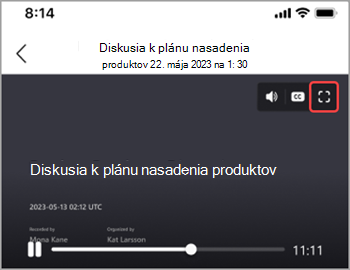
Rýchlo skontrolujte záznamy podujatí v službe Teams pomocou rekapitulácie. Zobrazte záznam udalosti, zdieľaný obsah a ďalšie možnosti bez prepínania obrazoviek alebo aplikácií.
Pomocou rekapitulácií aplikácie Teams môžete rýchlo skontrolovať záznamy udalostí, prepisy a ďalší obsah. Pozrite si materiály minulej udalosti vrátane jej súborov, zdieľaného obsahu a ďalších položiek bez prepínania obrazoviek alebo aplikácií.
Rekapitulácia
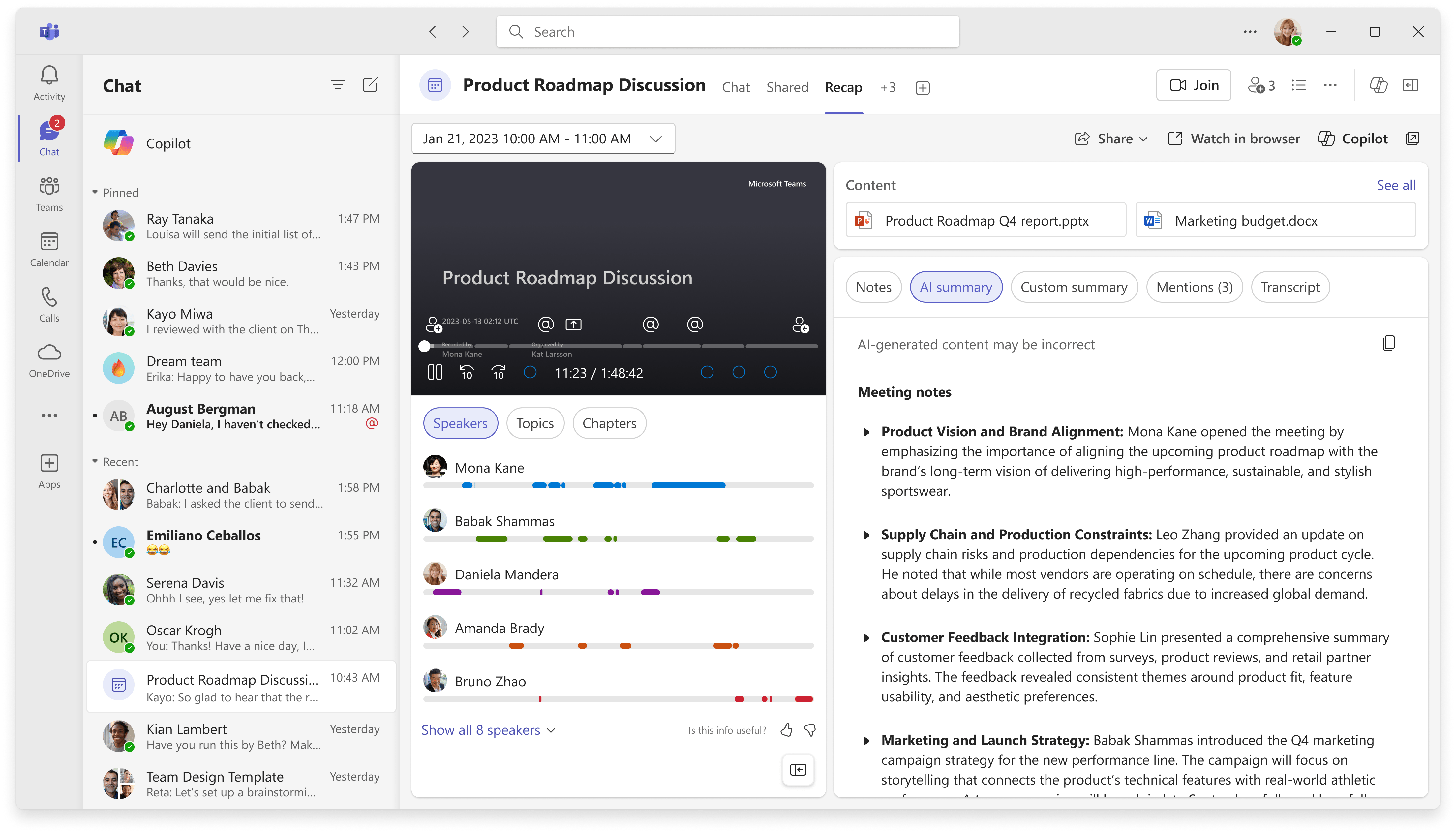
Rekapitulácie sú k dispozícii po udalostiach aplikácie Teams vrátane schôdzí, verejných zhromaždení, webinárov a hovorov, ktoré boli zaznamenané alebo prepísané. V rekapitulácii nájdete záznam udalosti, prepis, zdieľané súbory, poznámky, vlastné zhrnutie, agendu a následné úlohy.
Obsah tohto článku
Zobraziť zhrnutie
Zobrazenie rekapitulácie udalosti:
Vyberte položku Zobraziť zhrnutie v miniatúre udalosti z chatu udalosti.

Po skončení udalosti vyberte v chate udalosti položku Rekapitulovať .

Ak chcete zobraziť rekapituláciu v samostatnom okne, vyberte položku Otvoriť rekapituláciu schôdze v novom okne
 .
.V opakovaných udalostiach môžete jednoducho zobraziť rekapitulácie z ľubovoľného výskytu. Otvorte rekapituláciu a vyberte výskyt z rozbaľovacej ponuky. Ak sa nezobrazuje výskyt, ktorý hľadáte, vyberte položku Načítať ďalšie schôdze.

Poznámka
Rekapitulácia oznámení, poznámok a obsahu nie sú momentálne k dispozícii pre ad-hoc udalosti.
Rekapitulácia zdieľania
Zdieľajte prepojenie na rekapituláciu s kýmkoľvek vo vašej organizácii, aby ste mali jednoduchší odkaz na minulý obsah. Existuje niekoľko spôsobov, ako nájsť a skopírovať odkaz na rekapituláciu:
- Otvorte rekapituláciu a vyberte položku Zdieľať
 . Pridajte mená príjemcov, e-maily, skupiny alebo značky. Potom vyberte položku Zdieľať. Zadané osoby budú mať pri zdieľaní prístup k rekapitulácii.
 - Otvorte rekapituláciu a vyberte položku Zdieľať>prepojenie na kópiu. Skopírovaný odkaz prilepte do chatu alebo kanála na zdieľanie. O prístup môže požiadať každý, kto ešte nemá prístup k rekapitulácii.
Inteligentná rekapitulácia
Získajte osobnejší prehľad svojich udalostí pomocou inteligentnej rekapitulácie. Ušetrite čas pri kontrolovaní s funkciami založenými na umelej inteligencii, ktoré vás prenesú priamo do chvíľ, ktoré hľadáte. K inteligentným rekapituláciám webinárov a stretnutiam zamestnancov majú prístup organizátori podujatí, spoluorganizátori a prezentujúci.
Poznámka
- Inteligentné funkcie rekapitulácie sú k dispozícii ako súčasť Teams Premium, doplnkovej licencie, ktorá poskytuje ďalšie funkcie, vďaka ktorým môžu byť udalosti Teams lepšie prispôsobené, inteligentnejšie a bezpečnejšie. Ak chcete získať prístup k licencii Teams Premium, obráťte sa na svojho správcu IT.
- Inteligentné funkcie rekapitulácie sú k dispozícii aj ako súčasť licencie na Microsoft Copilot.
Podporované jazyky
angličtina, čínština (zjednodušená, Čína), francúzština, japončina, nemčina, portugalčina, holandčina, švédčina, dánčina, fínčina, ruština, nórčina (Bokmal), kórejčina, čínština (tradičná, Taiwan), poľština, turečtina, arabčina, hebrejčina, portugalčina (Portugalsko), čeština, maďarčina, ukrajinčina a thajčina.
Ďalšie informácie nájdete v téme Podporované jazyky pre Microsoft Copilot. Ak sú podporované hovorené a prepisované jazyky vašej udalosti, všetky funkcie umelej inteligencie budú k dispozícii v Teams Premium.
Dôležité
Obsah generovaný umelou inteligenciou je založený na prepise udalosti a používa technológiu GPT a ďalšie modely AI. Určitý obsah generovaný umelou inteligenciou môže byť nepresný, neúplný alebo nevhodný. Spoločnosť Microsoft neustále pracuje na zdokonaľovaní technológií na zníženie počtu prípadov.
Značky časovej osi
Značky časovej osi sa zobrazujú pozdĺž indikátora priebehu záznamu a zobrazujú časti, ktoré sú pre vás najdôležitejšie. Zobrazte značky časovej osi ukázaním myšou na záznam udalosti. Výberom jednej z nich prejdete priamo na danú časť záznamu.

Medzi značky časovej osi patria:
Značky zmienok mien
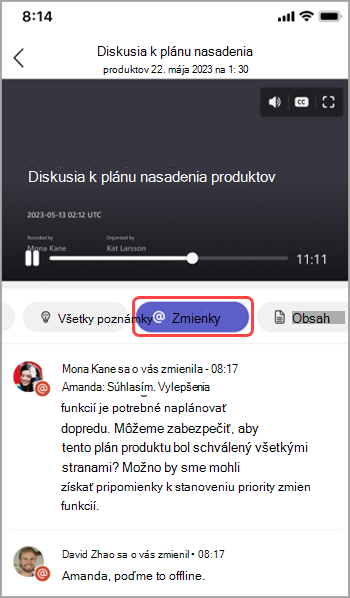
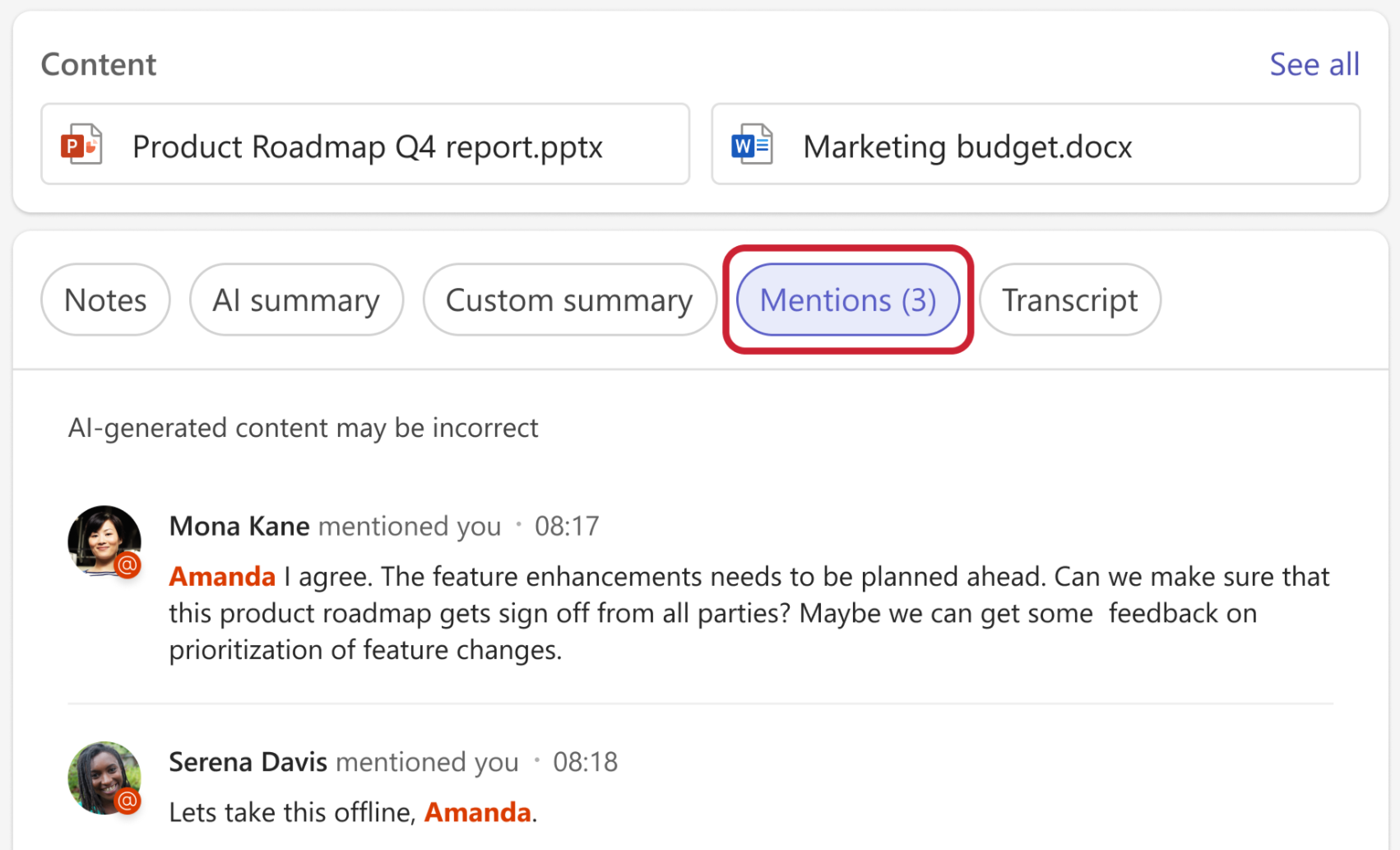
Prechod priamo na časť záznamu, keď niekto vyslovil vaše meno pomocou zmienok na časovej osi. Pri prehrávaní záznamu udalosti môžete ukázaním myšou na časovú os zistiť, či bolo spomenuté vaše meno.
Ak bolo spomenuté vaše meno, zobrazí sa ikona @ . Výberom ikony @ prejdete priamo na danú časť záznamu. Môžete si tiež pozrieť prepis toho, čo bolo povedané a kto to povedal, otvorením tably prepisu. Iba vy vidíte svoje vlastné značky zmienok.
Poznámka
- Ak chcete použiť značky zmienky mien, vaša udalosť musí byť zaznamenaná alebo prepísaná.
- Zmienky o mene fungujú iba vtedy, ak sa meno osoby v prepise zhoduje so zobrazovaným menom.
Značky pripojenia a odchodu
Značky pripojenia a odchodu sa zobrazujú, keď ste sa pripojili k podujatiu a opustili udalosť. Pri prehrávaní záznamu udalosti ukážte kurzorom na časovú os a zistite, kedy ste sa pripojili alebo odišli. Výberom značky pripojenia alebo odchodu
 prejdete na danú časť záznamu. Len vy vidíte svoje vlastné značky pripojenia a odchodu.
Značky zdieľania obrazovky
Prezentácie alebo iný zdieľaný obsah môžete kontrolovať pomocou značiek zdieľania obrazovky. Značky  zdieľania obrazovky sa zobrazujú, keď niekto zdieľal svoju obrazovku.
Ukázaním kurzorom na časovú os záznamu zobrazíte značky zdieľania obrazovky. Výberom značky prejdete na danú časť záznamu.
Súhrn o umelej inteligencii
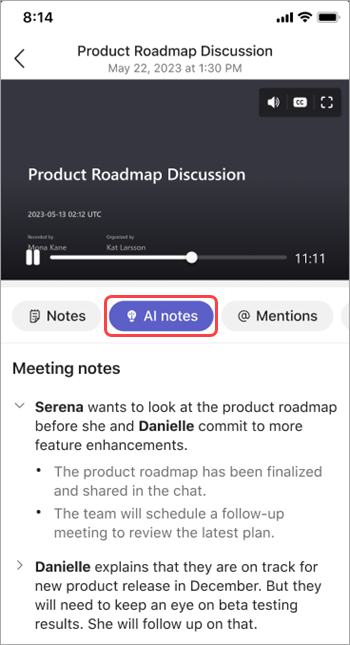
Zobrazte poznámky vygenerované umelou inteligenciou a následné úlohy z udalosti výberom súhrnu AI. Súhrny umelej inteligencie sú k dispozícii pre udalosti prepisované v podporovanom jazyku. Udalosť musí trvať päť minút alebo dlhšie.
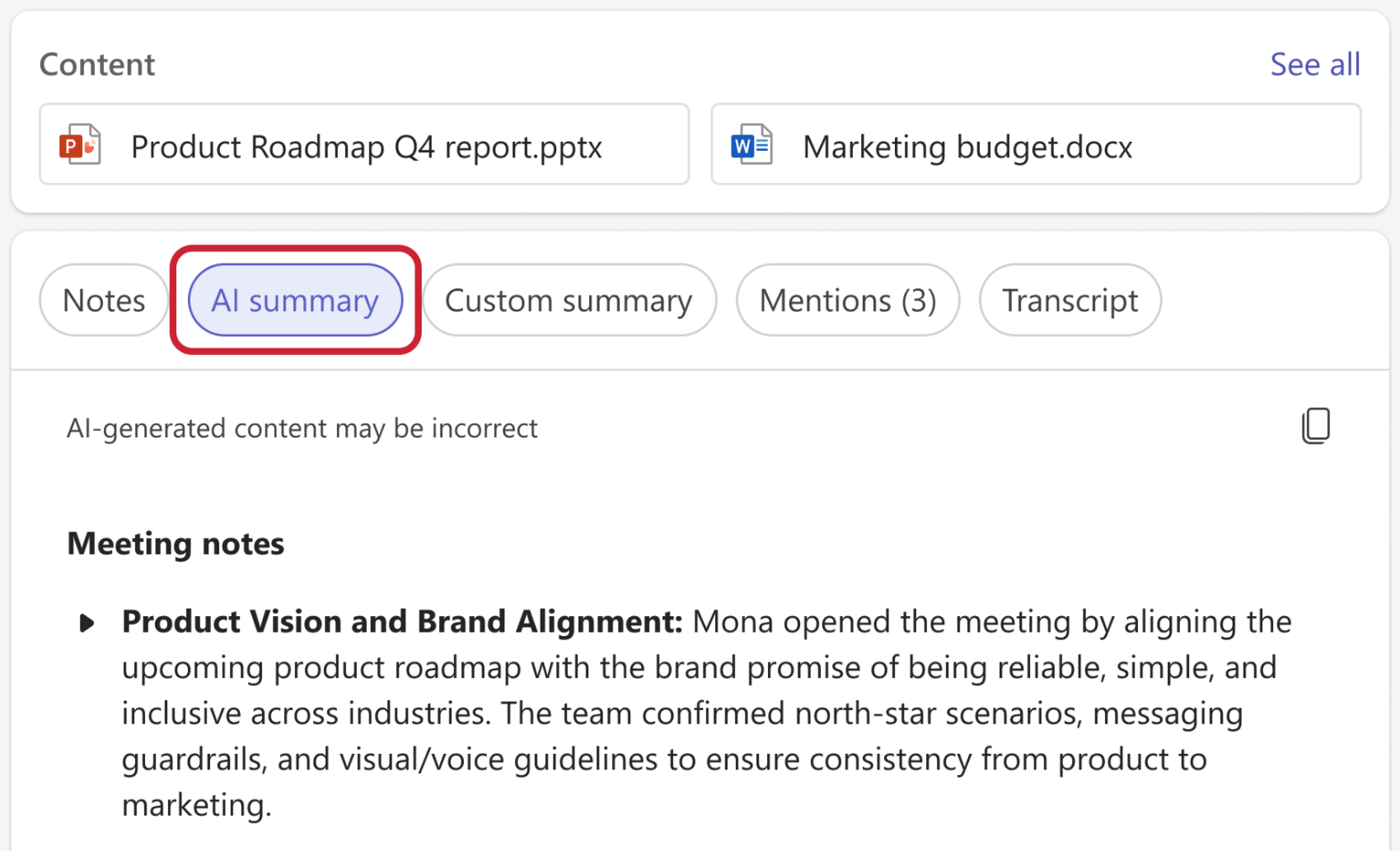
Súhrn AI nemusí byť možné skopírovať, ak tomu bráni označenie citlivosti udalosti.
Poznámka
- Ak chcete použiť túto funkciu, udalosť musí byť aspoň prepísaná. Ak chcete získať čo najlepší zážitok z rekapitulácie, nahrajte a prepíšte udalosť.
- Súhrny AI môžu vyzerať inak na základe jazyka prepisu udalosti. Je to spôsobené rozdielmi v jazykových modeloch AI. Tieto funkcie neustále vylepšujeme.
Zdieľať súhrn umelej inteligencie
Zdieľajte súhrny umelej inteligencie z inteligentnej rekapitulácie s účastníkmi vrátane tých, ktorí sú mimo vašej organizácie, vygenerovaním e-mailu v Outlooku priamo z rekapitulácie udalosti. E-mail bude automaticky navrhnutý a bude obsahovať súhrn schôdze a následné úlohy.
Odoslanie e-mailu s rekapituláciou:
Vyberte položku Chat
 v aplikácii Teams.
Otvorte chat udalosti.
Vyberte položku Rekapitulácia.
Vyberte položku Zdieľať zdieľať
>do e-mailu .
.Upravte presnosť konceptu e-mailu.
- Príjemcovia e-mailu budú ľudia pozvaní na udalosť. Pred odoslaním pridajte alebo odstráňte príjemcov v poli Komu .
Keď je e-mail pripravený, vyberte položku Odoslať.
E-mail sa odošle z e-mailovej adresy osoby, ktorá ho iniciovala. Organizátori schôdzí, spoluorganizátori a prezentujúci môžu v aplikácii Teams iniciovať e-maily s rekapituláciami.
Dôležité
- Zdieľanie súhrnov umelej inteligencie nie je k dispozícii, ak:
- Označenie citlivosti schôdze je nastavené na možnosť Iba dôverní príjemcovia alebo Iba príjemcovia s vysokou dôvernosťou.
- Záznam ani prepis nie sú pre schôdzu k dispozícii.
- Prístup k záznamu a prepisu je obmedzený na organizátorov a spoluorganizátorov alebo konkrétne osoby.
- Ďalšie informácie nájdete v téme Prispôsobenie prístupu k záznamom alebo prepisom schôdze v aplikácii Microsoft Teams a Označenia citlivosti pre schôdze cez Teams.
Značky rečníka
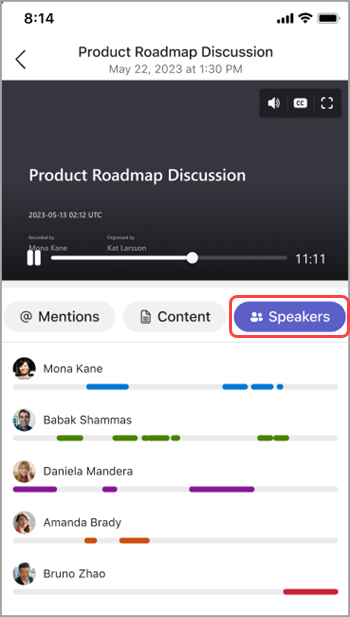
Zobrazenie Reproduktory s umelou inteligenciou vám pomôže nájsť konkrétnych rečníkov a skontrolovať ich hlavné body v zázname udalosti. Výberom položky Reproduktory môžete zistiť, kto a kedy hovoril. Vyberte reproduktor inej osoby a sledujte, kedy hovoril.

Poznámka
Ak chcete použiť túto funkciu, udalosť musí byť zaznamenaná a prepísaná.
Rekapitulácie a prepisy
Ďalšie informácie o spôsobe ukladania nahrávok, prepisov a ďalších údajov, ktoré umožňujú túto funkciu, nájdete v témach Zobrazenie, úprava a správa prepisov a titulkov videí a Inteligentná rekapitulácia údajov, ochrany osobných údajov a zabezpečenia.
Témy a kapitoly
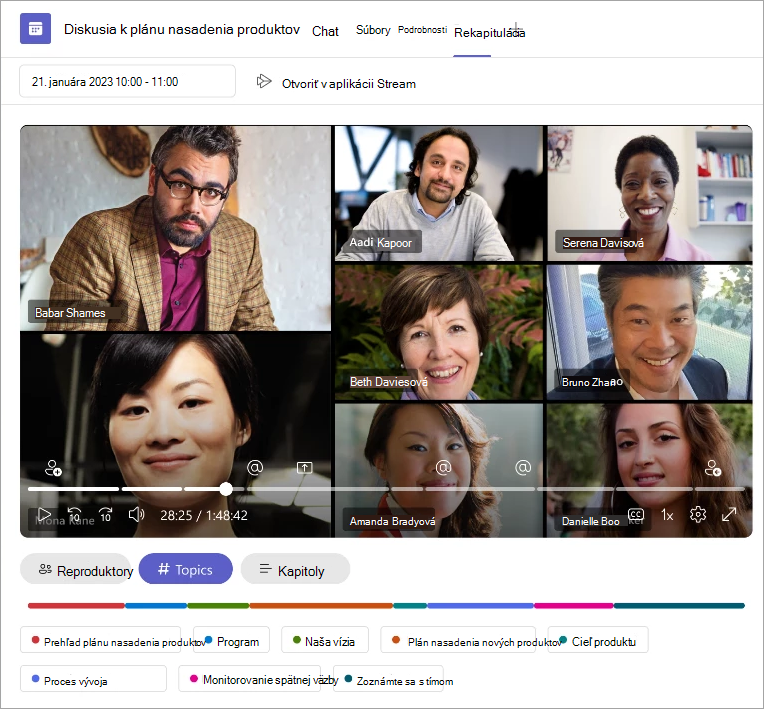
Kapitoly a témy rozdeľujú podujatie do sekcií pomocou kľúčových slov z prepisu, obsahu zdieľaného s PowerPoint Live a ďalších.
Poznámka
Ak chcete použiť túto funkciu, udalosť musí byť zaznamenaná a prepísaná.
Získajte ďalšie informácie o automaticky vygenerovaných kapitolách vo videách pre Teams a v nahrávkach PowerPoint Live.
Copilot
Pomocou funkcie Copilot v rekapitulácii môžete zhrnúť kľúčové body z udalosti, generovať následné úlohy a ďalšie. Ďalšie informácie nájdete v téme Začíname s funkciou Copilot v aplikácii Microsoft Teams.

Odstrániť rekapituláciu
Organizátori a spoluorganizátori schôdze môžu odstrániť rekapituláciu a jej obsah, ako napríklad záznam schôdze, prepis a ďalšie podrobnosti zaznamenané v rekapitulácii. Táto akcia natrvalo odstráni podporovaný obsah rekapitulácie a nedá sa vrátiť späť.
Odstránenie rekapitulácie schôdze:
- Otvorenie rekapitulácie schôdze.
- Na stránke rekapitulácie vyberte položku Ďalšie možnosti
 > Odstrániť obsah
  rekapitulácie .
Zdieľané súbory zostanú vo svojom pôvodnom umiestnení. Určitý obsah, napríklad poznámky v Loop, sú zahrnuté len pre podporované typy schôdzí a odstránenie môže závisieť od povolení aktuálneho vlastníka.
Poznámka
Selektívne odstraňovanie obsahu rekapitulácie momentálne nie je k dispozícii. Odstránením rekapitulácie sa natrvalo odstráni celý jeho obsah.
Najčastejšie otázky
Aké údaje používa aplikácia Teams na poskytovanie inteligentnej rekapitulácie?
Teams používa prepis udalosti, údaje o účasti a údaje PPT Live na poskytovanie funkcií založených na umelej inteligencii v inteligentnej rekapitulácii.
Ukladá aplikácia Teams nejaké údaje o udalostiach?
Teams ukladá údaje o udalostiach, ale spoločnosť Microsoft k nim nemá prístup. Spôsob ukladania závisí od politík nastavených správcom IT. Údaje o podujatiach sú uložené v geografickej oblasti, ktorá je priradená vašej organizácii. Záznamy sa ukladajú vo OneDrive a SharePointe v súlade s politikou Microsoft Purview. Ďalšie informácie o spravovaní riadenia SharePointu nájdete tu.
Vyprší platnosť poznámok generovaných umelou inteligenciou a úloh generovaných umelou inteligenciou?
Platnosť poznámok generovaných umelou inteligenciou a úloh generovaných umelou inteligenciou uplynie v súlade s politikami vašej organizácie. Ďalšie informácie vám poskytne správca IT.
Kto má prístup k inteligentnej rekapitulácii udalosti?
People vo vašej organizácii majú prístup k inteligentnej rekapitulácii udalosti, ak boli na udalosť pozvaní. Nikto, kto nebol pozvaný alebo nie je vo vašej organizácii, nebude mať prístup, a to ani v prípade, že má prepojenie na nahrávanie alebo Teams Premium.
Súvisiace témy
Nahratie schôdze v službe Teams