
Prispôsobte si videokanál počas schôdzí pomocou aplikácie vlastných filtrov v aplikácii Microsoft Teams. Vyberte si z ponuky rafinovaných farebných filtrov, snímok videí založených na udalostiach a snímok sviatočných snímok.
Poznámka
Aplikácia vlastných filtrov nezhromažďuje ani nespracúva žiadne biometrické údaje ani žiadne údaje, na základe ktorých vás možno identifikovať. Informácie o tom, ako spoločnosť Microsoft narába s vašimi videami a inými osobnými údajmi, nájdete vo vyhlásení spoločnosti Microsoft o ochrane osobných údajov.
Použitie filtra pred schôdzou
Ak chcete použiť filter pred pripojením k schôdzi:
V aplikácii Teams vyberte položku

Vyberte schôdzu a potom vyberte položku Pripojiť sa.
Zapnite kameru a vyberte efekty a avatary
 .
.Vyberte filter. Vyberte položku Ďalšie video efekty a prehľadajte ďalšie dostupné efekty.
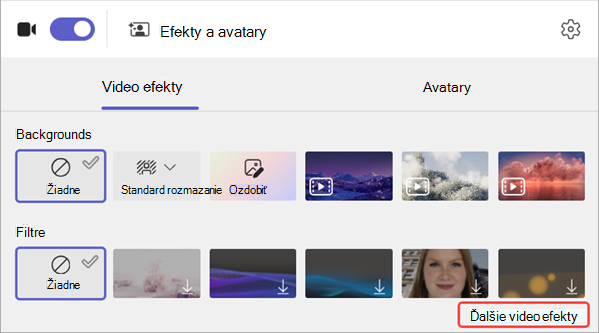
Poznámka
Ak ste vybratý filter ešte nikdy predtým nepoužili, zobrazí sa výzva na pridanie aplikácie do schôdze a na poskytnutie súhlasu. Prečítajte si prepojenia Ďalšie informácie a Vyhlásenie o ochrane osobných údajov pre každú aplikáciu, aby ste porozumeli tomu, ako sa spracovávajú vaše údaje.
Ak chcete vstúpiť do schôdze s použitým filtrom, vyberte položku Pripojiť sa .
Použitie alebo zmena filtrov počas schôdze
Počas schôdze môžete zapnúť a zmeniť obrazové filtre bez ohľadu na to, či je kamera zapnutá alebo vypnutá.
Zobrazenie ukážky a použitie filtrov
V hornej časti obrazovky schôdze vyberte položku Ďalšie akcie
 Ikona.>
Vyberte filter, aby ste videli, ako to bude vyzerať po jeho použití, a vyberte položku Ukážka.
Poznámka
Ak máte zapnutú kameru, dočasne sa tým vypne video v schôdzi.
Ak chcete začať zdieľať video s použitým filtrom, vyberte položku Použiť a zapnite video .
Vymazanie alebo odinštalovanie video filtrov
Vymazanie filtra:
- V hornej časti obrazovky schôdze vyberte položku Ďalšie akcieIkona.>
- Vyberte položku Žiadny Obrázok >
 Použiť.
Odinštalovanie filtra:
- V hornej časti obrazovky schôdze vyberte položku Ďalšie akcieIkona.>
- Ukážte na filter, ktorý chcete odinštalovať. Vyberte položku Ďalšie možnosti> ďalších možnostíOtvoriť <názov> aplikácie.
- Vyberte položku Ďalšie možnosti> ďalších možností aplikácie Microsoft TeamsOdinštalovať.