
Komunikujte zreteľne a efektívne počas viacjazyčných schôdzí a konferencií pomocou jazykového tlmočenia v aplikácii Microsoft Teams.
Jazykové tlmočenie umožňuje profesionálnym tlmočníkom previesť to, čo hovorí rečník, do iného jazyka v reálnom čase bez narušenia pôvodného toku prednášky rečníka. Toto simultánne tlmočenie povedie k inkluzívnejším stretnutiam, na ktorých môžu účastníci, ktorí hovoria rôznymi jazykmi, plne spolupracovať.
Poznámka
- Tlmočenie jazyka nie je momentálne k dispozícii v schôdzach cez Teams šifrované počas celého prenosu (E2EE).
- Ak zapnete priestorový zvuk na schôdzi so živou interpretáciou, budete počuť pôvodný aj preložený zvuk s rovnakou hlasitosťou. Vypnite priestorový zvuk a znova sa pripojte k schôdzi, aby ste zreteľne počuli hlas tlmočníka s redukovaným pôvodným hlasom.
Obsah tohto článku:
Zorganizovanie schôdze s tlmočením jazyka
Určenie tlmočníka počas schôdze
Nastavenie tlmočníka ako účastníka
Zmena jazyka a hlasitosti tlmočenia
Zorganizovanie schôdze s tlmočením jazyka
Tlmočenie jazyka je možné pridať ku každej schôdzi. Pred začatím schôdze, či už počas jej vytvorenia alebo po ňom, musíte zapnúť tlmočenie a pozvať tlmočníkov z organizácie.
Vytvorenie schôdze s jazykovým tlmočením:
Pridajte účastníkov do poľa Pozvať účastníkov
 pole.
pole.Vyberte
 Nastavenia možností.
V časti RolesPeople
 zapnite prepínač Povoliť tlmočenie jazyka.
V rozbaľovacom zozname Hľadať tlmočníkov vyhľadajte a vyberte tlmočníkov. Musia byť pridaní do malého poľa s
povinní pozvať účastníkov, aby sa tu zobrazili.V rozbaľovacích ponukách Jazyk určite hovorený a cieľový jazyk tlmočníka. Tlmočníci môžu prepínať medzi tlmočením jedného jazyka do druhého.
Poznámka
Ak chcete určiť externých alebo hosťujúcich tlmočníkov, tlmočníka musíte určiť počas schôdze.
Ak schôdza potrebuje ďalšie jazykové kanály, vyberte položku Add more interpreters
 .
.Vyberte položku Použiť.
Určenie tlmočníka počas schôdze
Ak chcete z niekoho urobiť počas schôdze tlmočníka:
V schôdzi vyberte tlačidlo People
.Prejdite myšou na osobu, ktorú chcete určiť za tlmočníka, a vyberte položku Ďalšie možnosti
 Určenie tlmočníka Ikona
 .>
.>Poznámka
Táto možnosť je k dispozícii iba na schôdzach naplánovaných s povoleným tlmočením jazyka.
V rozbaľovacích ponukách Jazyk určite hovorený a cieľový jazyk tlmočníka. Tlmočníci môžu prepínať medzi tlmočením jedného jazyka do druhého.
Vyberte možnosť Potvrdiť.
Nastavenie tlmočníka ako účastníka
- V schôdzi vyberte tlačidlo People .
- Prejdite myšou na osobu, ktorú chcete určiť za tlmočníka, a vyberte položku Ďalšie možnosti> ďalších možností v službe Microsoft TeamsNastaviť ako účastníka.
Zmena jazyka a hlasitosti tlmočenia
Keď sa pripájate k schôdzi s jazykovým tlmočením, môžete si vybrať, v ktorom jazyku chcete schôdzu počúvať. Môžete tiež vyvážiť hlasitosť interpretácie a zmeniť hlasitosť alebo tichosť pôvodného a interpretovaného zvuku proti sebe.
Poznámka
Ak zapnete priestorový zvuk na schôdzi so živou interpretáciou, budete počuť pôvodný aj preložený zvuk s rovnakou hlasitosťou. Vypnite priestorový zvuk a znova sa pripojte k schôdzi, aby ste zreteľne počuli hlas tlmočníka s redukovaným pôvodným hlasom.
Zmena jazyka a hlasitosti tlmočenia:
Vyberte položku Vybrať jazyk tlmočenia pri pripojení k schôdzi.

V rozbaľovacej ponuke Vypočuť si schôdzu vyberte jazyk, v ktorom chcete počúvať schôdzu.

Poznámka
Ak chcete počuť schôdzu iba v hovorenom jazyku, ponechajte vybratú možnosť Pôvodný zvuk a vyberte položku Uložiť.
Nastavte jazdec hlasitosti vyváženia na požadované úrovne hlasitosti. Celkový objem schôdzí to neovplyvní.

Ak chcete zmeny použiť okamžite, vyberte položku Uložiť .
Ak chcete počas schôdze zmeniť tieto nastavenia:
- Vyberte položku Ďalšie akcie Ikona >Jazyk a reč
 > jazyka a reči v aplikácii TeamsTlmočenie jazyka v ovládacích prvkoch schôdze.
 - Vykonajte požadované zmeny.
- Vyberte položku Uložiť.
Skúsenosti s tlmočníkom
Tlmočníci si vypočujú všetkých rečníkov a začnú tlmočiť ihneď po pripojení k schôdzi. Po pripojení nebudú môcť sami prepínať miestnosti.
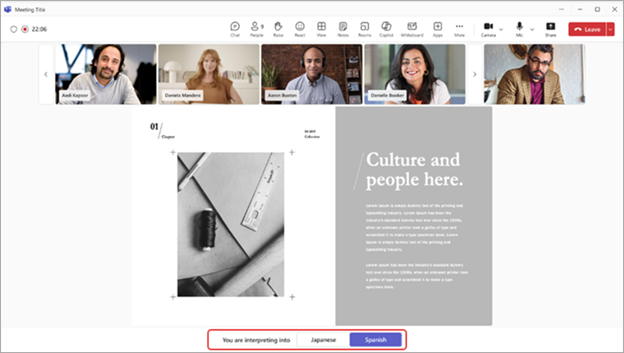
Tlmočníci môžu tiež zmeniť smer prekladu počas schôdze cez Teams tak, že v dolnej časti okna schôdze vyberú jazyk, do ktorého práve prekladajú. Jazyk, do ktorého prekladajú, sa zobrazí zvýraznený.
Najčastejšie otázky
Poskytuje spoločnosť Microsoft tlmočníkov?
Spoločnosť Microsoft tlmočníkov neposkytuje. Organizácie si budú musieť najať svojich vlastných tlmočníkov, ktorí podporia ich tlmočnícke potreby.
Môžu sa tlmočníci pripojiť na webe?
Tlmočenie jazyka nie je momentálne podporované pre tlmočníkov ani účastníkov, ktorí sa pripájajú k aplikácii Teams pre web.
K akým informáciám má tlmočník prístup?
Tlmočníci budú mať rovnaké povolenia ako účastníci. Budú môcť vidieť chat schôdze, zoznam účastníkov schôdze atď.
Koľko tlmočníkov môžem pridať na schôdzu?
Môžete pridať až 16 rôznych jazykových dvojíc (napríklad preklad z francúzštiny do španielčiny sa počíta ako jedna jazyková dvojica). Do 16 jazykových dvojíc môžete priradiť toľko tlmočníkov, koľko potrebujete.
Poznámka: Tlmočník nemôže byť organizátorom ani spoluorganizátorom schôdze.
S akými typmi schôdzí táto funkcia funguje?
Jazykové tlmočenie je podporované pri pravidelných plánovaných schôdzach, schôdzach kanálov, schôdzach s až 1 000 účastníkmi a webinároch.
Oddelené miestnosti momentálne nie sú podporované. Na schôdzach so súkromnými miestnosťami je možné tlmočiť hlavnú schôdzu, no tlmočenie sa zastaví po spustení súkromných miestností.
Tlmočenie jazyka nie je momentálne k dispozícii v schôdzach cez Teams šifrované počas celého prenosu (E2EE).
Môžem zapnúť titulky pre schôdzu s tlmočením?
Titulkami na schôdzi s tlmočením jazyka bude titulkovať iba hlavný rečník, nie tlmočník. Ak sa zmení jazyk hlavného rečníka, organizátor schôdze bude musieť prepnúť hovorený jazyk živých titulkov na správny jazyk, aby titulky fungovali.
Budú mať záznamy schôdze pôvodný aj preložený zvuk?
Záznamy schôdze v rámci schôdze s tlmočením jazyka zaznamenajú len zvuk hlavného kanála alebo pôvodného rečníka. Zvuk tlmočníka sa na nahrávke nenachádza.
Zaznamenávanie dodržiavania súladu nie je v súčasnosti podporované na stretnutiach s jazykovým tlmočením.
Aké nastavenie potrebujú tlmočníci?
Tlmočníci sa musia pripojiť k schôdzam v aplikácii Teams pre počítače. Výber jazyka nie je k dispozícii v Teams pre web alebo mobilné zariadenia.