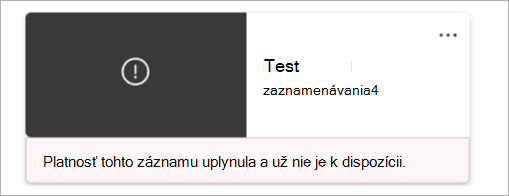
Čo ak chcete spustiť nahrávanie počas schôdze v Microsoft Teams, ale tlačidlo nahrávania nie je k dispozícii? Máme niekoľko tipov, ktoré vám pomôžu dokončiť vašu úlohu.
Ukázaním myšou na ikonu zámku na tlačidle Spustiť nahrávanie sa zobrazí popis s vysvetlením, prečo tlačidlo nefunguje. Riešenie nájdete v nasledujúcej tabuľke.
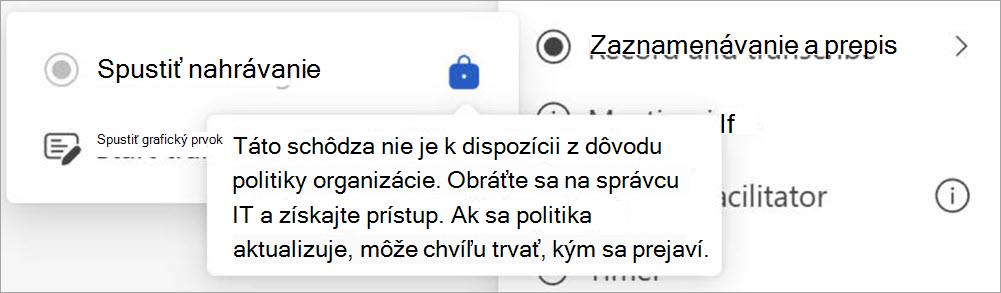
| Popis | Dôvod | Dostupné možnosti |
|---|---|---|
| Nahrávanie môžu začať iba ľudia v tejto organizácii | ste anonymný používateľ. alebo Patríte do inej organizácie ako organizátor schôdze. Ste externý účastník schôdze alebo ste sa prihlásili ako hosť. |
Prihláste sa do overeného konta. Požiadajte účastníka schôdze z organizácie organizátora, aby spustil a zdieľal nahrávanie po schôdzi. |
| Nie je k dispozícii pre túto schôdzu z dôvodu organizačnej politiky. Ak chcete získať prístup, obráťte sa na správcu IT. Ak sa politika aktualizuje, môže chvíľu trvať, kým sa prejaví. | Správca aplikácie Teams nepovolil nahrávanie jednotlivcov na schôdzach. Získajte ďalšie informácie o povolení alebo zabránení používateľom v nahrávaní záznamu. alebo Správca IT práve zmenil politiku nahrávania schôdze, ale zmena sa zatiaľ neprejavila. |
Požiadajte svojho správcu, aby všetkým používateľom zapol možnosť zaznamenávania schôdzí . Potom počkajte nejaký čas, kým sa zmena prejaví. |
| Nie je k dispozícii pre tento hovor z dôvodu organizačnej politiky. Ak chcete získať prístup, obráťte sa na správcu IT. Ak sa politika aktualizuje, môže chvíľu trvať, kým sa prejaví. | Správca aplikácie Teams nepovolil nahrávanie jednotlivcov v hovoroch. Získajte ďalšie informácie o zapnutí nahrávania hovoru. alebo Správca IT práve zmenil pravidlá nahrávania hovorov, ale zmena sa zatiaľ neprejavila. |
Požiadajte svojho správcu, aby každému povolil možnosť nahrávania v hovoroch . Potom počkajte nejaký čas, kým sa zmena prejaví. |
| Nie sú k dispozícii v tejto schôdzi | Ak organizátor schôdze nemá povolenie nahrávať v politike schôdze, tlačidlo nahrávania nie je k dispozícii pre žiadnych účastníkov schôdze. alebo Ak je schôdza naplánovaná pomocou rozhrania Microsoft Graph API a organizátor schôdze nastaví vlastnosť PovoliťNahrávanie na hodnotu False, účastníci schôdze nemajú k dispozícii tlačidlo nahrávania. Ďalšie informácie o vlastnostiach onlineMeetingBase. |
Požiadajte svojho správcu, aby organizátorovi schôdze povolil nahrávanie schôdzí. alebo Požiadajte organizátora, aby uzavrel aktuálnu schôdzu, pol vlastnosť nahrávania a začal novú schôdzu. |
| Len organizátor a spoluorganizátor schôdze môžu spustiť nahrávanie tejto schôdze. Obráťte sa na organizátora schôdze a požiadajte ho o prístup. | V možnostiach schôdze cez Teams v časti Nahrávanie & prepis môže organizátor schôdze nastaviť možnosť Kto môže nahrávať a prepisovať a určiť, kto môže spustiť nahrávanie. Ak je táto možnosť nastavená na možnosť Organizátor a Spoluorganizátori, tlačidlo nahrávania nie je k dispozícii pre všetkých účastníkov okrem organizátora a spoluorganizátorov. |
Požiadajte organizátora, aby zmenil možnosť Kto môže nahrávať a prepisovať na Organizátori, spoluorganizátori a prezentujúci. Získajte ďalšie informácie o výbere používateľov, ktorí môžu nahrávať alebo prepisovať. alebo Požiadajte organizátora, aby vás určil ako spoluorganizátora. Získajte ďalšie informácie o roliach v schôdzach cez Microsoft Teams. |
| Nie je k dispozícii, pretože organizátor schôdze zakázal nahrávanie pre túto schôdzu. Obráťte sa na organizátora schôdze a požiadajte ho o prístup. | V možnostiach schôdze cez Teams v časti Nahrávanie & prepis môže organizátor schôdze nastaviť možnosť Kto môže nahrávať a prepisovať na možnosť Nikto. | Požiadajte organizátora, aby zmenil možnosť Kto môže nahrávať a prepisovať . Získajte ďalšie informácie o výbere používateľov, ktorí môžu nahrávať alebo prepisovať. |
| Nahrávanie môžu spustiť len organizátori schôdze a prezentujúci | V možnostiach schôdze cez Teams v časti Roly organizátor schôdze nastaví možnosť Kto môže prezentovať a určí, kto môže spustiť prezentáciu. Ak nie ste určení ako prezentujúci, budete označení ako účastník schôdze, ale tlačidlo nahrávania nebude k dispozícii. | Požiadajte organizátora, aby vás určil ako prezentujúceho. Získajte ďalšie informácie o roliach v schôdzach cez Microsoft Teams. |
| Nahrávanie sa už začalo | Keď vyberiete položku Spustiť nahrávanie, nahrávanie potrvá niekoľko sekúnd. V tom čase nie je k dispozícii tlačidlo Spustiť nahrávanie . | Počkajte, kým sa spustí nahrávanie. |
| Nie je k dispozícii, pretože funkcia Copilot je pre túto schôdzu vypnutá. Ak ho chcete povoliť, požiadajte organizátora alebo spoluorganizátora schôdze, aby povolil funkciu Copilot v možnostiach schôdze. |
Ak organizátor schôdze v možnostiach schôdze cez Teams v časti Copilot a iná umelá inteligencia nastaví možnosť Povoliť vypnutie funkcie Copilot, tlačidlo nahrávania nie je k dispozícii pre žiadnych účastníkov. | Požiadajte organizátora schôdze, aby počas schôdze zapol funkciu Copilot. |
Najčastejšie otázky
Prečo sa schôdza nahráva automaticky, ak som ju takto nenaplánoval/-a?
Ak naplánujete schôdzu alebo udalosť pomocou šablóny stretnutia so zamestnancami alebo webinára, automatické nahrávanie a prepis budú predvolene zapnuté.
Ak chcete vypnúť automatické nahrávanie pred začatím schôdze alebo udalosti, otvorte podrobnosti o udalosti v kalendári aplikácie Teams a vyberte položku Možnosti schôdze
 > Nastavenianahrávania & prepisu
 . Potom vypnite automatické nahrávanie a preppis .
 Ďalšie informácie nájdete v časti Správa záznamov webinárov alebo Správa záznamov zo stretnutia so zamestnancami.
Ak používate politiku zaznamenávania dodržiavania súladu, nahrávanie sa spustí automaticky pri každom pripojení k schôdzi. Tento záznam sa uloží do ukladacieho priestoru vašej organizácie a nie do vášho osobného OneDrivu alebo Microsoft SharePointu.
Ďalšie informácie nájdete v téme Záznam dodržiavania predpisov treťou stranou pre hovory a schôdze cez Teams.
Kde sa ukladajú záznamy a prepisy?
Pozrite si časť Ukladací priestor nahrávok.
Čo robia možnosti záznamu & prepisu schôdze?
Keď organizujete schôdzu v aplikácii Teams, môžete v možnostiach schôdze upraviť nastavenia a povolenia záznamu a prepisu. Ďalšie informácie o možnostiach záznamu a prepisu nájdete v nasledujúcej tabuľke:
| Možnosť schôdze | Funkcia |
|---|---|
| Automatické nahrávanie a prepis | Keď je táto možnosť zapnutá, nahrávanie a prepis sa spustí automaticky po začatí schôdze. Táto možnosť sa vypne, ak sa položka Kto môže nahrávať a prepisovať nastaví na možnosť Nikto. |
| Kto môže nahrávať a prepisovať | Táto možnosť určuje, kto môže počas schôdze spustiť záznam alebo prepis.
|
|
Zapnutie viacjazyčného rozpoznávania reči *Teams Premium |
To umožňuje, aby každému porozumeli v hovorenom jazyku, ktorý si nastaví na začiatku schôdze. Táto možnosť sa zapne automaticky, ak je zapnutá aplikácia Tlmočník. Ďalšie informácie nájdete v téme Tlmočník na schôdzach cez Microsoft Teams. |
Ďalšie informácie nájdete v téme Prispôsobenie prístupu k záznamom schôdze alebo prepisom v aplikácii Microsoft Teams.
Ako môžem zdieľať záznam alebo prepis s ostatnými používateľmi v službe Stream?
Zdieľanie záznamu alebo prepisu:
Dvakrát kliknite na predchádzajúcu schôdzu v kalendári aplikácie Teams.
Vyberte položku Rekapitulácia.
Vyberte záznam alebo prepis, ktorý chcete zdieľať.
V pravom hornom rohu vyberte položku Otvoriť v Stream.
V aplikácii Stream vyberte položku Zdieľať>alebo zdieľať.
Ak chcete spravovať povolenia na nahrávanie, vyberte položku Nastavenia prepojenia :
V časti Prepojenie funguje pre vyberte osoby, ktorým chcete poskytnúť prístup.
V časti Ďalšie nastavenia:
- Ak chcete zabrániť ľuďom, s ktorými nahrávku zdieľate, stiahnuť ju, vyberte možnosť Nedá sa stiahnuť .
- Výberom položky Môže zobraziť povolíte ľuďom, s ktorými nahrávku zdieľate, zobraziť a stiahnuť si záznam.
- Výberom položky Môže upraviť umožníte ľuďom, s ktorými záznam zdieľate, upraviť, odstrániť alebo premiestniť.
- Nastavte dátum uplynutia platnosti nahrávania.
- Nastavte pre záznam heslo.
Výberom položky Použiť použite povolenia na nahrávanie.
Zadajte názov, skupinu alebo e-mail, s ktorými chcete zdieľať.
Ak chcete skopírovať priame prepojenie na záznam a zdieľať ho s ostatnými, vyberte položku Kopírovať prepojenie .
Ďalšie informácie nájdete v téme Prehrávanie, zdieľanie a stiahnutie záznamu schôdze v Microsoft Teams.
Môžem požiadať o prístup k záznamu alebo prepisu?
Keď otvoríte záznam alebo prepis, ku ktorému nemáte prístup, môžete požiadať vlastníka, aby ho zdieľal priamo s vami, alebo môžete požiadať o prístup priamo z danej stránky. Ak požiadate o prístup, obráťte sa na vlastníka záznamu alebo prepisu a informujte ho, že vaša žiadosť čaká. Žiadosť môžu schváliť prostredníctvom svojho e-mailu.
Ako môžem spravovať dátum uplynutia platnosti záznamu alebo prepisu v aplikácii Stream?
Spravovanie dátumu uplynutia platnosti záznamu alebo prepisu v aplikácii Stream:
Otvorte záznam alebo prepis v aplikácii Stream.
Skontrolujte, či ste v režime úprav. Ak ste v režime zobrazenia, vyberte položku Úprava zobrazenia>.
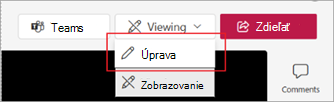
Pod záznamom schôdze vyberte aktuálne odpočítavanie uplynutia platnosti.
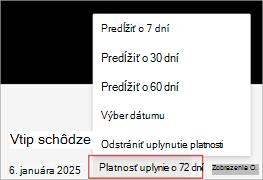
Vyberte možnosť na predĺženie nahrávky, výber nového dátumu uplynutia platnosti alebo úplné odstránenie uplynutia platnosti zo záznamu.
Čo sa stane, ak je organizátor schôdze zdieľanou poštovou schránkou?
Ak plánujete schôdze v mene zdieľanej poštovej schránky, zdieľaná poštová schránka bude organizátorom schôdze. Ďalšie informácie nájdete v téme Naplánované schôdze zdieľanej poštovej schránky.
Kde sa nachádza záznam?
Ak nemôžete nájsť záznam:
Skontrolujte, či sa zobrazuje hlásenie informujúce, že sa nahrávanie začalo. Ak sa toto hlásenie nezobrazí, záznam sa pravdepodobne nespustil a nedá sa obnoviť.

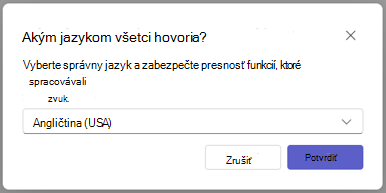
Ak hlásenie neviete nájsť, môže to byť spôsobené problémom so službou pri pokuse o spustenie nahrávania alebo zrušením alebo zatvorením potvrdzovacieho dialógového okna, ktoré sa zobrazí po výbere položky Spustiť nahrávanie. Nahrávanie sa začne až po výbere položky Potvrdiť.
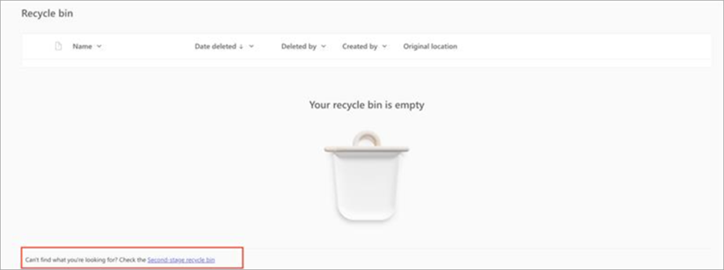
Ak viete, že nahrávanie sa začalo, ale nemôžete ho nájsť vo OneDrive, skontrolujte, či nebolo odstránené, presunuté do iného umiestnenia alebo či nedošlo k jeho platnosti. Pozrite sa do koša a koša druhej úrovne. Ďalšie podrobnosti nájdete v téme Obnovenie odstránených súborov alebo priečinkov vo OneDrive .
Ak nemôžete nájsť záznam vo OneDrive, ale zobrazuje sa vám nižšie uvedená správa so záznamom v histórii chatu, záznam sa nepodarilo nahrať do OneDrivu a bude dočasne uložený počas 21 dní. Môžete sa ho pokúsiť znova nahrať do OneDrivu alebo stiahnuť do svojho lokálneho zariadenia.
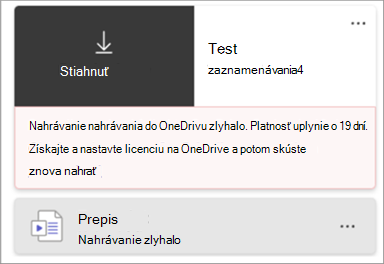
Ak sa zobrazí nižšie uvedená správa spolu so záznamom v histórii chatu, záznam bol natrvalo odstránený z dočasného úložiska a nedá sa obnoviť.