
Keď sa zúčastníte stretnutia so zamestnancami v Microsoft Teams, môžete sledovať živé podujatie a zapojiť sa do moderovanej odpovede Q&A. Počas podujatia nebudete mať prístup k mikrofónu ani kamere.

Obsah tohto článku
Pripojiť sa k stretnutiu so zamestnancami
Pripojte sa k stretnutiu so zamestnancami v aplikácii Teams priamo pomocou prepojenia Pripojiť sa k udalosti v e-mailovej pozvánke.
Ak ste organizátor, spoluorganizátor, prezentujúci alebo pozvaný účastník, vaša pozvánka bude obsahovať aj kódy na telefonické pripojenie, aby ste sa mohli pripojiť telefonicky. Externí prezentujúci nebudú mať k dispozícii telefonické kódy.
Ak sa chcete pripojiť k stretnutiu so zamestnancami v Teams:
Otvorte prijatú e-mailovú pozvánku a vyberte položku Pripojiť sa k udalosti.
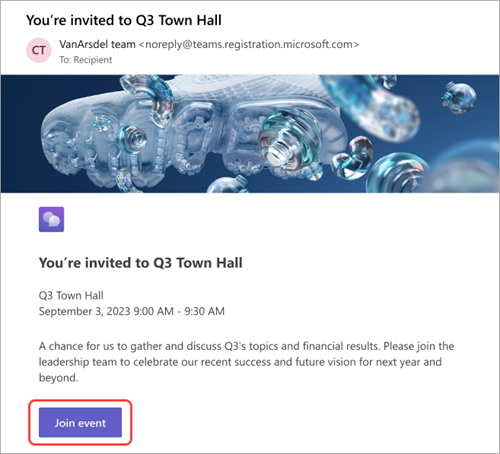
Keď vyberiete položku Pripojiť sa k udalosti, udalosť sa automaticky spustí v aplikácii Teams, kde sa zobrazí obrazovka udalosti.
K stretnutiu zamestnancov sa môžete pripojiť aj z miestnosti Microsoft Teams.
Poznámka
- Pomocou konta Teams Free sa nemôžete pripojiť k stretnutiu so zamestnancami.
- Ak sa k stretnutiu so zamestnancami pripájate z mobilného zariadenia, stiahnite si mobilná aplikácia Teams. Mobilné webové prehliadače nie sú momentálne podporované.
- Hostia, ktorí sa pripájajú cez počítač, sa musia prepnúť na správnu organizáciu na obrazovke pred pripojením, aby sa mohli zúčastniť. Na webe musia hostia prepnúť na správnu organizáciu v aplikácii Teams, aby sa pripojili.
Používanie živých preložených titulkov
Lepšie porozumejte prezentujúcim na stretnutí so zamestnancami vďaka živým preloženým titulkom. Vyberte si až zo šiestich prednastavených jazykov s ponukami balíka Office a služby M365 alebo z 10 prednastavených jazykov s Teams Premium. Vďaka živým preloženým titulkom sa titulky zobrazia v jazyku, ktorý vám najviac vyhovuje.
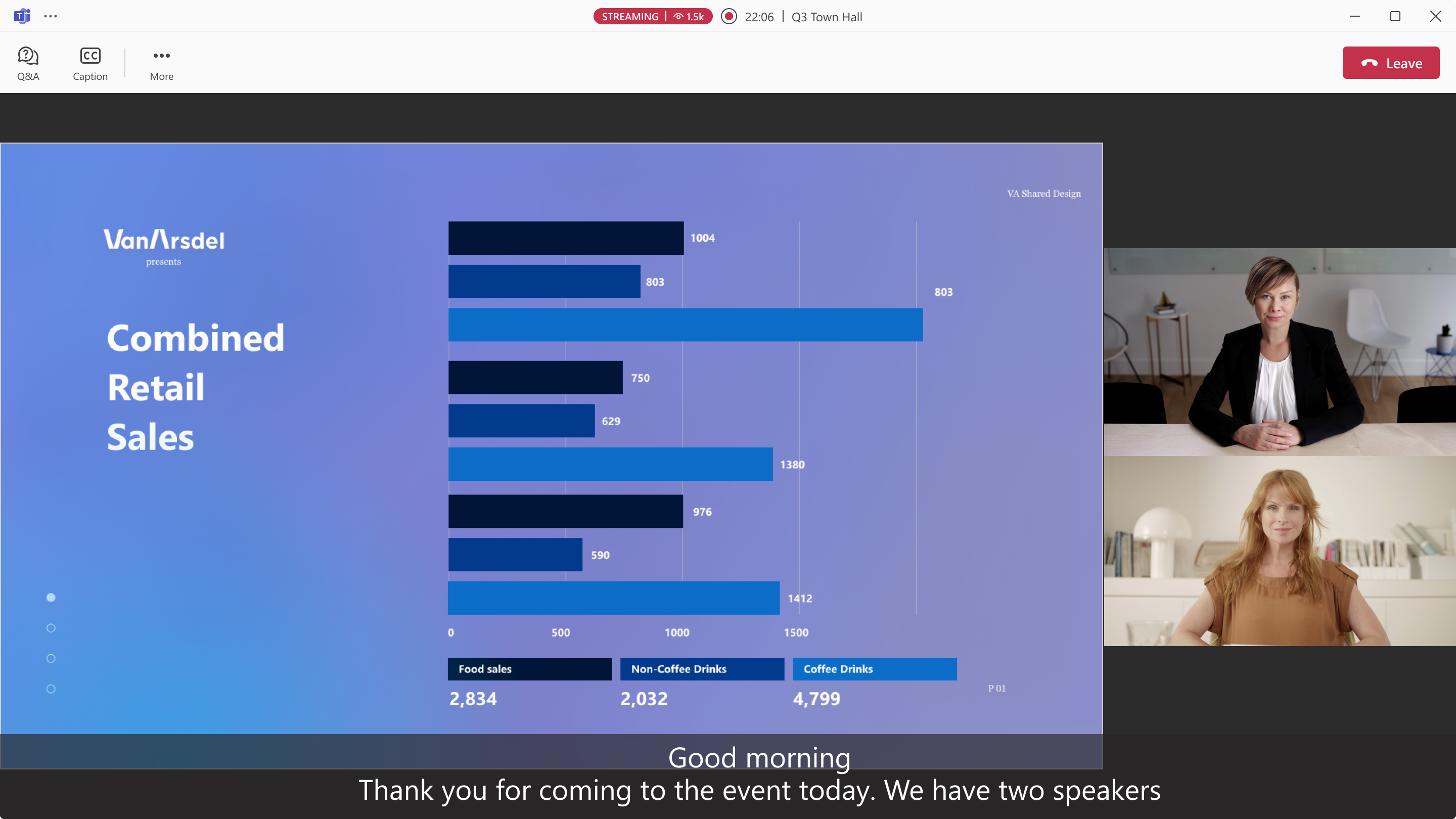
Používanie živých preložených titulkov počas verejného zhromaždenia:
- Vyberte položku Titulok
 v okne Teams.
 - Ukážte myšou na ikonu Nastavenia jazyka titulkov alebo skladby
 .
. - Vyberte jazyk, ktorý vám najviac poznáme.
Teraz budete môcť zobraziť živé titulky vo vybratom jazyku.
Používanie živých reakcií
Poznámka
- Živé reakcie v udalostiach sú pokročilá funkcia, ktorá je k dispozícii v udalostiach s maximálne 3 000 účastníkmi. Na použitie tejto funkcie pri väčších udalostiach musí mať vaša organizácia balíky kapacity účastníkov, aby bolo možné prijímať inštancie až 100 000.
- Ak ste mali Teams Premium pred 1. aprílom 2026, budete mať naďalej prístup k tejto funkcii v udalostiach do 100 000 účastníkov až do vypršania platnosti licencie. Ak chcete získať ďalšie informácie o licenciách aplikácie Teams pre udalosti, obráťte sa na svojho správcu IT.
Použite živé reakcie počas verejného zhromaždenia, aby ste vyjadrili svoju reakciu na to, čo sa zdieľa. Keď jednu z nich vyberiete, na chvíľu sa zobrazí v rohu okna schôdze. Živé reakcie sú viditeľné pre všetkých na stretnutí so zamestnancami.

Reakcia počas stretnutia so zamestnancami:
- V aplikácii Teams pre stolné počítače vyberte
 v ovládacích prvkoch schôdze a vyberte reakciu.
 - V aplikácii Teams pre mobilné zariadenia ťuknite na
 a vyberte reakciu.
Ďalšie informácie o živých reakciách v aplikácii Teams nájdete v téme Vyjadrite sa v schôdzach cez Microsoft Teams pomocou živých reakcií.
Hovorte počas verejného zhromaždenia
Poznámka
- Hovorenie počas stretnutia so zamestnancami je pokročilá funkcia, ktorá je k dispozícii na podujatiach s maximálne 3 000 účastníkmi. Na použitie tejto funkcie pri väčších udalostiach musí mať organizácia organizátora podujatia balík kapacity účastníkov, aby bolo možné prijímať inštancie až do 100 000.
- Ak mal organizátor Teams Premium pred 1. aprílom 2026, prístup k tejto funkcii v udalostiach do 100 000 účastníkov bude pokračovať až do vypršania platnosti ich licencie. Ak chcete získať ďalšie informácie o licenciách aplikácie Teams pre udalosti, obráťte sa na svojho správcu IT.
Klaďte otázky alebo zdieľajte komentáre počas stretnutia so zamestnancami zdvihnutím ruky a požiadajte o slovo. Keď hovoríte na stretnutí so zamestnancami, každý v publiku vás bude počuť.
Ak chcete požiadať o slovo počas stretnutia so zamestnancami:
- V ovládacích prvkoch schôdze vyberte položku zdvihnúť
 .
. - Vyberte položku Zdvihnúť ruku. Organizátor uvidí vašu žiadosť o slovo.
- Keď budete takmer čas povedať, zobrazí sa oznámenie.
- Keď ste na rade hovoriť, vyberte ikonu kamery
 alebo ikonu mikrofónu
  a zdieľajte video alebo zrušte stlmenie.
Po skončení rozprávania vás organizátor prevedie z hlavnej obrazovky.
Poznámka
Zdvihnutie ruky sa v súčasnosti v mobilných zariadeniach nepodporuje.
Najčastejšie otázky
Komu sa zobrazí oznámenie, keď účastník zdvihne ruku?
Keď niekto zdvihne ruku, organizátorom a prezentujúcim sa zobrazí oznámenie v hornej časti okna schôdze. Môžu tiež vybrať  v ovládacích prvkoch schôdze a zistiť, koho sú zdvihnuté ruky.
Kto môže priviesť účastníkov, ktorí zdvihli ruku na živý kanál?
Každý s produkčnými kapacitami môže preniesť účastníkov do živého kanála podujatia. Túto možnosť určuje možnosť stretnutia Kto má kontrolu nad výrobnými nástrojmi . Ďalšie informácie nájdete v téme Riadenie výrobných nástrojov na radnici v Microsoft Teams.
Kedy si účastníci môžu zapnúť mikrofón a kameru?
Keď niekto, kto má kontrolu nad produkčnými nástrojmi, privedie účastníka na obrazovku, tento si bude môcť zapnúť mikrofón a kameru. Keď účastník zmizne z obrazovky, vypne sa jeho mikrofón a kamera a stratí prístup na jeho zapnutie.
Môže účastník zdieľať svoju obrazovku, kým je v živom prenose?
Nie, keď sa účastník zobrazí na obrazovke, bude mať prístup k zdieľaniu svojho mikrofónu a kamery, ale nie svojej obrazovky. Obrazovky môžu zdieľať iba organizátori a prezentujúci. Ak chcete účastníkovi povoliť zdieľanie obrazovky, zmeňte jeho rolu na "prezentujúceho". Ďalšie informácie nájdete v téme Roly v schôdzach cez Microsoft Teams.
Čo sa stane, keď niekoho, koho zdvihla ruku, niekto zdvihol obrazovku?
Po odstránení účastníka z obrazovky sa vypnú jeho mikrofóny a kamery. Zostanú na radnici ako účastníci. Ak predtým streamovali udalosť, nevrátia sa k streamovaniu, ale zostanú v hlavnom podujatí, kde sa môžu zúčastniť spolu s ostatnými účastníkmi.
Ak ich chcete odstrániť z hlavného prostredia, odstráňte ich z udalosti úplne. Potom sa môžu znova pripojiť a streamovať udalosť.
Vyžaduje sa pre zdvihnuté ruky ultranízka latencia (ULL)?
ULL sa nevyžaduje, ale uľahčuje prechod účastníkov zo streamovania na hlavnú schôdzu, pretože medzi nimi je menšie oneskorenie.
Dajú sa zdvihnuté ruky vypnúť pre konkrétnu udalosť?
Ak chcete účastníkom zabrániť v zdvíhaní rúk, vyberte v podrobnostiach udalosti položku Možnosti schôdze . V časti Participation
 vypnite prepínač Povoliť zdvihnutie rúk.
Sú zdvihnuté ruky k dispozícii na všetkých radniciach?
Zdvihnuté ruky sú k dispozícii na stretnutiach so zamestnancami až 3 000 účastníkov, ktorí sa pripájajú v počítači, na webe, v aplikácii Teams pre Android a v Teams Rooms vo Windowse, pričom je možnosť schôdze povolená. Na použitie tejto funkcie pri väčších podujatiach musí mať organizácia organizátora balík kapacity účastníkov, aby bolo možné prijímať inštancie až do 100 000.
Zdvihnuté ruky nie sú podporované v aplikácii Teams pre iOS, Teams Rooms v Androide a tiež v návštevníkoch vložených stretnutí so zamestnancami vrátane Viva Engage a SharePointu.
Môžu účastníci zobraziť ukážku svojich kamier a mikrofónov predtým, ako sa zobrazia na obrazovke?
Účastníci môžu vybrať šípky rozbaľovacieho zoznamu vedľa a ikony mikrofónu ovládacích prvkoch schôdze a upraviť nastavenia mikrofónu a kamery ešte predtým, ako zdvihnú ruku. Nebudú môcť zdieľať svoje kamery ani mikrofóny, dokonca ani s tímom udalosti, kým sa nezobrazia na obrazovke.
Účasť na otázkach&A
Počas stretnutia so zamestnancami sa môžete zapojiť do otázok&odpoveďí, kde môžete uverejňovať otázky, odpovedať na ne a reagovať na ne. Ak je otázka&A moderovaná, dostanete oznámenie, že organizátor prijal vašu otázku a pred uverejnením ju skontroluje.
Ak chcete otvoriť Q&A, vyberte Q&A v hornej časti okna Teams.

Ak chcete položiť otázku, zadajte ju do textového poľa Položte otázku v hornej časti panela otázok&odpoveď.
Ďalšie informácie nájdete v téme Otázky&A v schôdzach cez Microsoft Teams.
Posunutie dozadu počas stretnutia so zamestnancami
Vráťte sa do predchádzajúcich momentov počas stretnutia so zamestnancami alebo sledujte od začiatku, ak sa pripojíte po jeho začiatku. Presunutím kurzora nad okno udalosti zobrazte indikátor priebehu. Potom vyberte minulý bod na indikátore priebehu, ktorý chcete posunúť dozadu a sledovať od tohto okamihu.
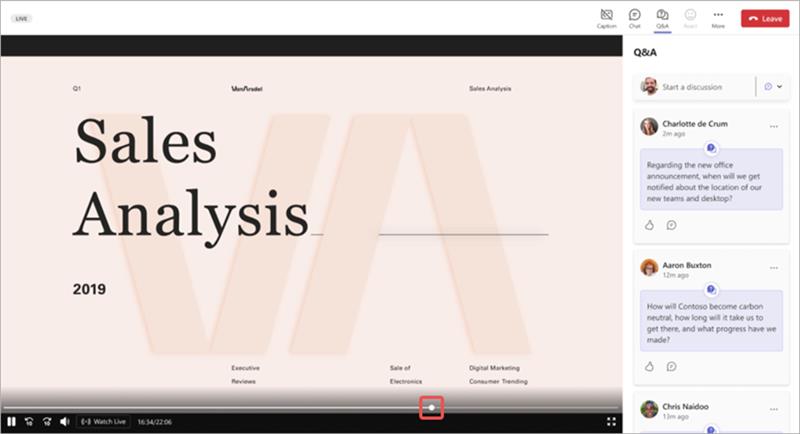
Ak sa chcete vrátiť k živej prezentácii, vyberte  pod indikátorom priebehu.
Poznámka
- Reakcie a zdvihnutie ruky sú k dispozícii len počas živého prenosu udalosti.
- Chat udalosti a Q&A budú vždy odrážať živú aktivitu.
Opustenie stretnutia so zamestnancami
Stretnutie so zamestnancami môžete kedykoľvek opustiť výberom položky Odísť z v hornom rohu okna aplikácie Teams.
Prístup k záznamu zo stretnutia so zamestnancami
Po skončení stretnutia so zamestnancami sa organizátori podujatia môžu rozhodnúť zverejniť záznam podujatia, aby ho účastníci mohli sledovať. Ak sa zverejní záznam zo stretnutia so zamestnancami, automaticky dostanete e-mail s odkazom na záznam.
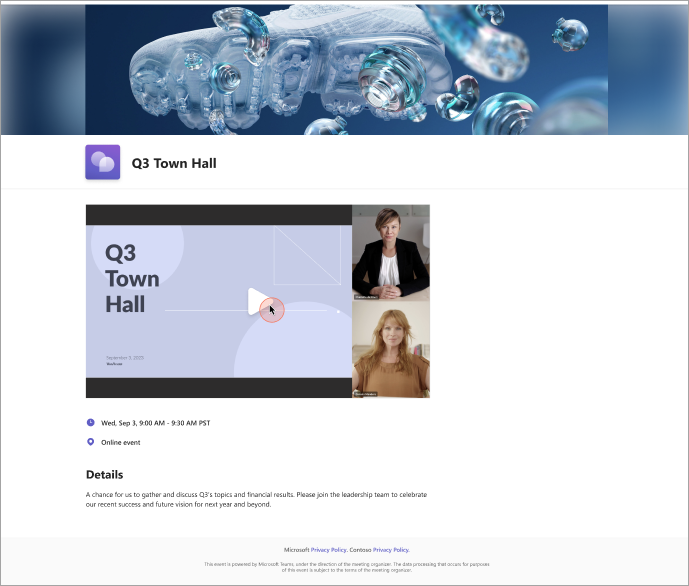
Platnosť väčšiny záznamov udalosti predvolene uplynie po 30 dňoch, ale organizátor ich môže predĺžiť.
Súvisiace témy
Začíname so stretnutím so zamestnancami v aplikácii Microsoft Teams
Prejdite zo živých podujatí cez Microsoft Teams na stretnutia so zamestnancami