
Keď sa pripojíte k schôdzi cez Teams, môžete stlmiť mikrofón, aby ste predišli nežiaducemu šumu, alebo vypnúť stlmenie mikrofónu, aby ste sa mohli zúčastniť schôdze.
Existuje niekoľko rôznych spôsobov, ako môžete stlmiť alebo zrušiť stlmenie mikrofónu v aplikácii Teams.
Stlmenie alebo zrušenie stlmenia pred schôdzou
Pred pripojením k schôdzi môžete zapnúť alebo vypnúť mikrofón výberom  mikrofónu.
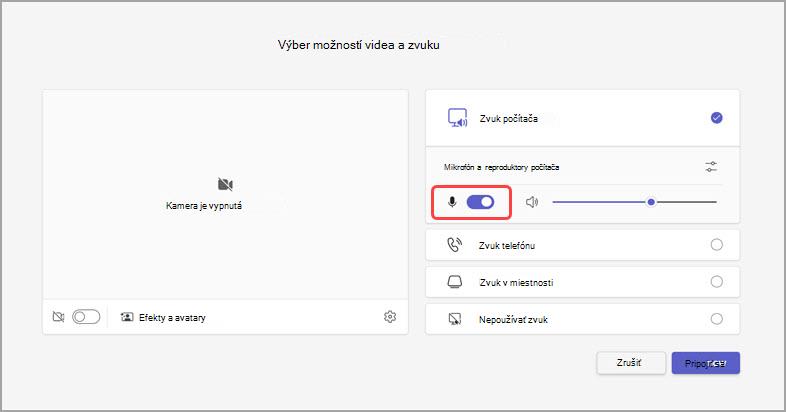
Teams si zapamätá predvoľbu mikrofónu, ktorú tu nastavíte, keď sa pripojíte k budúcim schôdzam.
Stlmenie alebo zrušenie stlmenia počas schôdze
Ak chcete stlmiť mikrofón počas schôdze, vyberte v ovládacích prvkoch schôdze mikrofón. Ak chcete mikrofón znova zapnúť, vyberte ikonu  .
.

Mikrofón môžete tiež zapnúť alebo vypnúť stlačením klávesovej skratky Ctrl + Shift + M. Ďalšie informácie nájdete v téme Klávesové skratky pre Microsoft Teams.
Poznámka
V závislosti od nastavení schôdze alebo politík nastavených správcom IT nemusia byť k dispozícii niektoré možnosti mikrofónu.
Automatické stlmenie mikrofónu v prípade, že sa obrazovka zamkne:
- V aplikácii Teams vyberte položku Ďalšie možnosti
 Tlačidlo Nastavenia
 .>
.> - Vyberte
 osobných údajov.
 - Zapnite prepínač Vypnúť kameru a mikrofón, keď sa zamkne obrazovka .
- Ak chcete aktivovať toto nastavenie, reštartujte službu Teams.
Stlmenie alebo zrušenie stlmenia na paneli úloh (Windows)
Ak sa pripojíte k schôdzi cez Teams v zariadení s Windowsom, môžete stlmiť alebo zrušiť stlmenie mikrofónu z panela úloh Windowsu.
Stlmenie a zrušenie stlmenia mikrofónu na paneli úloh Windowsu:
- Vyberte ikonu mikrofónu
 na paneli úloh.
 - Stlačte kláves
 + Kláves Alt + Klávesy K .
Zrušte stlmenie pomocou klávesov Ctrl + medzerník
V počítačovej aplikácii Teams si tiež môžete vybrať stlmenie zvuku, aby ste sa vyhli nechcenému prerušeniu alebo hluku počas schôdze. Môžete rýchlo reagovať na výzvu. Ak chcete stlmenie rýchlo zrušiť, podržte stlačené klávesy Ctrl + medzerník (Windows) a Option + medzerník (Mac). Uvoľnením klávesov sa vrátite do stavu stlmenia.
Zapnutie:
V aplikácii Teams vyberte položku Ďalšie možnosti
Tlačidlo Nastavenia .>Vyberte
osobných údajov.Zapnutím klávesovej skratky zrušíte stlmenie prepínača .
Pripojte sa k hovoru alebo schôdzi. Stlmte sa.
- Vo Windowse stlačte a podržte kláves Ctrl + medzerník. Na Macu stlačte a podržte kombináciu klávesov Option + medzerník. Zobrazí sa upozornenie týkajúce sa dočasného zrušenia stlmenia. Skontrolujte, či nie ste stlmení.
- Po uvoľnení kombinácie klávesov sa mikrofón znova stlmí.
Poznámka
Klávesové skratky vo všeobecnosti (vrátane Ctrl + medzerník a Option + medzerník na zrušenie stlmenia) nefungujú v rámci okna chatu ani pri zdieľaní aplikácií ako PowerPoint Live alebo Whiteboard na ploche schôdze.
Chcete sa dozvedieť viac? Pozrite si schôdze v aplikácii Teams.
Súvisiace témy
Správa nastavení zvuku v schôdzi v Teams
Zdieľanie zvuku z počítača počas schôdze alebo živého podujatia cez Teams