
ใช้แอปกิจกรรมใน Microsoft Teams เพื่อสร้าง ปรับแต่ง และจัดการเหตุการณ์ต่างๆ เช่น การสัมมนาผ่านเว็บ ศาลากลาง หรือการประชุมขนาดใหญ่จากประสบการณ์เดียว เหตุการณ์ที่จัดขึ้นทั้งในแอปเหตุการณ์และปฏิทิน Teams จะปรากฏในแอปเหตุการณ์ที่สามารถจัดการได้
สำคัญ
ถ้าคุณสร้างเหตุการณ์ของคุณในปฏิทิน Teams ประสบการณ์การใช้งานเหล่านี้อาจดูแตกต่างออกไป สําหรับความช่วยเหลือในการกําหนดกิจกรรมที่จัดกําหนดการจากปฏิทิน Teams ของคุณ ให้ดู จัดกําหนดการศาลากลางใน Microsoft Teams และ จัดกําหนดการการสัมมนาผ่านเว็บใน Microsoft Teams
ในบทความนี้
สร้างเหตุการณ์
จัดกําหนดการกิจกรรมตั้งแต่เริ่มต้นในแอปเหตุการณ์เพื่อปรับแต่งประสบการณ์ตามความต้องการของคุณ ตั้งแต่ความจุของเหตุการณ์ไปจนถึงฟีเจอร์ผู้เข้าร่วม ทุกองค์ประกอบของเหตุการณ์ของคุณสามารถกําหนดเองได้
สําหรับโครงสร้างเพิ่มเติมขณะจัดกําหนดการ ให้เลือกเทมเพลตที่แสดงถึงชนิดของเหตุการณ์ที่คุณต้องการโฮสต์มากที่สุด คุณสามารถปรับเปลี่ยนการตั้งค่าเทมเพลตขณะจัดกําหนดการได้ตลอดเวลา
เมื่อต้องการสร้างเหตุการณ์ใหม่ในแอปเหตุการณ์:
เลือก
 ทางด้านซ้ายของ Teams
- หาก ไม่ได้ ปักหมุดกิจกรรมบนแถบแอปของคุณ เลือก ดูแอปเพิ่มเติม
 ด้านซ้ายของ Teams จากนั้นค้นหาและเลือก เหตุการณ์
- หาก ไม่ได้ ปักหมุดกิจกรรมบนแถบแอปของคุณ เลือก ดูแอปเพิ่มเติม
เลือก สร้าง

เลือก สร้างเหตุการณ์ตั้งแต่เริ่มต้น
 หรือเลือกเทมเพลตเหตุการณ์
กรอกรายละเอียดกิจกรรม
ไม่ว่าคุณจะสร้างกิจกรรมตั้งแต่เริ่มต้นหรือใช้เทมเพลตที่มีอยู่ก่อน กําหนดรายละเอียดและการตั้งค่าเพื่อปรับแต่งกิจกรรมให้เหมาะกับความต้องการของคุณ
เมื่อต้องการกําหนดรายละเอียดกิจกรรมและการตั้งค่า:
ใน เพิ่มรายละเอียดกิจกรรม:
ใส่ ชื่อ สําหรับเหตุการณ์ของคุณ
เพิ่ม คําอธิบาย เพื่อบอกผู้เข้าร่วมเกี่ยวกับเหตุการณ์ของคุณ
ระบุวันที่และเวลาเริ่มต้นและสิ้นสุด
ใน เหตุการณ์นี้เกิดขึ้นที่ใด ให้เพิ่มตําแหน่งที่ตั้งถ้ามี
ถ้าคุณกําลังเพิ่มห้อง Teams ให้เลือก ตัวเลือกห้อง Teams เพื่อระบุบุคคลที่ห้องนั้นอยู่
ในเมนูดรอปดาวน์ ตั้งค่าห้องสําหรับ :
เลือก การนําเสนอ ถ้าห้องมีไว้สําหรับผู้ที่จะพูดหรือกําลังนําเสนอในระหว่างกิจกรรม เมื่อเข้าร่วมห้องจะมีตัวเลือกในการเข้าร่วมในฐานะผู้นําเสนอหรือผู้เข้าร่วม
เลือก การดูผู้เข้าร่วมประชุม ถ้าห้องมีไว้สําหรับผู้เข้าร่วมเหตุการณ์ เมื่อห้องนั้นเข้าร่วม จะไม่มีตัวเลือกในการเข้าร่วมในฐานะผู้นําเสนอ
เมื่อต้องการเรียนรู้เพิ่มเติม ให้ดู โฮสต์หรือเข้าร่วมเหตุการณ์จาก Microsoft Teams Room
ใน ใครวางแผนเหตุการณ์นี้:
ในเมนูดรอปดาวน์ ส่งคําเชิญจากกล่องจดหมายนี้ให้กําหนดกล่องจดหมาย ที่จะส่งคําเชิญ ส่งอีเมลจากตัวคุณเอง ผู้รับมอบสิทธิ์ กล่องจดหมายเหตุการณ์ หรือกล่องจดหมายที่แชร์ ทุกคนที่มีสิทธิ์เข้าถึงกล่องจดหมายที่ระบุจะสามารถแก้ไขเหตุการณ์ได้
เพิ่ม ผู้จัดร่วมและผู้นําเสนอเพิ่มเติม พวกเขาจะได้รับเชิญเมื่อคุณบันทึกเหตุการณ์
ใน ใครสามารถเข้าร่วมได้บ้าง:
ระบุว่าใครจะสามารถเข้าถึงเหตุการณ์ได้บ้าง
เชิญบุคคลและกลุ่ม
เปิดการลงทะเบียนหากจําเป็น
ใน ตั้งค่าประสบการณ์การใช้งานและตัวเลือก:
ตั้งค่าความจุเหตุการณ์ของคุณ เปิดการสลับ ปรับให้เหมาะสมสําหรับผู้ชมจํานวนมาก เพื่อใช้การตั้งค่าที่รองรับเหตุการณ์ขนาดใหญ่ได้ดีที่สุด เมื่อบันทึกกิจกรรมแล้ว จะไม่สามารถเปลี่ยนแปลงการตั้งค่านี้ได้
เลือกฟีเจอร์การเข้าร่วมของผู้เข้าร่วมเพื่อเปิดหรือปิด และแสดงตัวอย่างลักษณะที่จะปรากฏระหว่างกิจกรรม
เปิดหรือปิด จัดการสิ่งที่ผู้เข้าร่วมเห็น สําหรับการควบคุมเพิ่มเติมเกี่ยวกับวิธีการที่เนื้อหาและบุคคลปรากฏระหว่างเหตุการณ์
เปิดการสลับ เปิดใช้งานห้องสีเขียว เพื่อให้ตัวคุณเองและผู้จัดการประชุมและผู้นําเสนออื่นๆ เป็นที่สําหรับตรวจสอบการตั้งค่าเสียง วิดีโอ และหน้าจอก่อนที่เหตุการณ์จะเริ่มขึ้น
เลือก ตัวเลือกทั้งหมด สําหรับตัวเลือกการประชุมเพิ่มเติม
หมายเหตุ
ฟีเจอร์บางอย่างอาจไม่พร้อมใช้งาน โดยขึ้นอยู่กับขนาดเหตุการณ์และสิทธิ์การใช้งานของคุณ เมื่อต้องการเรียนรู้เพิ่มเติมเกี่ยวกับการปรับขนาดฟีเจอร์เหตุการณ์ ให้ดู ฟีเจอร์เหตุการณ์ของ Microsoft Teams ในขนาด
เลือก ไอคอนบันทึกและบันทึกต่อ

การเปลี่ยนแปลงของคุณจะถูกบันทึก ผู้นําเสนอและผู้จัดการจะได้รับเชิญเมื่อคุณบันทึกเหตุการณ์และมีสิทธิ์เข้าถึงเพื่อทําการเปลี่ยนแปลง ผู้เข้าร่วมจะไม่ได้รับเชิญหรือไม่สามารถดูเหตุการณ์ได้จนกว่าคุณจะเผยแพร่
สำคัญ
หลังจากเหตุการณ์ของคุณถูกบันทึกเป็นแบบร่าง การเลือกกล่องจดหมายและตัวเลือกเพื่อปรับให้เหมาะสมสําหรับผู้ชมจํานวนมากจะไม่สามารถเปลี่ยนแปลงได้
กําหนดกล่องจดหมายสําหรับอีเมลเหตุการณ์
เมื่อสร้างเหตุการณ์ คุณสามารถเลือกกล่องจดหมายที่จะส่งคําเชิญและ อีเมลกิจกรรมได้ เมื่อบันทึกเหตุการณ์ของคุณเป็นแบบร่าง แล้ว จะไม่สามารถเปลี่ยนแปลงการเลือกกล่องจดหมายได้
มีตัวเลือกกล่องจดหมายหลายตัวเลือก:
กล่องจดหมายเหตุการณ์: มีการสร้างกล่องจดหมายเฉพาะสําหรับเหตุการณ์ อีเมลจะถูกส่งจากข้อมูลประจําตัวเฉพาะเหตุการณ์และผู้จัดการร่วมนี้จะมีความสามารถในการจัดกําหนดการและการแก้ไขแบบเต็ม
กล่องจดหมายของคุณ: อีเมลจะถูกส่งจากกล่องจดหมายส่วนบุคคลของคุณ และผู้จัดการร่วมมีความสามารถที่จํากัด
กล่องจดหมายผู้รับมอบสิทธิ์: อีเมลจะถูกส่งโดยผู้รับมอบสิทธิ์ในนามของบุคคลอื่น ผู้รับมอบสิทธิ์อื่นๆ สําหรับบุคคลนั้นยังสามารถแก้ไขเหตุการณ์ได้
กล่องจดหมายที่แชร์: อีเมลจะถูกส่งจากกล่องจดหมายขององค์กรที่แชร์ที่สร้างและจัดการโดยผู้ดูแลระบบขององค์กรของคุณ ทุกคนที่มีสิทธิ์เข้าถึงกล่องจดหมายนั้นสามารถแก้ไขเหตุการณ์ได้
ผู้จัดร่วมจะมีพาริตี้แบบเต็มเมื่อใช้กล่องจดหมายเหตุการณ์เท่านั้น ด้วยตัวเลือกอื่นๆ ผู้จัดร่วมอาจไม่สามารถแก้ไขรายละเอียดการจัดกําหนดการหรือจัดการองค์ประกอบเหตุการณ์อื่นๆ ได้ เมื่อต้องการเรียนรู้เพิ่มเติม ให้ดู จัดการเหตุการณ์ Microsoft Teams ในกล่องจดหมายที่แชร์และสถานการณ์ผู้รับมอบสิทธิ์
ถ้ากล่องจดหมายที่แชร์ถูกตั้งค่าโดยใช้ Outlook แบบคลาสสิก กล่องจดหมายจะไม่ปรากฏเป็นตัวเลือกในเมนูดรอปดาวน์ ส่งคําเชิญจากกล่องจดหมายนี้ เมื่อต้องการแก้ไขสิ่งนี้:
- เปิดการปรับปรุงปฏิทินที่แชร์ ใน Outlook
- รีสตาร์ต Outlook
- ใน Outlook ให้เพิ่มปฏิทินที่หายไปอีกครั้ง
- ปิดและเปิดแอปเหตุการณ์ของ Teams อีกครั้ง
การประชุมที่มีอยู่จะไม่ได้รับผลกระทบและข้อมูลใดๆ จะหายไป ถ้าคุณยังคงไม่เห็นกล่องจดหมายที่แชร์ ให้ติดต่อผู้ดูแลระบบ IT ของคุณ
เพิ่มผู้นําเสนอภายนอก
เพิ่มผู้นําเสนอภายนอกลงในกิจกรรมของคุณได้อย่างง่ายดายมากถึง 20 คน ผู้นําเสนอภายนอกเป็นผู้นําเสนอที่ไม่ระบุชื่อ ภายนอกองค์กรของคุณ หรือไม่ใช้ Teams
เมื่อคุณเพิ่มผู้นําเสนอภายนอก พวกเขาจะได้รับลิงก์การเข้าร่วมที่ไม่ซ้ํากันที่จะอนุญาตให้พวกเขาเข้าสู่เหตุการณ์โดยไม่ต้องรอในล็อบบี้ ผู้นําเสนอแบบไม่ระบุชื่อไม่จําเป็นต้องลงชื่อเข้าใช้ด้วยบัญชี Microsoft พวกเขาสามารถเข้าร่วมโดยใช้ลิงก์และพิมพ์ชื่อก่อนที่จะใส่
เมื่อต้องการเพิ่มผู้นําเสนอภายนอก ให้ทําดังนี้
เลือก
ทางด้านซ้ายของ Teamsเลือก จัดการ
เลือกเหตุการณ์
เลือก แก้ไขรายละเอียด

เลือก ใครกําลังวางแผนเหตุการณ์
ใน ผู้นําเสนอ ให้ใส่ที่อยู่อีเมลของผู้นําเสนอภายนอกที่คุณต้องการเพิ่ม
เลือก บันทึกและส่งการเชิญ ให้
เมื่อต้องการแก้ไขรายละเอียดของผู้นําเสนอ เช่น ชื่อ ประวัติ และวิธีที่พวกเขาปรากฏในหน้ากิจกรรม ให้เปิดรายละเอียดกิจกรรมและเลือก จัดการผู้นําเสนอ
คุณยังสามารถเพิ่มผู้นําเสนอภายนอกเมื่อสร้างเหตุการณ์ได้
หมายเหตุ
ผู้นําเสนอภายนอกไม่ควรส่งต่อลิงก์ของพวกเขา พวกเขาสามารถเข้าร่วมโดยใช้ลิงก์เดียวกันบนอุปกรณ์ได้สูงสุดสามเครื่อง หากผู้เยี่ยมชมได้รับการรับรองความถูกต้องไม่สําเร็จเมื่อเข้าร่วมกิจกรรม ผู้เข้าร่วมเหล่านั้นจะอยู่ในล็อบบี้ จากที่นั่น ผู้จัดกิจกรรมหรือผู้นําเสนอสามารถอนุมัติหรือปฏิเสธคําขอเข้าร่วมเหตุการณ์ได้
สร้างใหม่หรือคัดลอกลิงก์การเข้าร่วมภายนอก
เมื่อต้องการสร้างใหม่หรือคัดลอกลิงก์ที่ผู้นําเสนอภายนอกเข้าร่วมด้วย ให้ทําดังนี้
เลือก
ทางด้านซ้ายของ Teamsเลือก จัดการ
เลือกเหตุการณ์
เลือก People & อีเมลที่>ผู้นําเสนอ
ถัดจากผู้นําเสนอที่คุณต้องการสร้างลิงก์ใหม่ ให้เลือก ดูลิงก์เข้าร่วม
เลือก คัดลอก
 เพื่อคัดลอกลิงก์ไปยังคลิปบอร์ดของคุณ หรือ โหลด
จัดการแบบร่างเหตุการณ์
จนกว่าจะเผยแพร่กิจกรรม กิจกรรมนั้นจะยังคงเป็นแบบร่างที่ผู้จัดการประชุมและผู้จัดร่วมสามารถเข้าถึงและทําการแก้ไขหลายรายการโดยไม่ต้องส่งคําเชิญไปยังผู้เข้าร่วม
เมื่อต้องการเข้าถึงแบบร่างเหตุการณ์:
เลือก
ทางด้านซ้ายของ Teamsเลือก จัดการ
ภายใต้ แบบร่าง ให้เลือกแบบร่างที่คุณต้องการเปิด
เลือก แก้ไขรายละเอียด
เพื่อทําการเปลี่ยนแปลงรายละเอียดกิจกรรม จากนั้นเลือก บันทึก การเปลี่ยนแปลง
หมายเหตุ
ถ้าเหตุการณ์ถูกสร้างขึ้นในปฏิทิน Teams การแก้ไขรายละเอียดจะเปิดฟอร์มการจัดกําหนดการเหตุการณ์ในปฏิทิน เฉพาะเหตุการณ์ที่สร้างขึ้นในแอปเหตุการณ์เท่านั้นที่สามารถแก้ไขได้โดยตรงในแอป
เผยแพร่เหตุการณ์
หลังจากที่คุณได้สรุปรายละเอียดกิจกรรมและพร้อมที่จะเชิญผู้เข้าร่วม ให้เผยแพร่กิจกรรมของคุณ เมื่อคุณเผยแพร่เหตุการณ์ คําเชิญจะถูกส่งไปยังผู้เข้าร่วมโดยอัตโนมัติ พวกเขาจะสามารถดูรายละเอียดกิจกรรม ลงทะเบียน และเข้าร่วมกิจกรรมได้
คุณยังคงสามารถเชิญผู้เข้าร่วมได้หลังจากกิจกรรมได้รับการเผยแพร่และปรับเปลี่ยนการตั้งค่าเหตุการณ์บางอย่าง คุณไม่สามารถเปลี่ยนระดับการเข้าถึงหรือเปิดหรือปิดการลงทะเบียนหลังจากเผยแพร่เหตุการณ์แล้ว
เมื่อต้องการเผยแพร่เหตุการณ์:
เลือก
ทางด้านซ้ายของ Teamsเลือก จัดการ
ภายใต้ แบบร่าง ให้ค้นหากิจกรรมที่คุณต้องการเผยแพร่
เลือก แก้ไขรายละเอียด
เพื่อดําเนินการรายละเอียดกิจกรรมให้เสร็จสมบูรณ์เลือก บันทึก
การเปลี่ยนแปลง ถ้าจําเป็น หรือไอคอน ย้อนกลับ เพื่อกลับไปยังแบบร่างหลัก
เปิดการสลับ แสดงตัวอย่าง เพื่อแสดงตัวอย่างลักษณะของไซต์เหตุการณ์สําหรับผู้เข้าร่วม
เลือก เผยแพร่เหตุการณ์

หลังจากเผยแพร่กิจกรรมของคุณแล้ว คุณจะสามารถเผยแพร่กิจกรรมของคุณได้
ทําซ้ําเหตุการณ์
สร้างเหตุการณ์ใหม่ด้วยการปรับแต่งเดียวกันโดยการทําซ้ํา เมื่อคุณทําซ้ําเหตุการณ์ รายละเอียดกิจกรรม บุคคลและกลุ่มที่เพิ่ม และการตั้งค่าจะถูกคัดลอกไปยังเหตุการณ์ใหม่ จากนั้นคุณสามารถอัปเดตชื่อ วันที่ เวลา และรายละเอียดอื่นๆ ได้ตามต้องการ
เมื่อต้องการทําซ้ําเหตุการณ์:
เลือก
ทางด้านซ้ายของ Teamsเลือก จัดการ
ค้นหากิจกรรมที่คุณต้องการทําซ้ํา แล้วเลือก ตัวเลือกเพิ่มเติม
>ซ้ํา
บันทึกเป็นเทมเพลต
บันทึกเหตุการณ์เป็นเทมเพลตเพื่อนํากลับมาใช้ใหม่สําหรับเหตุการณ์ที่คล้ายกันในอนาคตโดยไม่ต้องสร้างเหตุการณ์ใหม่ตั้งแต่เริ่มต้นทุกครั้ง เทมเพลตดําเนินการกับการตั้งค่าเหตุการณ์ทั้งหมดของคุณ ยกเว้นวันที่และเวลาเพื่อให้คุณใช้งานได้อีกครั้ง
เมื่อต้องการบันทึกเหตุการณ์เป็นเทมเพลต:
เลือก
ทางด้านซ้ายของ Teamsเลือก จัดการ
เลือกกิจกรรมที่คุณต้องการนํากลับมาใช้ใหม่
เลือก ตัวเลือกเพิ่มเติม ไอคอนบันทึกเป็นไอคอนบันทึกเป็นเทมเพลต
รูป>แบบทีมเพิ่มชื่อเทมเพลตและคําอธิบายเพื่อให้คุณสามารถระบุได้ในภายหลัง
เลือก บันทึกเทมเพลต
เทมเพลตจะพร้อมใช้งานเมื่อคุณสร้างเหตุการณ์ใหม่ ภายใต้ เทมเพลตที่คุณบันทึกไว้ แก้ไข จัดกําหนดการ หรือลบเทมเพลตจากที่นี่
ยกเลิกเหตุการณ์
หากต้องการยกเลิกกิจกรรมที่สร้างในแอปเหตุการณ์:
เลือก
ทางด้านซ้ายของ Teamsเลือก จัดการ
เลือกเหตุการณ์ที่คุณต้องการยกเลิก
เลือก การดําเนินการเพิ่มเติม
>ยกเลิก
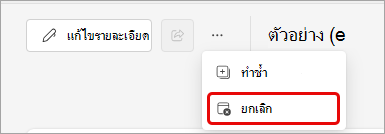
เลือก ยกเลิกเหตุการณ์
หากต้องการยกเลิกกิจกรรมที่สร้างภายนอกแอปกิจกรรม ดูที่ ยกเลิกการสัมมนาผ่านเว็บ หรือ ยกเลิกศาลากลาง