
ติดตามการประชุมที่ผ่านมาทั้งหมดของคุณได้ในที่เดียวด้วยแอปการประชุม Recaps ใน Microsoft Teams สํารวจและเลือกจาก Recaps ประเภทต่างๆ รวมถึงรอบข่าวกรอง ภาพประกอบวิดีโอ และรอบรอบเสียง
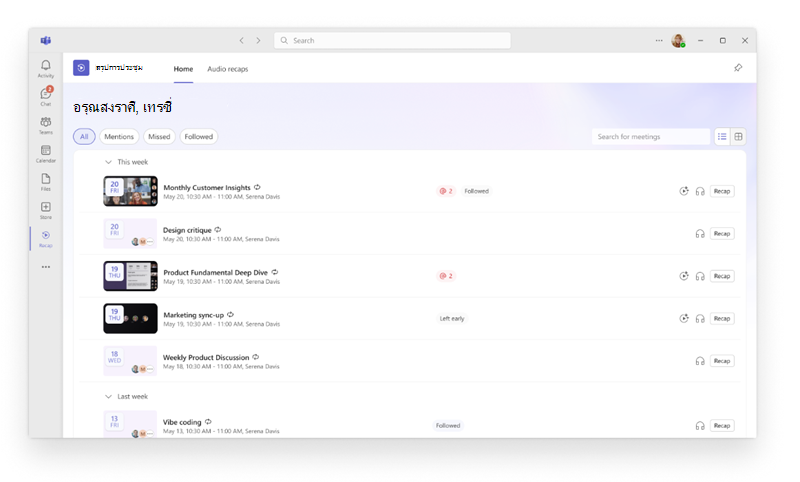
เพิ่มแอปการประชุม Recaps
เพิ่มแอปไปยัง Teams เพื่อให้รอบของคุณพร้อมใช้งานเสมอ
เลือก ดูแอปเพิ่มเติม
 ทางด้านซ้ายของ Teams
ค้นหา "รอบการประชุม"
เลือก การประชุมสรุป
 ผลของทีม ในผลลัพธ์การค้นหา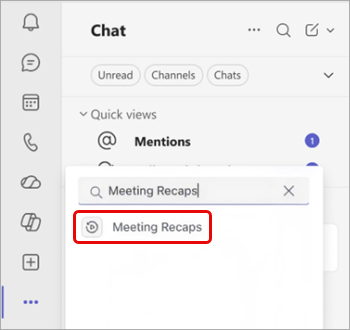
เมื่อต้องการปักหมุดแอปเพื่อให้เข้าถึงได้ง่าย ให้คลิกขวาที่ไอคอนการประชุมสรุปทางด้านซ้ายของ Teams และเลือก ปักหมุด
เมื่อต้องการเข้าถึงแอปการประชุม Recaps จากหน้าสรุป ให้เลือก ไปที่ ของทีมการประชุม Recaps ที่มุมบนซ้าย
เรียกดูและค้นหาการประชุม
โฮมเพจของแอปการประชุม Recaps จะแสดงรายการการประชุมที่กําหนดเวลาไว้ในช่วง 30 วันที่ผ่านมาซึ่งถูกบันทึกหรือถอดความไว้ สลับระหว่างมุมมอง รายการ และ มุมมองเส้นตาราง เพื่อเรียกดูการประชุมในแบบที่คุณต้องการ
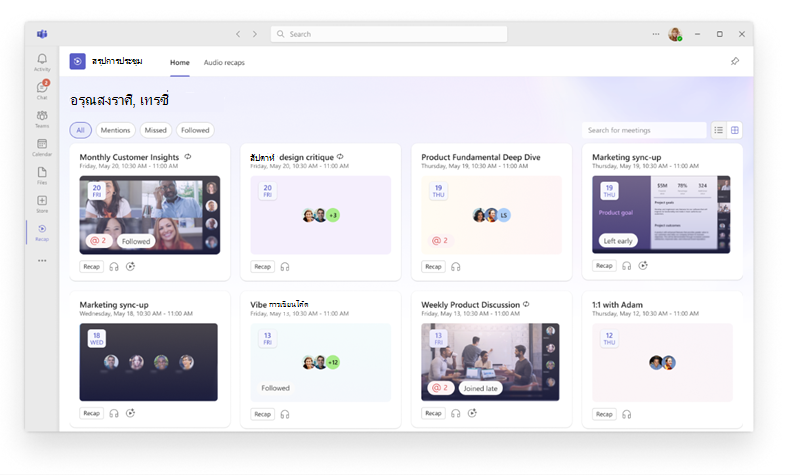
เลือกตัวกรอง เช่น การประชุมที่ไม่ได้รับ และ ติดตาม แล้ว เพื่อจํากัดการประชุมที่คุณเห็นให้แคบลง เมื่อต้องการค้นหาการประชุมที่เฉพาะเจาะจง ให้ค้นหาชื่อการประชุม ผู้จัดการประชุม หรือคําสําคัญอื่นๆ ที่เกี่ยวข้อง
หมายเหตุ
ความถูกต้องของสถานะ ที่ไม่ได้รับ ของการประชุมขึ้นอยู่กับความพร้อมใช้งานและความสมบูรณ์ของรายงานการเข้าร่วม Teams สําหรับการประชุมนั้น ถ้าการรายงานการเข้าร่วมถูกปิดใช้งานเนื่องจากการตั้งค่านโยบายหรือการประชุม สถานะอาจไม่ถูกต้อง
เปิดสรุป
เมื่อต้องการเปิดสรุปการประชุม ให้เลือกการประชุมในแอปการประชุม Recaps ดูบทสรุปของวิดีโอ หรือฟังบทสรุปของเสียง ทั้งนี้ขึ้นอยู่กับสิ่งที่พร้อมใช้งานสําหรับการประชุม
เมื่อต้องการแสดงตัวอย่างรายละเอียดก่อนที่จะเปิดสรุป ให้เลือก กล่าวถึง @ หรือ งาน ในรายการการประชุม
ประเภทของการสรุปผล
หมายเหตุ
Recaps อัจฉริยะต้องการสิทธิ์การใช้งาน Microsoft 365 Copilot หรือสิทธิ์การใช้งาน Teams Premium การสรุปเสียงและวิดีโอต้องใช้สิทธิ์การใช้งาน M365 Copilot ถ้าคุณไม่มีสิทธิ์การใช้งาน M365 Copilot คุณยังคงสามารถเข้าถึงสําเนาบทสนทนาหรือการบันทึกการประชุมที่คุณมีสิทธิ์ดูได้
เลือกจากกิจกรรมประเภทต่างๆ เพื่ออ่าน ดู หรือฟังไฮไลต์สําคัญจากการประชุม
สรุปข่าวกรอง
บทสรุปอัจฉริยะคือบทสรุปแบบข้อความที่มีสรุป AI งาน การกล่าวถึง และอื่นๆ
เมื่อต้องการเรียนรู้เพิ่มเติม ให้ดู สรุปใน Microsoft Teams
สรุปวิดีโอ
วิดีโอสรุปเป็นวิดีโอไฮไลต์ที่บรรยายซึ่งบันทึกเนื้อหาที่นําเสนอ คลิปวิดีโอจริง และการอภิปรายในการประชุม
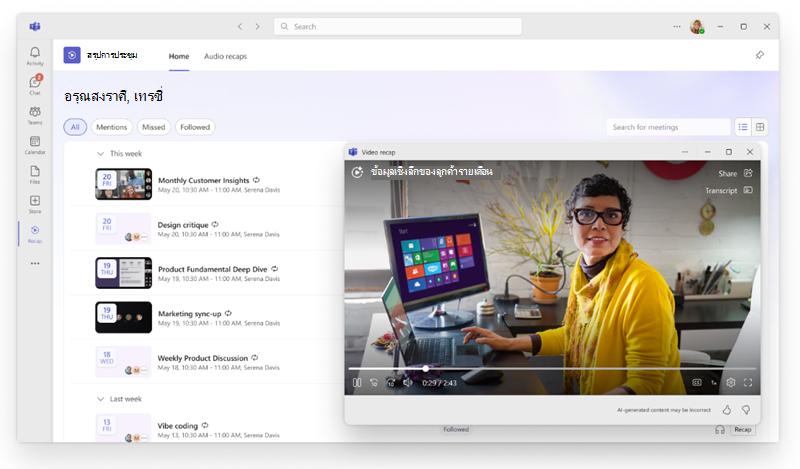
เมื่อต้องการเรียนรู้เพิ่มเติม ให้ดู สรุปวิดีโอใน Microsoft Teams
สรุปเสียง
บทสรุปเสียงเป็นบทสรุปสไตล์พ็อดแคสต์ที่รวบรวมการประชุมหลายรายการเข้าเป็นการประชุมเดียว ช่วยให้คุณติดตามสัปดาห์ที่วุ่นวายได้อย่างมีประสิทธิภาพในระหว่างเดินทาง
เมื่อต้องการสร้างการสรุปเสียง:
เปิดแอป การประชุม Recaps
ใน Teamsเลือกการประชุมหนึ่งรายการหรือหลายการประชุมที่คุณต้องการรวมไว้ในสรุปเสียง
เลือก สร้าง
 สรุปเสียง
ในเมนูดรอปดาวน์ สไตล์ ให้เลือกสไตล์ที่คุณต้องการฟังบทสรุปของคุณ
ในเมนูดรอปดาวน์ ภาษา ให้เลือกภาษาที่คุณต้องการฟังบทสรุปของคุณ
เลือกการประชุมได้สูงสุดแปดรายการเพื่อรวมไว้ในการสรุปเสียงของคุณ
เลือก สร้าง
บทสรุปของคุณจะเริ่มเล่นโดยอัตโนมัติเมื่อสร้าง กลับไปยังแท็บ การสรุปเสียง ในแอปการประชุมใหม่ได้ตลอดเวลาเพื่อฟังการสรุปเสียงที่คุณสร้างไว้ก่อนหน้านี้