
Lưu ý
Bắt đầu Nhanh này dành cho OneDrive cho các tài khoản gia đình và cá nhân. Đối với tài khoản cơ quan hoặc trường học, hãy xem Bắt đầu Nhanh OneDrive cho cơ quan hoặc trường học.
Sử dụng OneDrive trong trình duyệt của bạn
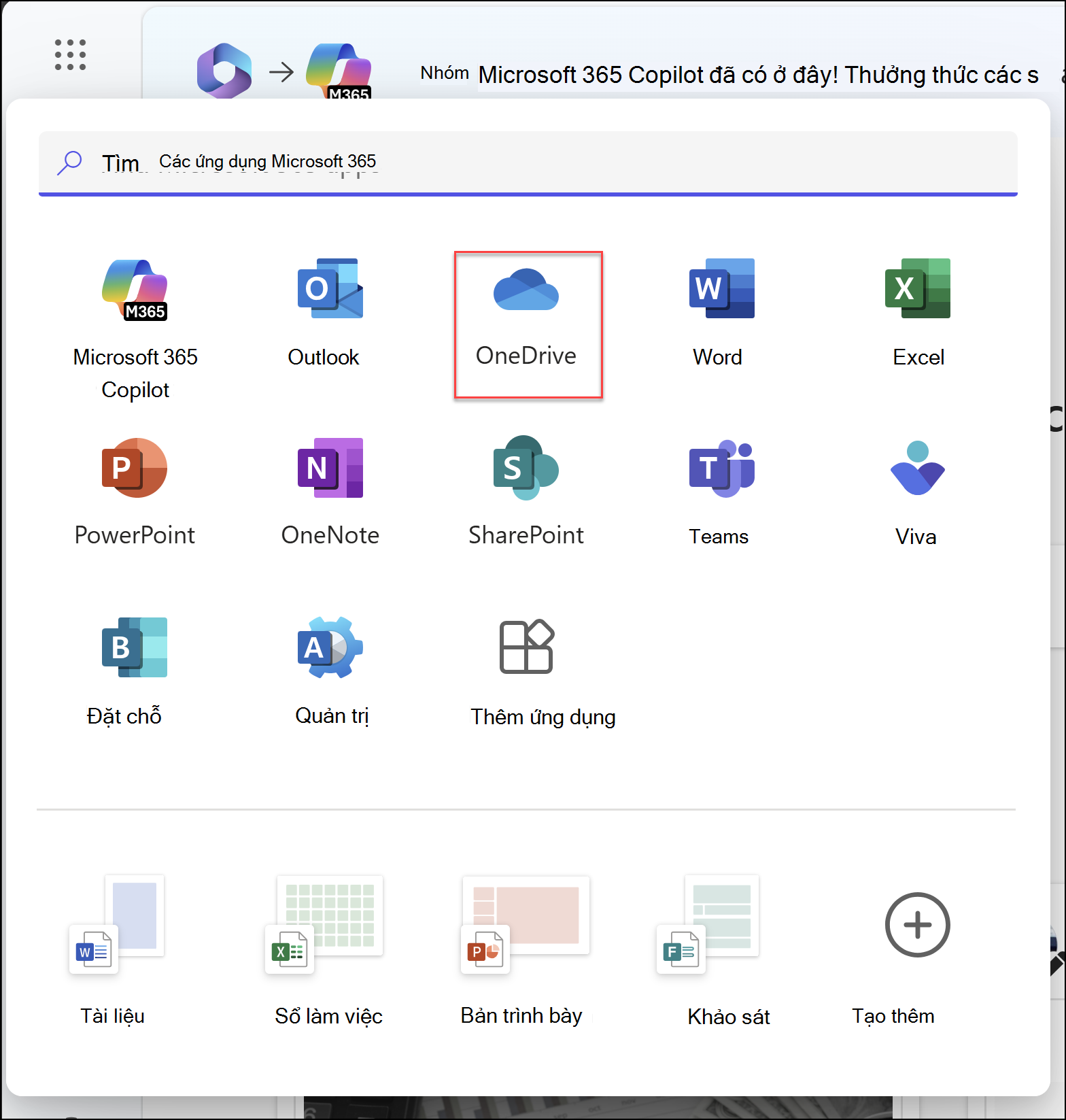
- Đăng nhập vào office.com.
Đăng nhập vào https://login.partner.microsoftonline.cn rồi chọn OneDrive.
Đăng nhập vào https://portal.office.de và chọn OneDrive. - Chọn biểu tượng công cụ khởi động ứng dụng Biểu
 , rồi chọn OneDrive.
 - Chọn một tệp hoặc thư mục bằng cách chọn hình tròn ở góc trên của mục, rồi chọn một lệnh ở đầu trang.
Tải tệp hoặc thư mục lên OneDrive
Bạn có thể lưu trữ hơn 300 loại tệp trên OneDrive. Với Microsoft Edge hoặc Google Chrome:
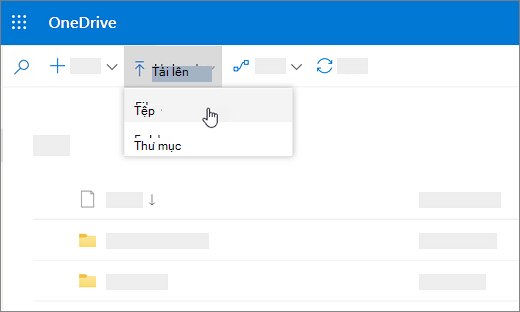
- Chọn Thêm tảilên Files mới > hoặcThư mụctải lên> thư mục.
- Chọn tệp hoặc thư mục bạn muốn tải lên.
- Chọn Mở hoặc Chọn thư mục.
Với các trình duyệt khác:
- Chọn Tải lên, chọn các tệp bạn muốn tải lên, rồi chọn Mở.
- Nếu bạn không thấy Tải lên>Thư mục, hãy tạo một thư mục, rồi tải các tệp lên thư mục đó.
Lưu ý
Nếu đã cài đặt ứng dụng Đồng bộ OneDrive, bạn cũng có thể tải lên bằng File Explorer. Chọn tệp bạn muốn tải lên, rồi kéo chúng vào OneDrive trong ngăn Dẫn hướng của File Explorer.
Lưu một tệp vào OneDrive
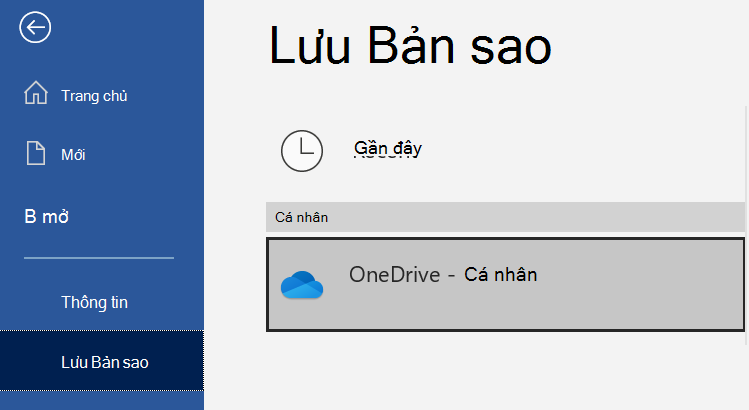
- Chọn Tệp,>Lưu Bản sao>OneDrive - Cá nhân.
- Chọn Nhập tên tệp ở đây, rồi nhập tên.
- Nếu bạn muốn lưu vào một thư mục khác, chọn Duyệt, rồi chọn thư mục bạn muốn.
- Chọn Lưu.
Lần sau khi mở ứng dụng Office, bạn sẽ thấy tệp đã lưu của mình trong danh sách Gần đây bên dưới tab Trang đầu .
Lưu ý
Yêu cầu Microsoft 365, Office 2019 hoặc Office 2016.
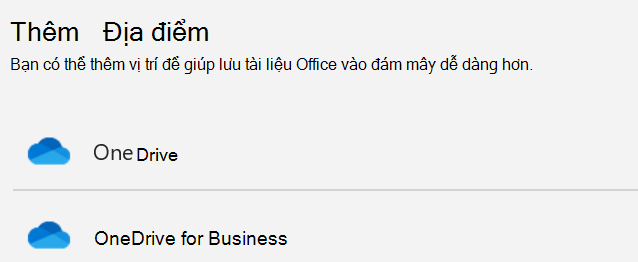
Nếu bạn không thấy OneDrive - Cá nhân trong danh sách:
- Chọn Thêm Vị trí
- Chọn OneDrive và đăng nhập vào tài khoản Microsoft của bạn.
Sử dụng OneDrive trên máy tính của bạn
Nếu bạn sử dụng Windows 10 hoặc 11, OneDrive có thể đã yêu cầu bạn đăng nhập để đồng bộ các tệp của bạn.
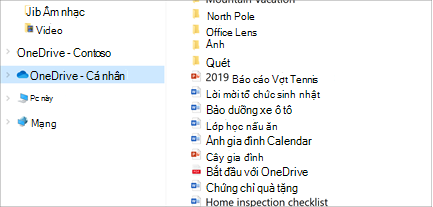
Trong File Explorer, chọn OneDrive – Cá nhân.
Nếu OneDrive chưa được thiết lập, hãy xem:
Bạn cần thêm trợ giúp?
Hỗ trợ tài khoản. Để được trợ giúp về tài khoản Microsoft và các đăng ký của bạn, hãy truy cập Trợ giúp Thanh toán & Tài khoản.
Hỗ trợ kỹ thuật. Để được hỗ trợ kỹ thuật, hãy chọn Liên hệ với bộ phận Hỗ trợ của Microsoft dưới đây, nhập sự cố của bạn và chọn Nhận trợ giúp.
Người dùng trên thiết bị di động có thể liên hệ Bộ phận hỗ trợ bằng cách mở ứng dụng OneDrive và lắc nhẹ thiết bị.
Hỗ trợ cộng đồng. Cộng đồng giúp bạn đặt câu hỏi, đưa ra phản hồi và lắng nghe ý kiến từ các chuyên gia có kiến thức phong phú. Hỏi Cộng đồng Microsoft. Không tiết lộ thông tin cá nhân hoặc thông tin nhạy cảm trên các diễn đàn công cộng.