

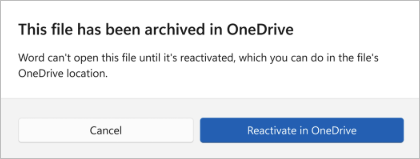
Nếu bạn thấy thông báo trong Microsoft Word, Excel hoặc PowerPoint cho biết rằng tệp đã được lưu trữ trong OneDrive và không thể mở được cho đến khi được kích hoạt lại, điều đó có nghĩa là tệp bạn đang cố gắng mở đã được lưu trữ bởi người quản trị CNTT của bạn hoặc bởi chính sách CNTT.
Tệp của tôi đã được lưu trữ trong OneDrive hoặc SharePoint có nghĩa là gì?
Tệp đã được lưu trữ là tệp được đặt vào kho lưu trữ lạnh để tiết kiệm việc sử dụng bộ nhớ trên đám mây. Thông thường nhất, chính sách CNTT tự động lưu trữ các tệp đã không được sử dụng trong một thời gian dài, nhưng các tệp cũng có thể được lưu trữ theo cách thủ công. Các tệp đã lưu trữ có thể được lưu trữ trong OneDrive hoặc SharePoint.
Làm thế nào để tôi có thể kích hoạt lại hoặc mở lại tệp OneDrive/SharePoint của mình?
Nếu tổ chức của bạn đang chạy một chính sách để tự động lưu trữ tệp, bạn sẽ cần liên hệ với người quản trị CNTT của mình để yêu cầu kích hoạt lại tệp.
Nếu bạn có đủ quyền trong thư viện SharePoint nơi lưu trữ tệp, bạn có thể tự kích hoạt lại tệp. Để thực hiện điều này, hãy làm theo các bước sau:
- Mở vị trí OneDrive HOẶC SharePoint của tệp trong trình duyệt của bạn.
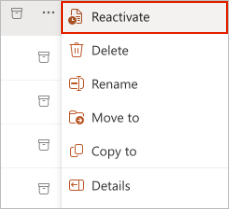
- Định vị tệp và chọn menu Thêm Tùy chọn (•••).
- Chọn Kích hoạt lại.
Quá trình kích hoạt lại sẽ mất bao lâu?
Sau khi khởi tạo quá trình tái kích hoạt, có thể mất tới 24 giờ để tệp khả dụng trở lại.