
Có hai phiên bản OneDrive sẵn dùng cho macOS. Nếu bạn đã cài đặt cả phiên bản độc lập và phiên bản Mac App Store của OneDrive trên máy Mac, bạn có thể gặp sự cố về đồng bộ và nhận thông báo về việc sử dụng hai phiên bản OneDrive.
Quan trọng
- Mỗi lần bạn chỉ nên cài đặt và đặt cấu hình một phiên bản OneDrive trên máy Mac vì các phiên bản khác nhau không thể đồng bộ cùng một nội dung.
- Điều này không giống với việc cấu hình hai hoặc nhiều tài khoản (ví dụ: cá nhân và tài khoản cơ quan hoặc trường học) được hỗ trợ.
Hướng dẫn này sẽ giúp bạn hiểu rõ sự khác biệt giữa các phiên bản này và cung cấp các bước để quản lý và chỉ sử dụng một phiên bản của ứng dụng Đồng bộ OneDrive.
- Phiên bản Store: Có sẵn trên Mac App Store.
- Phiên bản độc lập: Sẵn dùng từ OneDrive.com, Office và các nguồn khác.
Cách khắc phục thông báo "Bạn đã đăng nhập vào 2 phiên bản" của OneDrive cho Mac trong nội dung được bản địa hóa
Nếu bạn đã thiết lập cùng một tài khoản bằng cả hai phiên bản, bạn có thể thấy thông báo trong cửa sổ Đồng bộ OneDrive cho biết bạn đang đồng bộ cùng một tài khoản trên một phiên bản OneDrive khác. Thông báo này sẽ luôn xuất hiện khi ứng dụng khởi động và không thể bị vô hiệu hóa.
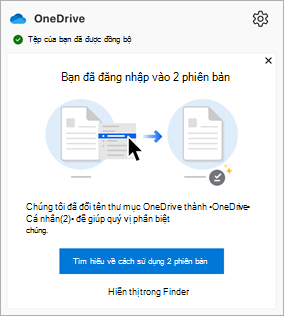
Để giải quyết sự cố này, hãy làm theo các bước sau:
Bấm vào biểu tượng đám mây OneDrive trên thanh menu để hiển thị cửa sổ hoạt động đồng bộ.
Bấm vào liên kết Hiển thị trong Finder trong thư.
Một cửa sổ Finder sẽ xuất hiện, hiển thị nội dung của /Thư viện/CloudStorage.
Bấm đúp vào từng thư mục OneDrive xuất hiện.
Kiểm tra phần trên cùng của cửa sổ Finder.
Nếu bạn thấy biểu ngữ thông báo trên một trong các cửa sổ có nút Xóa , hãy bấm Xóa để loại bỏ thư mục này. Thư mục tương ứng với phiên bản OneDrive trước không còn được cài đặt.
Nếu bạn không thấy thư, biểu ngữ hoặc tùy chọn xóa trên bất kỳ thư mục nào được thiết lập:
Mở tùy chọn OneDrive.
Bấm vào tab Tài khoản .
Bấm vào Hủy liên kết máy Mac này và làm theo hướng dẫn.
Lưu ý
Sẽ không có dữ liệu nào bị mất, chúng tôi chỉ cần ngắt kết nối máy Mac của bạn khỏi OneDrive trong một thời gian ngắn.
Khi quá trình hoàn tất, hãy thoát khỏi OneDrive.
Kéo ứng dụng OneDrive từ thư mục Ứng dụng vào Thùng rác.
Cài đặt lại OneDrive từ:
- Phiên bản Store: Có sẵn trên Mac App Store.
- Phiên bản độc lập: Sẵn dùng từ OneDrive.com, Office và các nguồn khác.
Chạy OneDrive để hoàn tất thiết lập.
Tìm hiểu thêm
Xác định phiên bản đã cài đặt
Mở Finder và dẫn hướng đến Ứng dụng.
Mở thư mục Tiện ích .
Bấm đúp vào Thiết bị đầu cuối.
Sao chép và dán lệnh sau, rồi nhấn Return:
/usr/libexec/PlistBuddy -c 'Print CFBundleIdentifier' /Applications/OneDrive.app/Contents/Info.plistMẹo
Thay thế Applications/OneDrive.app bằng đường dẫn đến bản sao OneDrive đã cài đặt nếu cần. Xem bên dưới để biết cách xác định đường dẫn cài đặt.
Đầu ra xác định phiên bản bạn đã cài đặt:
- com.microsoft.OneDrive = Phiên bản độc lập
- com.microsoft.OneDrive-mac = phiên bản Microsoft Store
Xác định phiên bản thiết lập
Mở Finder và dẫn hướng đến Ứng dụng.
Mở thư mục Tiện ích .
Bấm đúp vào Thiết bị đầu cuối.
Sao chép và dán lệnh sau, rồi nhấn Return:
xattr -l ~/OneDriveLưu ý
Thay thế ~/OneDrive bằng đường dẫn đến bản sao OneDrive đã cài đặt nếu cần. Xem bên dưới để biết cách xác định đường dẫn cài đặt.
Đầu ra xác định phiên bản bạn đã thiết lập để đồng bộ:
- com.apple.file-provider-domain-id: com.microsoft.OneDrive.FileProvider/OneDrive= Phiên bản độc lập
- com.apple.file-provider-domain-id: com.microsoft.OneDrive-mac.FileProvider/OneDrive = Phiên bản cửa hàng
Xác định đường dẫn cài đặt
Mở Finder và dẫn hướng đến Ứng dụng.
Mở thư mục Tiện ích .
Bấm đúp vào Thiết bị đầu cuối.
- Đối với đường dẫn Độc lập, sao chép và dán lệnh sau, rồi nhấn Return:
mdfind kMDItemCFBundleIdentifier = "com.microsoft.OneDrive" - Đối với đường dẫn Store, hãy sao chép và dán lệnh sau, rồi nhấn Return:
mdfind kMDItemCFBundleIdentifier = "com.microsoft.OneDrive-mac"
- Đối với đường dẫn Độc lập, sao chép và dán lệnh sau, rồi nhấn Return:
Đường dẫn đến ứng dụng sẽ được hiển thị.