
OneDrive là dịch vụ đám mây của Microsoft kết nối bạn với tất cả các tệp. Nó cho phép bạn lưu trữ và bảo vệ tệp của mình, chia sẻ chúng với người khác và truy cập chúng từ bất kỳ thiết bị nào của bạn. Khi bạn sử dụng OneDrive với tài khoản do công ty hoặc trường học của bạn cung cấp, ứng dụng này đôi khi được gọi là "OneDrive cho cơ quan hoặc trường học". Trước đây nó được gọi là "OneDrive for Business", nên bạn vẫn có thể thấy nó được gọi như vậy ở một số nơi.
Lưu trữ tài liệu cơ quan hoặc trường học và các tệp liên quan của bạn
Nếu bạn đang sử dụng Microsoft 365, bạn sẽ nhận được ít nhất 1 TB dung lượng điện toán đám mây, tùy thuộc vào gói của bạn. Nếu thư viện OneDrive của bạn được lưu trữ trên SharePoint Server trong tổ chức của bạn, những người quản trị trong tổ chức sẽ xác định lượng dung lượng lưu trữ sẵn dùng.
Tất cả các tệp mà bạn lưu trữ trong OneDrive đều ở chế độ riêng tư, trừ khi bạn quyết định chia sẻ chúng. Bạn có thể chia sẻ tệp và thư mục với đồng nghiệp để cùng cộng tác trong dự án. Nếu đã đăng nhập vào Microsoft 365, bạn có thể chia sẻ tệp với các đối tác bên ngoài tổ chức của mình, tùy thuộc vào những quy tắc công ty cho phép.
Mẹo
Khi bạn gửi email từ Outlook Web App, bạn có thể đính kèm liên kết đến tệp OneDrive thay vì gửi tệp dưới dạng tệp đính kèm. Khi bạn đính kèm tệp dưới dạng liên kết, những người nhận thư sẽ tự động có được quyền chỉnh sửa tệp. Điều này tiết kiệm dung lượng trong hộp thư của mọi người và khuyến khích mọi người chỉnh sửa cùng một bản sao trong OneDrive.
Để truy nhập OneDrive:
Đăng nhập vào Microsoft 365 hoặc site SharePoint bằng tài khoản cơ quan hoặc trường học của bạn.
Ở đầu trang, chọn công cụ khởi động ứng dụng Biểu
 , rồi chọn OneDrive.
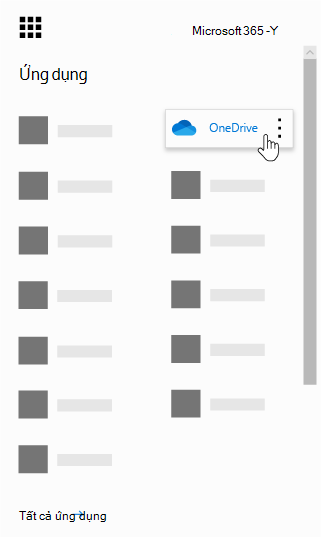
OneDrive là một phần trong môi trường SharePoint của tổ chức bạn, trong Microsoft 365 hoặc trong bản cài đặt tại chỗ của SharePoint Server.
Đồng bộ OneDrive với máy tính của bạn
Sử dụng ứng dụng Đồng bộ OneDrive để đồng bộ OneDrive với máy tính của bạn. Tìm hiểu cách đồng bộ tệp trong Windows hoặc đồng bộ tệp trên máy Mac. Nếu ứng dụng đồng bộ chưa được cài đặt, hãy tải xuống OneDrive.
OneDrive cho cơ quan hoặc trường học khác với OneDrive cho gia đình như thế nào?
Bạn có thể sử dụng các ứng dụng tương tự để đồng bộ tệp với PC Windows hoặc máy Mac hoặc truy cập tệp từ thiết bị Android hoặc iOS của bạn. Đăng nhập bằng tài khoản cơ quan hoặc trường học của bạn để sử dụng OneDrive cho cơ quan hoặc trường học hoặc đăng nhập bằng tài khoản Microsoft của bạn để sử dụng OneDrive cho gia đình.
- OneDrive dành cho gia đình là nơi lưu trữ cá nhân trực tuyến mà bạn nhận được khi thiết lập tài khoản Microsoft để sử dụng các dịch vụ như Outlook.com hoặc Xbox. Sử dụng OneDrive để lưu tài liệu, ảnh và các tệp khác trong đám mây, chia sẻ chúng với bạn bè và thậm chí là cộng tác trên nội dung. Khi đăng ký Microsoft 365, bạn sẽ nhận được 1 TB dung lượng lưu trữ và các tính năng cao cấp của OneDrive.
- OneDrive cho cơ quan hoặc trường học là nơi lưu trữ trực tuyến cho tổ chức cơ quan hoặc trường học của bạn. Tổ chức của bạn quản lý OneDrive này, cho phép bạn chia sẻ tài liệu công việc và cộng tác trên các tài liệu đó với đồng nghiệp hoặc bạn cùng lớp. Người quản trị tuyển tập site trong tổ chức của bạn kiểm soát những gì bạn có thể làm trong thư viện OneDrive của mình.
Mặc dù bạn không thể kết nối OneDrive dành cho gia đình với tài khoản Microsoft 365 business của mình nhưng bạn vẫn có thể sao chép hoặc di chuyển tệp giữa hai tài khoản OneDrive. Để di chuyển các tệp giữa OneDrive cá nhân và OneDrive cơ quan hoặc trường học của bạn, hãy làm theo các bước sau:
Sao chép tệp giữa OneDrive dành cho gia đình và OneDrive dành cho cơ quan hoặc trường học
- Đồng bộ cả hai phiên bản OneDrive vào máy tính cục bộ của bạn. Xem Đồng bộ tệp với OneDrive trong Windows để biết thêm thông tin.
- Mở cả hai thư mục trên máy tính của bạn và sao chép hoặc kéo tệp từ thư mục này sang thư mục kia.
- Đồng bộ lại cả hai thư mục với OneDrive.
Tìm hiểu thêm về cách sử dụng OneDrive
Để biết thêm thông tin về cách sử dụng OneDrive và ứng dụng Đồng bộ OneDrive:
| Để biết thêm thông tin về | Đến |
|---|---|
| Lưu trữ và quản lý tệp | |
| Chia sẻ và cộng tác trên các tệp | |
| Đồng bộ tệp với máy tính của bạn |
Tìm hiểu thêm
Video đào tạo thông tin cơ bản về Microsoft 365
Bạn cần thêm trợ giúp?
Hỗ trợ tài khoản. Để được trợ giúp về tài khoản Microsoft và các đăng ký của bạn, hãy truy cập Trợ giúp Thanh toán & Tài khoản.
Hỗ trợ kỹ thuật. Để được hỗ trợ kỹ thuật, hãy chọn Liên hệ với bộ phận Hỗ trợ của Microsoft dưới đây, nhập sự cố của bạn và chọn Nhận trợ giúp.
Người dùng trên thiết bị di động có thể liên hệ Bộ phận hỗ trợ bằng cách mở ứng dụng OneDrive và lắc nhẹ thiết bị.
Hỗ trợ cộng đồng. Cộng đồng giúp bạn đặt câu hỏi, đưa ra phản hồi và lắng nghe ý kiến từ các chuyên gia có kiến thức phong phú. Hỏi Cộng đồng Microsoft. Không tiết lộ thông tin cá nhân hoặc thông tin nhạy cảm trên các diễn đàn công cộng.