
Nếu bạn đang gặp sự cố khi duyệt OneDrive cá nhân để tìm ảnh hoặc video do một giới hạn trong Office, bài viết này có thể giúp bạn khắc phục sự cố.
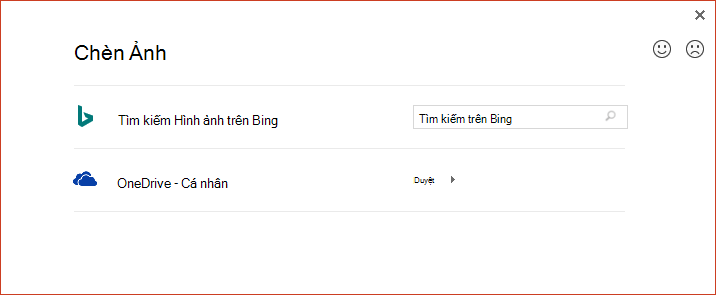
Lấy lại quyền truy nhập vào ảnh trên OneDrive của bạn
Để thêm ảnh từ OneDrive cá nhân bằng cách sử dụng Ảnh Trực tuyến trong Office lần nữa, bạn cần cập nhật Office 2016.
Có hai công nghệ để cài đặt Office: Click-to-Run và Microsoft Installer (MSI). Kiểu cài đặt mà bạn có sẽ xác định cách bạn nên cập nhật Office.
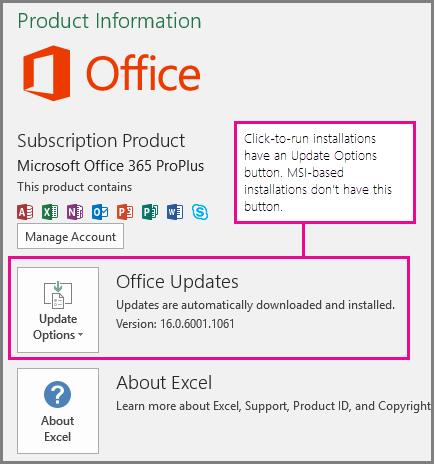
Để xác định xem bạn có phiên bản click-to-run hay MSI của Office, hãy làm theo các bước sau:
- Mở ứng dụng Office bất kỳ.
- Đi đến tab Tệp trên dải băng, chọn Tài khoản.
- Tìm các tùy chọn cài đặt.
- Các bản cài đặt Click-to-Run sẽ có nút Tùy chọn Cập nhật .
- Các bản cài đặt dựa trên nền tảng MSI không có nút Tùy chọn Cập nhật . Bạn sẽ chỉ thấy nút Giới thiệu về <tên ứng> dụng.
Chọn một đầu đề để biết thêm thông tin.
Cập nhật bản cài đặt Office Click-to-Run
Nếu bạn có bản cài đặt Click-to-Run của Microsoft 365:
Trên trang Tài khoản Tệp>, chọn Tùy chọn Cập nhật rồi chọn Cập nhật Ngay.
Nếu không, Microsoft 365 sẽ cập nhật ngay lập tức. Sau khi hoàn tất, hãy mở lại trang Tài khoản Tệp > và xem số phiên bản Microsoft 365 đã được cài đặt. Bạn đã cập nhật thành công lên phiên bản khắc phục sự cố Ảnh trực tuyến khi số phiên bản của bạn tối thiểu là:
Office 2016:Kênh Số phiên bản tối thiểu Kênh hiện tại 16.0.9001.2138 Kênh doanh nghiệp bán niên (Xem trước) 16.0.9001.2138 Kênh doanh nghiệp bán niên 16.0.8431.2137 Nếu Cập nhật Ngay bị mờ đi, điều đó có nghĩa là tổ chức của bạn kiểm soát thời điểm bạn cập nhật lên phiên bản Microsoft 365 mới. Bạn sẽ cần đợi đến khi tổ chức của mình nhận được bản cập nhật Microsoft 365 để khắc phục sự cố ảnh trực tuyến này.
Nếu chưa được cập nhật lên phiên bản Microsoft 365 thích hợp, bạn có thể làm theo các bước trong mục Chèn tệp video hoặc ảnh bằng ứng dụng OneDrive.
Cập nhật bản cài đặt Office dựa trên MSI
Nếu bạn có bản cài đặt Microsoft 365 dựa trên MSI, trước tiên, bạn hoặc người quản trị của bạn nên cài đặt bản vá sau:
- Office 2016:KB4011632
Sau khi cài đặt bản vá, bạn có thể thêm ảnh lại bằng cách sử dụng Ảnh Trực tuyến (như được mô tả trong bài viết Chèn ảnh).
Nếu bạn chưa cài đặt bản vá, bạn có thể làm theo các bước trong Chèn tệp video hoặc ảnh bằng OneDrive.
Chèn tệp video hoặc hình ảnh bằng ứng dụng OneDrive
Bạn có thể thêm video hoặc hình ảnh từ OneDrive cá nhân vào một ứng dụng Office. Trước tiên, hãy đảm bảo rằng tệp nằm trên máy tính của bạn bằng cách sử dụng ứng dụng OneDrive cho máy tính.
- Nếu PC của bạn đang chạy Windows 10, ứng dụng OneDrive đã được tích hợp sẵn vào hệ thống của bạn và bạn đã sẵn sàng sử dụng tab Chèn như được mô tả trong các bước sau đây.
- Nếu bạn có máy Mac hoặc nếu PC của bạn đang chạy phiên bản Windows cũ hơn, hãy vào https://onedrive.com/download để tải xuống ứng dụng OneDrive. Sau khi đã cài đặt, bạn đã sẵn sàng sử dụng tab Chèn như mô tả trong các bước sau đây.
Lưu ý
Ứng dụng OneDrive giữ một bản sao được đồng bộ hóa của tất cả các tệp OneDrive trên máy tính của bạn. Xem video dài hai phút để biết cách thức hoạt động.
Mở ứng dụng Office bất kỳ.
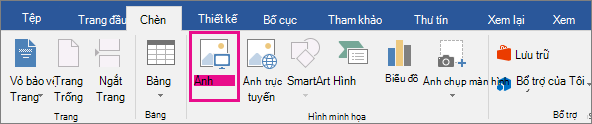
Đi đến tab Chèn trên dải băng. Bạn có các tùy chọn sau đây:
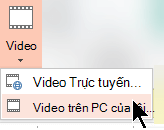
Đối với PowerPoint: Chọn Video Video > trên PC của Tôi.
Đối với tất cả các ứng dụng khác: Chọn Ảnh Thiết>bị Này.
Chọn OneDrive – Cá nhân từ danh sách vị trí ở bên trái hộp thoại.
Duyệt đến tệp bạn muốn chèn, chọn tệp đó, rồi chọn Chèn.
Chèn tệp bạn đã tải xuống từ OneDrive.com
Nếu không muốn cài đặt ứng dụng OneDrive trên máy tính, bạn có thể sử dụng các bước sau để chèn tệp OneDrive vào ứng dụng Microsoft 365:
Tải xuống tệp từ OneDrive, sau đó chèn tệp
- Đi tới https://onedrive.com và đăng nhập bằng tài khoản Microsoft của bạn.
- Duyệt đến thư mục chứa tệp của bạn và chọn ảnh hoặc video bạn muốn chèn.
- Chọn Tải xuống và lưu tệp vào máy tính của bạn.
- Trong ứng dụng của bạn, hãy chọn tab Chèn , rồi chọn Ảnh hoặc (chỉ trên PowerPoint) Video > Video trên PC của Tôi. Sau đó, đi tới vị trí bạn đã tải xuống tệp ở bước 3.
- Chọn tệp của bạn, rồi chọn Chèn.
Xem Thêm
Tạo hoặc tìm ảnh trong Microsoft 365
Chèn ảnh trong Microsoft 365 dành cho máy Mac