

Loại bỏ tài khoản OneDrive khỏi máy tính (Windows/Mac)
- Chọn đám mây OneDrive trong khu vực thông báo của bạn để hiển thị cửa sổ bật lên OneDrive.

- Chọn biểu tượng Cài đặt và Trợ giúp OneDrive
 sau đó chọn Cài đặt.
 - Đi đến tab Tài khoản .
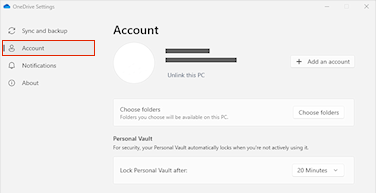
- Chọn Hủy liên kết PC này, rồi chọn Hủy liên kết tài khoản.
Lưu ý
- Bạn sẽ không bị mất tệp hay thư mục khi xóa tài khoản. Sau khi hủy liên kết, tất cả các tệp của bạn sẽ sẵn dùng từ OneDrive trên web.
- Files được đánh dấu là
 sẽ vẫn còn trong các thư mục OneDrive của máy tính của bạn.
 - Files được đánh dấu là
 Bạn chỉ có thể truy nhập khả dụng khi trực tuyến từ OneDrive trên web.
 - Nếu bạn chỉ muốn loại bỏ một số thư mục nhất định, hãy đọc cách Chọn thư mục OneDrive để đồng bộ với máy tính của bạn.
Loại bỏ tài khoản OneDrive khỏi thiết bị di động (iOS/Android)
- Nhấn vào ảnh hồ sơ của bạn hoặc
 .
. - Nhấn vào Cài đặt.
- Gõ nhẹ vào
 cạnh tài khoản cần loại bỏ, sau đó Đăng xuất.
Lưu ý
- Bạn sẽ không bị mất tệp hay thư mục khi xóa tài khoản. Sau khi đăng xuất, tất cả các tệp của bạn sẽ sẵn dùng từ OneDrive trên web.
- Mọi tệp ngoại tuyến hoặc đã lưu sẽ vẫn còn trên thiết bị của bạn.
Bạn cần thêm trợ giúp?
Cách hủy hoặc dừng đồng bộ hóa trong OneDrive
Tắt, vô hiệu hóa hoặc gỡ cài đặt OneDrive
Cách thêm tài khoản trong OneDrive
Hỗ trợ tài khoản. Để được trợ giúp về tài khoản Microsoft và các đăng ký của bạn, hãy truy cập Trợ giúp Thanh toán & Tài khoản.
Hỗ trợ kỹ thuật. Để được hỗ trợ kỹ thuật, hãy chọn Liên hệ với bộ phận Hỗ trợ của Microsoft dưới đây, nhập sự cố của bạn và chọn Nhận trợ giúp.
Người dùng trên thiết bị di động có thể liên hệ Bộ phận hỗ trợ bằng cách mở ứng dụng OneDrive và lắc nhẹ thiết bị.
Hỗ trợ cộng đồng. Cộng đồng giúp bạn đặt câu hỏi, đưa ra phản hồi và lắng nghe ý kiến từ các chuyên gia có kiến thức phong phú. Hỏi Cộng đồng Microsoft. Không tiết lộ thông tin cá nhân hoặc thông tin nhạy cảm trên các diễn đàn công cộng.