

Mọi máy tính đều có các thư mục chuẩn như Màn hình nền, Tài liệu, Nhạc, Ảnh và Video mà bạn có thể sử dụng nhưng có thể không được đưa vào OneDrive của bạn. Bằng cách sao lưu những thư mục này vào OneDrive của bạn, chúng được bảo vệ và sẵn dùng trên tất cả các thiết bị của bạn.
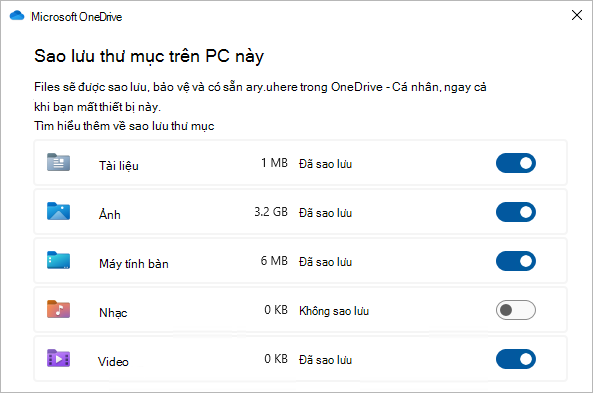
Tìm hiểu cách quản lý tùy chọn sao lưu OneDrive của bạn. Bạn sẽ thấy thư mục nào hiện đang được sao lưu trong OneDrive và có thể thực hiện thay đổi ngay tại chỗ:
Sao lưu các thư mục Windows quan trọng vào OneDrive
Mở cài đặt OneDrive (chọn biểu tượng đám mây OneDrive trong khu vực thông báo của bạn, sau đó chọn biểu tượng Trợ giúp và Cài đặt OneDrive  , rồi chọn Cài đặt.)
- Mở cài đặt OneDrive (chọn biểu tượng đám mây OneDrive trong khu vực thông báo của bạn, sau đó chọn biểu tượng Trợ giúp và Cài đặt OneDrive , rồi chọn Cài đặt.)
- Đi tới tab Đồng bộ và sao lưu.
- Chọn Quản lý sao lưu.
Để bắt đầu sao lưu một thư mục, hãy chuyển đổi bất kỳ thư mục nào có nội dung là Không được sao lưu, rồi chọn Lưu thay đổi.
Dừng sao lưu thư mục trong OneDrive
Để ngừng sao lưu một thư mục, hãy chọn nút bật tắt cho thư mục để tắt tính năng này.
Chọn nút bật tắt cho thư mục để dừng sao lưu.
Chọn xem có nên:
- Chỉ lưu giữ tệp trong OneDrive, loại bỏ chúng khỏi máy tính của bạn, hoặc
- Chỉ giữ tệp trên PC của tôi, loại bỏ chúng khỏi OneDrive.
Lưu ý
Nếu thư mục bạn muốn dừng sao lưu chỉ chứa các tệp đám mây, bạn sẽ thấy thông báo cho biết "Không thể di chuyển một số tệp. Tải xuống trước tiên bằng cách thay đổi trạng thái của chúng thành Luôn giữ trên thiết bị này"
Truy nhập các thư mục đã sao lưu trên mọi thiết bị
Khi đồng bộ xong với OneDrive, các tệp sẽ được sao lưu và bạn có thể truy nhập chúng từ mọi nơi trong Tài liệu hoặc Màn hình nền. Khi bạn sao lưu thư mục Màn hình nền của mình, các mục trên màn hình nền sẽ chuyển vùng cùng bạn sang các máy tính khác nơi bạn đang chạy OneDrive.
Nếu đã đăng nhập vào ứng dụng Đồng bộ OneDrive trên máy tính, bạn có thể sử dụng File Explorer để truy nhập OneDrive của mình. Bạn cũng có thể sử dụng ứng dụng OneDrive dành cho thiết bị di động để truy nhập thư mục của mình trên mọi thiết bị.
Khắc phục sự cố với tính năng sao lưu thư mục
Bạn có thể thấy các lỗi dưới đây khi thiết lập tính năng sao lưu thư mục. Bung rộng một phần để xem cách giải quyết sự cố.
Sao lưu thư mục không bao gồm Màn hình nền & Tài liệu trong macOS
Để bật tính năng sao lưu các thư mục quan trọng (Màn hình nền và tài liệu) trong macOS, bạn cần những điều sau:
- Ứng dụng đồng bộ độc lập, không phải ứng dụng từ Mac App Store. Gỡ cài đặt mọi phiên bản OneDrive khác rồi tải xuống ứng dụng đồng bộ hóa.
Tải xuống - Thiết bị macOS của bạn phải bật Quyền truy nhập toàn bộ đĩa. Đi tới Tùy chọn> Hệ thống,Tùy chọn> Bảo mật & Quyền riêng tư,Quyền riêng tư và thêm OneDrive vào danh sách ứng dụng. Thay đổi cài đặt Quyền riêng tư & Bảo mật trên máy Mac.
Mẹo
Nếu bạn đăng nhập bằng tài khoản công ty hoặc trường học, Người quản trị CNTT của bạn có thể đã tắt tính năng này. Người quản trị CNTT có thể đặt cấu hình cài đặt hạn chế thiết bị trong Microsoft Intune.
Tính năng bảo vệ thư mục không sẵn dùng
Một lý do phổ biến cho lỗi này là không thể bảo vệ các thư mục quan trọng được kết nối với một miền trong tài khoản OneDrive cá nhân (khi bạn đăng nhập bằng tài khoản Microsoft). Để biết thông tin về các giải pháp bảo vệ dữ liệu, hãy liên hệ với người quản trị CNTT của bạn. Sự cố này không xảy ra với tài khoản cơ quan hoặc trường học.
Tệp vượt quá độ dài đường dẫn tối đa trong Windows
Đảm bảo toàn bộ đường dẫn tệp, bao gồm tên tệp, chứa ít hơn 260 ký tự. Ví dụ về đường dẫn tệp là:
C:\Users\<UserName>\Pictures\Saved\2017\December\Holiday\NewYears\Family…
Để giải quyết việc này, hãy rút ngắn tên tệp của bạn hoặc tên thư mục con trong OneDrive hoặc chọn một thư mục con nằm gần thư mục mức cao nhất hơn.
Tệp vượt quá kích thước tệp tối đa
OneDrive không thể đồng bộ các tệp có dung lượng lớn hơn 250 GB. Loại bỏ các tệp này khỏi thư mục bạn muốn bảo vệ rồi thử lại.
Tên tệp không được phép trong OneDrive
Tên tệp không được bắt đầu bằng khoảng trắng hoặc bao gồm bất kỳ ký tự nào sau đây: \ : / * ? < > " |. Di chuyển hoặc đổi tên tệp để tiếp tục. Tìm hiểu về hạn chế đặt tên tệp OneDrive.
Thư mục không được chọn để đồng bộ
Thư mục có lỗi không đồng bộ với PC của bạn. Để giải quyết lỗi này, hãy mở Cài đặt OneDrive (bấm chuột phải vào biểu tượng đám mây màu trắng hoặc xanh lam trong khu vực thông báo và chọn Cài đặt), chọn Chọn thư mục, rồi đảm bảo thư mục bạn muốn bảo vệ đã được chọn. Nếu Ảnh đang hiển thị lỗi này, hãy đảm bảo rằng Ảnh, Ảnh chụp màn hình và Thư viện ảnh đều được chọn (hoặc không tồn tại). Cũng có thể thư mục OneDrive có tên khác với thư mục quan trọng của Windows.
Các thư mục quan trọng không ở vị trí mặc định
Thư mục có lỗi chứa một thư mục quan trọng khác và không thể được bảo vệ cho đến khi bạn di chuyển thư mục được chứa. Các thư mục quan trọng có thể được chứa trong thư mục đó bao gồm: Tài liệu, Màn hình nền, Ảnh, Ảnh chụp màn hình, Thư viện ảnh hoặc thư mục OneDrive.
Đã xảy ra lỗi không xác định với mã lỗi là 0x80070005
Nếu bạn nhận được mã lỗi 0x80070005 thì tức là chính sách nhóm "Cấm người dùng chuyển hướng thư mục hồ sơ theo cách thủ công" đã được bật. Bạn có thể thấy rằng tệp từ các thư mục bạn chọn đã được di chuyển đến các thư mục có tên giống hệt trong thư mục OneDrive của bạn và các vị trí ban đầu trống. Di chuyển nội dung trong thư mục về vị trí ban đầu và hỏi người quản trị xem có thể thay đổi chính sách hay không.
Thư mục chứa một điểm phân tích cú pháp lại (điểm giao nhau hoặc liên kết tượng trưng)
Thư mục bạn muốn bảo vệ chứa một loại tệp đặc biệt liên kết các phần của hệ thống tệp với nhau. Không thể bảo vệ các mục này. Để bảo vệ thư mục, hãy xóa tệp gây ra sự cố.
Đăng bản sao lưu thư mục trên PC
OneDrive cố gắng tự động mở lại sổ tay đã mở trước đó. Trong một số trường hợp hiếm gặp, một số sổ tay có thể không tự động được tải trong ứng dụng OneNote trên máy tính sau khi sao lưu thư mục trên PC. Giải pháp thay thế cho sự cố này là mở lại sổ tay trong ứng dụng OneNote bằng cách sử dụng tính năng Mở Tệp > .
Thận trọng
Một số ứng dụng có thể phụ thuộc vào các liên kết này để hoạt động bình thường. Chỉ loại bỏ các liên kết mà bạn biết là an toàn khi sửa đổi.
Lỗi "Tệp đang mở và không thể di chuyển"
Bạn không thể di chuyển bất kỳ tệp nào đang mở. Lưu và Đóng tệp, rồi thử lại.
Lỗi "Không thể di chuyển sổ tay OneNote"
Nếu bạn tìm cách ngừng sao lưu cho một thư mục chứa sổ ghi chép OneNote, bạn sẽ thấy lỗi "Không thể di chuyển sổ ghi chép OneNote" vì Sổ ghi chép là các tệp trên nền điện toán đám mây và không thể di chuyển vào máy tính của bạn.
Sao lưu thư mục không bao gồm Màn hình nền & Tài liệu trong macOS.
Bạn cần thêm trợ giúp?
Các bản sửa lỗi hoặc giải pháp thay thế cho sự cố gần đây trong OneDrive
Nếu OneDrive của bạn luôn hiển thị Đang xử lý thay đổi khi Outlook đang mở, bạn có thể thử loại bỏ tệp dữ liệu Outlook .pst khỏi OneDrive.
Hỗ trợ tài khoản. Để được trợ giúp về tài khoản Microsoft và các đăng ký của bạn, hãy truy cập Trợ giúp Thanh toán & Tài khoản.
Hỗ trợ kỹ thuật. Để được hỗ trợ kỹ thuật, hãy chọn Liên hệ với bộ phận Hỗ trợ của Microsoft dưới đây, nhập sự cố của bạn và chọn Nhận trợ giúp.
Người dùng trên thiết bị di động có thể liên hệ Bộ phận hỗ trợ bằng cách mở ứng dụng OneDrive và lắc nhẹ thiết bị.
Hỗ trợ cộng đồng. Cộng đồng giúp bạn đặt câu hỏi, đưa ra phản hồi và lắng nghe ý kiến từ các chuyên gia có kiến thức phong phú. Hỏi Cộng đồng Microsoft. Không tiết lộ thông tin cá nhân hoặc thông tin nhạy cảm trên các diễn đàn công cộng.