
Thư viện ảnh trên thiết bị của bạn chỉ tải lên OneDrive - không đồng bộ ảnh theo cả hai cách. Điều đó có nghĩa là bạn có thể xóa các ảnh và video tải lên từ thiết bị của bạn và các bản sao OneDrive sẽ không bị ảnh hưởng.
Để tự động tải cuộn phim iPhone hoặc iPad của bạn lên OneDrive
Trong ứng dụng OneDrive, nhấn vào hình ảnh tài khoản của bạn:
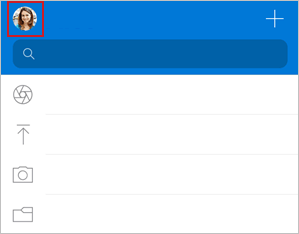
Nhấn vào Cài đặt
 , rồi Tải lên Camera
Quan trọng
Mỗi lần bạn chỉ có thể tải thư viện ảnh lên một tài khoản, vì vậy, hãy đảm bảo bạn đã đăng nhập bằng tài khoản mà bạn muốn tải ảnh vào. Gõ nhẹ vào biểu tượng tài khoản liên quan để chuyển đổi tài khoản.
Bật nút bật cho tài khoản OneDrive mà bạn muốn bật Tải lên từ Camera.
Để đảm bảo video tự động tải lên, hãy bật Bao gồm Video.
Sử dụng Sao lưu Giờ đi ngủ để tải lên ảnh còn lại
Nếu bạn có video lớn hoặc cần tải lên nhiều hình ảnh, bạn có thể thấy một số hình ảnh được đánh dấu là "Còn lại". Bạn nên sử dụng Sao lưu giờ đi ngủ để tải ảnh lên nhanh hơn với chế độ tải lên chuyên dụng của OneDrive. Sau đây là cách thực hiện:
- Nhấn vào phần còn lại
 , rồi chọn Bắt đầu.
 - Đảm bảo thiết bị của bạn được kết nối với Wi-Fi và đang sạc, sau đó chọn Bật Sao lưu giờ đi ngủ.
- Sau khi quá trình tải lên hoàn tất, bạn sẽ được đề nghị có thể Tắt tính năng sao lưu giờ đi ngủ.
Nếu tính năng camera tải lên không hoạt động
Lưu ý
Để tiết kiệm pin, iOS có thể chuyển sang chế độ "ngủ" trong quá trình tải lên camera lớn, khiến việc tải lên mất nhiều thời gian.
Nếu việc tải lên máy ảnh tự động không hoạt động hoặc chỉ một số ảnh được tải lên, hãy làm theo các bước sau:
- Nếu bạn gặp sự cố với việc ứng dụng đồng bộ hóa tệp hoặc thư viện ảnh của bạn với OneDrive, bạn có thể đặt lại trong ứng dụng bằng cách chọnCài đặt Hồ>sơ>, Đặt lại Tàikhoản>.
- Kết nối bộ sạc của bạn. iOS sẽ không cho phép OneDrive sao lưu ảnh của bạn nếu pin còn dưới 20%.
- Đảm bảo thiết bị của bạn không ở Chế độ nguồn thấp. Tìm hiểu cách bật/tắt Chế độ nguồn điện thấp.
- Bật/tắt Làm mới ứng dụng nền trong cài đặt iOS: Cài đặt> Cuộn xuống để bật/tắt ứng dụng của chúng > tôi để bật / tắt Làm mới ứng dụng nền.
- Không đóng ứng dụng. Apple khuyên khách hàng nên để ứng dụng OneDrive chạy trong nền. Tính năng tự động tải lên không thể hoạt động nếu ứng dụng đã bị Buộc Đóng (nhấn đúp vào Trang chủ và trượt nhanh lên và đi).
- Kết nối Wi-Fi. Nếu bạn không kết nối Wi-Fi, hãy kiểm tra thiết đặt OneDrive dành cho thiết bị di động của bạn. Nếu bạn muốn sử dụng mạng di động của mình, hãy gõ nhẹ vào Thiết đặt, gõ nhẹ Tải lên từ Camera, sau đó bật Tải lên bằng Dữ liệu Di động.
- Nếu thời gian tải lên từ camera của bạn quá lâu khi thiết lập hoặc tìm kiếm ảnh mà không hiển thị bất kỳ thông báo lỗi nào thì có thể là do bạn có quá nhiều ảnh trong thư viện ảnh của mình.
- OneDrive không thể tải lên ảnh đã tối ưu hóa cho iCloud. Để tắt tối ưu hóa, hãy nhấn vào Cài đặt>Ảnh và tắt Ảnh iCloud.
Tìm hiểu thêm
Tải ảnh và video HEIF và HEVC lên OneDrive
Tải tệp hoặc ảnh lên OneDrive trên iOS theo cách thủ công
Khắc phục các sự cố trong ứng dụng OneDrive dành cho iOS
Xem ảnh không phải là ảnh của tôi trong OneDrive
Bạn cần thêm trợ giúp?
Hỗ trợ tài khoản. Để được trợ giúp về tài khoản Microsoft và các đăng ký của bạn, hãy truy cập Trợ giúp Thanh toán & Tài khoản.
Hỗ trợ kỹ thuật. Để được hỗ trợ kỹ thuật, hãy chọn Liên hệ với bộ phận Hỗ trợ của Microsoft dưới đây, nhập sự cố của bạn và chọn Nhận trợ giúp.
Người dùng trên thiết bị di động có thể liên hệ Bộ phận hỗ trợ bằng cách mở ứng dụng OneDrive và lắc nhẹ thiết bị.
Hỗ trợ cộng đồng. Cộng đồng giúp bạn đặt câu hỏi, đưa ra phản hồi và lắng nghe ý kiến từ các chuyên gia có kiến thức phong phú. Hỏi Cộng đồng Microsoft. Không tiết lộ thông tin cá nhân hoặc thông tin nhạy cảm trên các diễn đàn công cộng.