

Nếu tệp OneDrive của bạn bị xóa, ghi đè, hỏng hoặc nhiễm phần mềm độc hại, bạn có thể khôi phục tệp hoặc thư mục bằng cách sử dụng một trong các tùy chọn được liệt kê trong bài viết này.
Người đăng ký Microsoft 365 cũng có thể khôi phục phiên bản trước của tệp và sử dụng tính năng khôi phục toàn bộ OneDrive để khôi phục mọi thứ, hoàn nguyên tất cả thay đổi đã xảy ra trên mọi tệp và thư mục, về bất kỳ thời điểm nào trong 30 ngày qua.
Lưu ý
- Đối với tài khoản cá nhân, bạn có thể khôi phục tệp hoặc thư mục đã xóa trong vòng 30 ngày qua. Đối với tài khoản cơ quan hoặc trường học, bạn có thể khôi phục tệp hoặc thư mục đã xóa trong vòng 93 ngày gần nhất, trừ khi người quản trị của bạn thay đổi cài đặt lưu giữ.
- Bạn chỉ có thể khôi phục tệp hoặc thư mục nằm trong OneDrive của riêng bạn chứ không thể khôi phục tệp mà người khác đã chia sẻ với bạn.
- Bạn không thể khôi phục tệp hoặc thư mục sau khi chúng đã bị xóa vĩnh viễn khỏi thùng rác OneDrive.
Khôi phục tệp hoặc thư mục từ thùng rác của trang web OneDrive
Truy cập onedrive.com và đăng nhập bằng tài khoản Microsoft hay tài khoản cơ quan hoặc trường học của bạn.
Trong ngăn dẫn hướng, chọn Thùng rác.
Chọn các tệp hoặc thư mục bạn muốn khôi phục bằng cách trỏ tới từng mục và chọn hộp kiểm hình tròn, sau đó chọn Khôi phục.
Mẹo
Sử dụng lệnh Hiển thị các mục Tín liệu Cá nhân trong thùng rác để xem các tệp đã bị xóa khỏi Tín liệu Cá nhân của bạn.
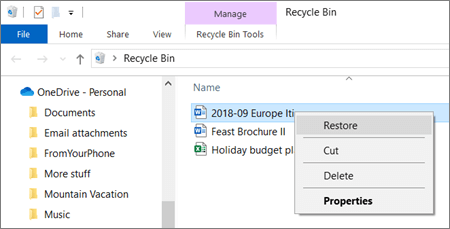

 ), sẽ không xuất hiện trong Thùng Rác hoặc Thùng rác trên máy tính của bạn. Bạn có thể khôi phục các tệp hoặc thư mục đã xóa từ thùng rác web OneDrive hoặc SharePoint.
 Tôi ở phía trên bên trái màn hình của bạn, chọn tài khoản, rồi nhấn vào Thùng rác.
 .
.Xem thêm
Khôi phục phiên bản trước đó của tệp trong OneDrive
Khôi phục các mục đã bị xóa khỏi SharePoint hoặc Teams hoặc thùng rác tuyển tập site SharePoint
Bạn cần thêm trợ giúp?
Hỗ trợ tài khoản. Để được trợ giúp về tài khoản Microsoft và các đăng ký của bạn, hãy truy cập Trợ giúp Thanh toán & Tài khoản.
Hỗ trợ kỹ thuật. Để được hỗ trợ kỹ thuật, hãy chọn Liên hệ với bộ phận Hỗ trợ của Microsoft dưới đây, nhập sự cố của bạn và chọn Nhận trợ giúp.
Người dùng trên thiết bị di động có thể liên hệ Bộ phận hỗ trợ bằng cách mở ứng dụng OneDrive và lắc nhẹ thiết bị.
Hỗ trợ cộng đồng. Cộng đồng giúp bạn đặt câu hỏi, đưa ra phản hồi và lắng nghe ý kiến từ các chuyên gia có kiến thức phong phú. Hỏi Cộng đồng Microsoft. Không tiết lộ thông tin cá nhân hoặc thông tin nhạy cảm trên các diễn đàn công cộng.