

 Nếu OneDrive hiển thị "Đang xử lý thay đổi" trong một thời gian dài, thì có thể là do một trong những lý do sau:
bạn có một tệp OneDrive đang mở
bạn đã thêm nhiều tệp vào OneDrive của mình
bạn đã thêm một tệp rất lớn vào OneDrive của mình
Bạn không đăng nhập
Bạn vừa đăng nhập hoặc cập nhật máy tính của mình.
Mẹo
Sau khi cập nhật lên macOS Big Sur, một số người dùng máy Mac có thể thấy "Đang xử lý thay đổi" trong một thời gian dài. Không cần hành động nào—hãy đợi cho đến khi các thay đổi hoàn tất.
Cách khắc phục sự cố Đồng bộ OneDrive bị kẹt ở bước "Đang xử lý thay đổi"
| Sự cố | Giải pháp |
|---|---|
| Bạn có một tệp OneDrive đang mở. | Đóng tệp sau khi bạn hoàn tất chỉnh sửa. |
| Bạn đang đồng bộ rất nhiều tệp. | Không cần thực hiện thêm thao tác nào. OneDrive sẽ tải lên tất cả các tệp, nhưng việc này có thể mất một chút thời gian nếu tốc độ internet của bạn chậm. Chạy kiểm tra tốc độ internet để chắc chắn sự cố không phải là do người khác gây ra. |
| Bạn đang tìm cách đồng bộ một tệp rất lớn, chẳng hạn như kho lưu trữ ZIP được nén, một video dài hay các tệp dữ liệu ngoại tuyến Outlook PST hoặc OST. | Bạn có thể di chuyển các tệp lớn, chẳng hạn như tệp dữ liệu email, ra khỏi thư mục lưu trữ OneDrive hoặc chọn không đồng bộ các thư mục chứa tệp lớn như video. Bạn có thể xóa mọi tệp nhật ký OneDrive có tiêu đề "aria-debug". Để biết thêm thông tin, hãy đọc Cách loại bỏ tệp dữ liệu Outlook khỏi OneDrive. Mẹo: Bạn không thể loại bỏ các tệp dữ liệu/thư mục Outlook khỏi việc đồng bộ khi sử dụng Files On-Demand. Outlook cần phải có khả năng truy nhập các tệp trên PC của bạn. |
| Bạn không đăng nhập. | Nếu bạn đã thay đổi mật khẩu, OneDrive có thể cần bạn đăng nhập lại. |
| Bạn vừa đăng nhập hoặc vừa cập nhật máy tính của bạn. | Không cần thực hiện thêm thao tác nào. Cuối cùng, OneDrive sẽ đồng bộ lại tất cả các tệp, nhưng việc này có thể mất một chút thời gian nếu có nhiều thay đổi hoặc tốc độ internet của bạn chậm. Chạy kiểm tra tốc độ internet để chắc chắn sự cố không phải là do người khác gây ra. |
| Tệp ẩn/không xác định gây ra lỗi. | Chọn biểu tượng đám mây OneDrive trong thanh tác vụ/thanh menu để hiển thị danh sách tất cả các tệp đang mở, đang được đồng bộ hoặc đã đồng bộ gần đây.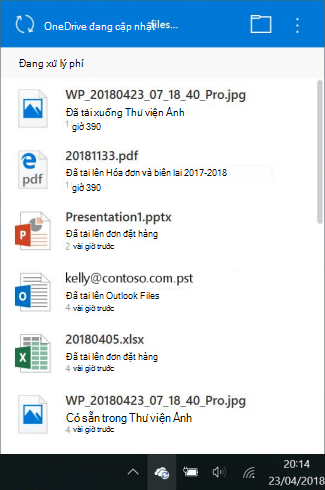
Tệp tạm thời hoặc tệp ẩn cũng có thể chặn việc đồng bộ. Đọc trạng thái OneDrive bị kẹt ở phần "Đang chờ đồng bộ" để biết thêm thông tin. |
| Khác | Nếu "Đang xử lý thay đổi" vẫn còn, hãy đọc phần Hủy liên kết và liên kết lại OneDrive để giúp đặt lại OneDrive của bạn. |
Xem thêm
Trạng thái OneDrive kẹt ở bước "Đang chờ đồng bộ"
Cách hủy hoặc dừng đồng bộ hóa trong OneDrive
Bạn cần thêm trợ giúp?
Hỗ trợ tài khoản. Để được trợ giúp về tài khoản Microsoft và các đăng ký của bạn, hãy truy cập Trợ giúp Thanh toán & Tài khoản.
Hỗ trợ kỹ thuật. Để được hỗ trợ kỹ thuật, hãy chọn Liên hệ với bộ phận Hỗ trợ của Microsoft dưới đây, nhập sự cố của bạn và chọn Nhận trợ giúp.
Người dùng trên thiết bị di động có thể liên hệ Bộ phận hỗ trợ bằng cách mở ứng dụng OneDrive và lắc nhẹ thiết bị.
Hỗ trợ cộng đồng. Cộng đồng giúp bạn đặt câu hỏi, đưa ra phản hồi và lắng nghe ý kiến từ các chuyên gia có kiến thức phong phú. Hỏi Cộng đồng Microsoft. Không tiết lộ thông tin cá nhân hoặc thông tin nhạy cảm trên các diễn đàn công cộng.