
Thư mục OneDrive hiển thị "Đang chờ đồng bộ" nhưng không có tệp nào nhìn thấy được
Nếu bạn không thấy bất kỳ tệp nào gây ra trạng thái Đang chờ thì có thể tệp gây ra lỗi đồng bộ là Tệp ẩn.
Mẹo
Để xem Tệp ẩn trong File Explorer, hãy đi đến Xem và đánh dấu chọn hộp Mục ẩn trên dải băng:
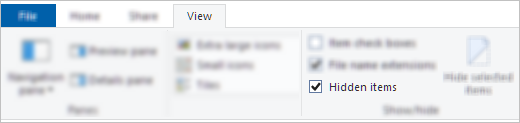
Nếu không có tệp ẩn trong thư mục, hãy làm theo các bước sau:
- Tạo thư mục mới. Lưu ý rằng các thư mục trống có thể hiển thị Đồng bộ đang chờ cho đến khi bạn đưa một tệp vào đó.
- Sao chép tất cả các tệp từ thư mục đang chờ đồng bộ sang thư mục mới.
- Xóa thư mục đang chờ đồng bộ.
Tệp TMP của OneDrive hiển thị "Đang chờ xử lý đồng bộ"
Để giải quyết trạng thái chờ đồng bộ trên các tệp TMP, bạn có thể thực hiện một trong các thao tác sau:
- Tải lên onedrive.com theo cách thủ công.
- Đổi tên và thêm phần mở rộng mới cho nó (ví dụ: "Temp" (Tạm thời"). Nếu bạn không thể đổi tên thì tệp vẫn đang được sử dụng. Khởi động lại máy tính của bạn và thử lại.
- Di chuyển tệp vào thư mục không nằm trong OneDrive của bạn.
- Xóa thư (Delete it).
Thận trọng
- Tạm thời . Tệp TMP là tệp được tạo ra để tạm thời lưu trữ thông tin nhằm giải phóng bộ nhớ cho các mục đích khác hoặc hoạt động như một mạng lưới an toàn để ngăn mất dữ liệu khi một chương trình thực hiện các chức năng nhất định.
- Nếu bạn di chuyển, đổi tên hoặc xóa tệp, tệp này có thể không hoạt động với chương trình ban đầu của tệp.
- Chúng tôi khuyên bạn không nên xóa bất kỳ tệp TMP nào trừ khi bạn biết chắc chắn rằng chúng không còn được sử dụng nữa. Bạn có thể vô tình bị mất công việc không được chương trình đã tạo ra nó lưu đúng cách.
Biểu tượng thanh công cụ OneDrive bị kẹt ở trạng thái "Đang chờ xử lý đồng bộ"
Nếu biểu tượng thanh tác vụ OneDrive/thanh menu hiển thị "Đang chờ đồng bộ", bạn có thể cần Xóa Office Document Cache.
Xem thêm
OneDrive bị kẹt ở bước "Đang xử lý thay đổi"
Bạn cần thêm trợ giúp?
Hỗ trợ tài khoản. Để được trợ giúp về tài khoản Microsoft và các đăng ký của bạn, hãy truy cập Trợ giúp Thanh toán & Tài khoản.
Hỗ trợ kỹ thuật. Để được hỗ trợ kỹ thuật, hãy chọn Liên hệ với bộ phận Hỗ trợ của Microsoft dưới đây, nhập sự cố của bạn và chọn Nhận trợ giúp.
Người dùng trên thiết bị di động có thể liên hệ Bộ phận hỗ trợ bằng cách mở ứng dụng OneDrive và lắc nhẹ thiết bị.
Hỗ trợ cộng đồng. Cộng đồng giúp bạn đặt câu hỏi, đưa ra phản hồi và lắng nghe ý kiến từ các chuyên gia có kiến thức phong phú. Hỏi Cộng đồng Microsoft. Không tiết lộ thông tin cá nhân hoặc thông tin nhạy cảm trên các diễn đàn công cộng.