
Bạn có thể chia sẻ trợ lý ảo AI với người khác giống như cách bạn chia sẻ tệp trong OneDrive. Sau khi được chia sẻ, những người khác có thể mở tác nhân và đặt câu hỏi về các tệp — nhưng chỉ khi họ cũng có quyền xem nội dung bên trong.
Quan trọng
Các bản nâng cấp sẽ diễn ra vào giữa tháng 11 năm 2026 cho các tác nhân trong OneDrive. Tìm hiểu thêm trong phần Nâng cấp tác nhân trong OneDrive.
Lưu ý
Các trợ lý ảo AI chỉ khả dụng với Microsoft Copilot cho tài khoản cơ quan hoặc trường học.
Đây là cách chia sẻ và những điều cần biết về Access:
Chia sẻ tệp trợ lý ảo AI
Đăng nhập vào trang web OneDrive bằng thông tin xác thực cơ quan hoặc trường học của bạn.
Tìm tệp
.agentbạn muốn chia sẻ.Chọn tệp, sau đó chọn Chia sẻ từ thanh công cụ hoặc menu chuột phải.
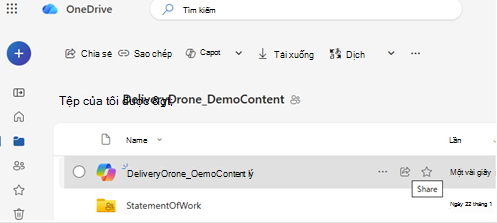
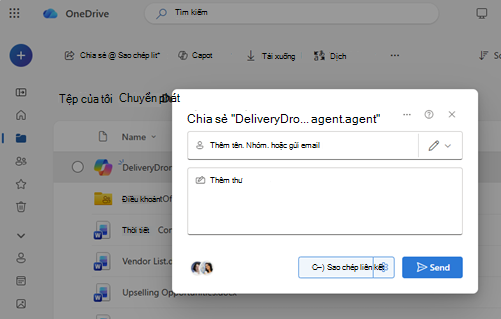
Chọn người bạn muốn chia sẻ cùng.
Chọn Gửi hoặc Sao chép liên kết.
Hãy đảm bảo những người khác có thể truy nhập nội dung
Việc chia sẻ tệp tác nhân không tự động chia sẻ các tệp bên trong đó.
Để đảm bảo người khác có thể nhận được câu trả lời từ tổng đài viên:
- Đi tới từng tệp được sử dụng bởi đại diện
- Chia sẻ những tệp đó với cùng một người
- Hoặc lưu những tệp đó vào thư mục dùng chung mà mọi người đều có quyền truy nhập
Quan trọng
Nếu ai đó mở tác nhân nhưng không có quyền truy nhập vào tệp nguồn, họ sẽ không nhận được câu trả lời hữu ích.
Dừng chia sẻ tác nhân AI
Để ngừng chia sẻ:
- Chọn
.agenttệp. - Chọn Quản lý quyền truy nhập.
- Loại bỏ người hoặc thay đổi cài đặt liên kết.
Các mẹo chia sẻ phổ biến
- Dùng thư mục dùng chung khi có thể, để tránh cập nhật quyền thủ công
- Cập nhật quyền truy nhập nếu bạn thêm tệp mới vào tác nhân
- Kiểm tra liên kết được chia sẻ với một tài khoản khác để xác nhận liên kết hoạt động như mong đợi
Xem thêm
Tạo và sử dụng tác nhân trong OneDrive
Tìm tệp trợ lý ảo của bạn trong OneDrive
Bạn cần thêm trợ giúp?
Hỗ trợ tài khoản. Để được trợ giúp về tài khoản Microsoft và các đăng ký của bạn, hãy truy cập Trợ giúp Thanh toán & Tài khoản.
Hỗ trợ kỹ thuật. Để được hỗ trợ kỹ thuật, hãy chọn Liên hệ với bộ phận Hỗ trợ của Microsoft dưới đây, nhập sự cố của bạn và chọn Nhận trợ giúp.
Người dùng trên thiết bị di động có thể liên hệ Bộ phận hỗ trợ bằng cách mở ứng dụng OneDrive và lắc nhẹ thiết bị.
Hỗ trợ cộng đồng. Cộng đồng giúp bạn đặt câu hỏi, đưa ra phản hồi và lắng nghe ý kiến từ các chuyên gia có kiến thức phong phú. Hỏi Cộng đồng Microsoft. Không tiết lộ thông tin cá nhân hoặc thông tin nhạy cảm trên các diễn đàn công cộng.