
Bạn có thể chia sẻ tệp, ảnh và thư mục OneDrive từ ứng dụng OneDrive trên thiết bị Android giống như trên PC hoặc máy Mac. Bạn cũng có thể xem tệp mà người khác đã chia sẻ với bạn. Để dừng chia sẻ, hãy truy cập trang web OneDrive và đăng nhập bằng tài khoản Microsoft hoặc tài khoản cơ quan hoặc trường học của bạn.
Chọn phương pháp chia sẻ trong OneDrive for Android
Trong ứng dụng OneDrive (đã đăng nhập bằng tài khoản Microsoft của bạn), chọn tệp hoặc thư mục bạn muốn (nhấn và giữ để chọn), rồi chọn Chia sẻ
 .
.(tùy chọn) Chọn xem người nhận có thể chỉnh sửa tệp hoặc Có thể xem tệp dưới dạng chỉ đọc.
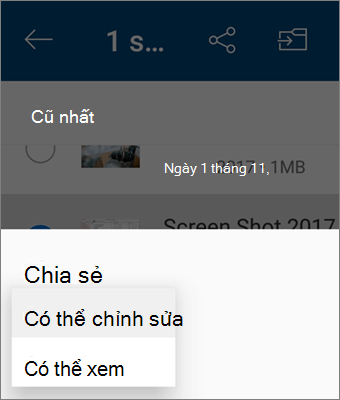
Lưu ý
Nếu các tùy chọn khác nhau, bạn có thể đã đăng nhập bằng tài khoản cơ quan hoặc trường học. Hãy chọn OneDrive - Doanh nghiệp ở phần trước trong bài viết này để xem những hướng dẫn đó.
Chọn Sao chép liên kết, rồi dán liên kết vào ứng dụng hoặc trang web nơi bạn chia sẻ liên kết.
Lưu ý
Hãy nhớ rằng bất kỳ ai có liên kết đều có thể mở, tải xuống, lưu tài liệu và chuyển tiếp liên kết.
Mời mọi người xem tệp hoặc thư mục
Trong ứng dụng OneDrive, chọn tệp hoặc thư mục bạn muốn chia sẻ (nhấn và giữ để chọn).
Nhấn nút Chia sẻ Chia
>Mời mọi người.
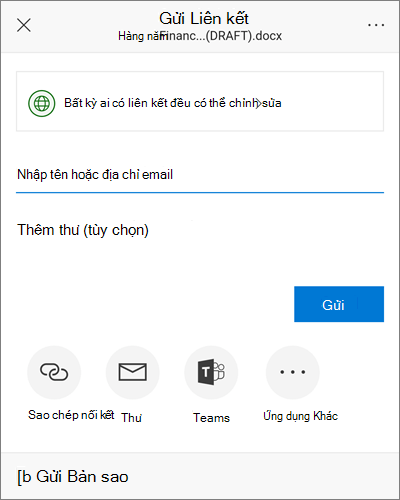
Trong mục Thêm người để chia sẻ cùng, nhập những tên và địa chỉ email bạn muốn.
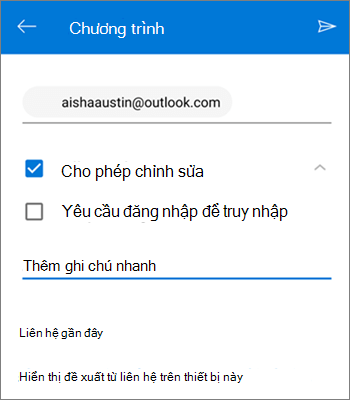
Để cho phép mọi người chỉnh sửa, hãy đánh dấu chọn hộp Cho phép chỉnh sửa . Bỏ đánh dấu hộp kiểm đó để chỉ cho phép mọi người xem tệp hoặc thư mục.
Mẹo
Để thêm một ghi chú vào lời mời chia sẻ của bạn, nhấn vào mũi tên ở cuối mục Cho phép chỉnh sửa, rồi nhấn vào Thêm ghi chú nhanh và nhập nội dung bạn muốn nói.
Nhấn vào Gửi
 . Người nhận sẽ nhận được thư email kèm theo liên kết đến tài liệu.
Gửi tệp dưới dạng phần đính kèm
Trong ứng dụng OneDrive, chọn tệp hoặc thư mục bạn muốn chia sẻ (nhấn và giữ để chọn).
Nhấn nút Chia sẻ Chia
>Gửi tệp.
Trong danh sách Chia sẻ , hãy gõ nhẹ vào ứng dụng mà bạn muốn dùng để gửi tệp.
Để sử dụng ứng dụng đó mỗi lần bạn gửi tệp, hãy nhấn vào Luôn luôn. Nếu bạn chỉ gõ nhẹ một lần, lựa chọn này sẽ lại xuất hiện vào lần sau bạn gửi tệp.
Sau khi bạn thực hiện lựa chọn này, ứng dụng mà bạn đã chọn sẽ mở ra. Sử dụng ứng dụng để chia sẻ tệp.Mẹo
Chia sẻ dưới dạng tệp đính kèm chỉ hoạt động với tệp riêng lẻ. Nếu bạn muốn chia sẻ thư mục, hãy sử dụng Sao chép liên kết hoặc Mời mọi người.
Bạn cần thêm trợ giúp?
Hỗ trợ tài khoản. Để được trợ giúp về tài khoản Microsoft và các đăng ký của bạn, hãy truy cập Trợ giúp Thanh toán & Tài khoản.
Hỗ trợ kỹ thuật. Để được hỗ trợ kỹ thuật, hãy chọn Liên hệ với bộ phận Hỗ trợ của Microsoft dưới đây, nhập sự cố của bạn và chọn Nhận trợ giúp.
Người dùng trên thiết bị di động có thể liên hệ Bộ phận hỗ trợ bằng cách mở ứng dụng OneDrive và lắc nhẹ thiết bị.
Hỗ trợ cộng đồng. Cộng đồng giúp bạn đặt câu hỏi, đưa ra phản hồi và lắng nghe ý kiến từ các chuyên gia có kiến thức phong phú. Hỏi Cộng đồng Microsoft. Không tiết lộ thông tin cá nhân hoặc thông tin nhạy cảm trên các diễn đàn công cộng.