
Tính năng lưu tự động hoạt động trong Microsoft 365 khi tệp của bạn được lưu vào OneDrive hoặc SharePoint. Để sử dụng tính năng lưu tự động, hãy mở hoặc lưu tệp trực tiếp từ Word, Excel hoặc PowerPoint và đảm bảo rằng bạn có đăng ký Microsoft 365 hiện hoạt.
Lưu ý
Tệp CSV không được hỗ trợ trong Lưu Tự động.
Bật lưu tự động trong Word, Excel hoặc PowerPoint
Để bật tính năng Lưu Tự động, hãy lưu tệp vào thư mục OneDrive hoặc SharePoint từ bên trong ứng dụng Microsoft 365.
Đi đến Tệp, rồi Lưu Như.
Chọn
 của bạn Tài khoản OneDrive cá nhân, cơ quan hoặc trường học.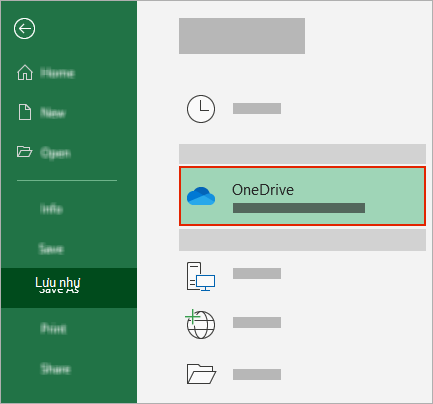
Chọn thư mục con của bạn từ danh sách xuất hiện.
Nhập tên tệp, rồi chọn Lưu.
Mẹo
- Nếu bạn không nhìn thấy OneDrive trong danh sách, hãy chọn Đăng nhập. Nếu bạn không thấy OneDrive cho gia đình, cơ quan hoặc trường học của mình được liệt kê, hãy chọn Thêm Vị trí. Tìm hiểu thêm về cách thêm OneDrive dưới dạng dịch vụ.
- Việc chọn tệp hiện có sẽ bật tính năng Lưu Tự động cho tệp đó.
- Nếu bạn không nhìn thấy
Bật lưu tự động khi mở tệp từ OneDrive hoặc SharePoint
Để đảm bảo tính năng Lưu Tự động bật ngay khi bạn bắt đầu chỉnh sửa, hãy mở tệp bằng cách dẫn hướng tới thư mục OneDrive hoặc SharePoint từ bên trong ứng dụng Microsoft 365.
Đi đến Tệp rồi Mở.
Chọn
của bạn Tài khoản OneDrive cá nhân, cơ quan hoặc trường học.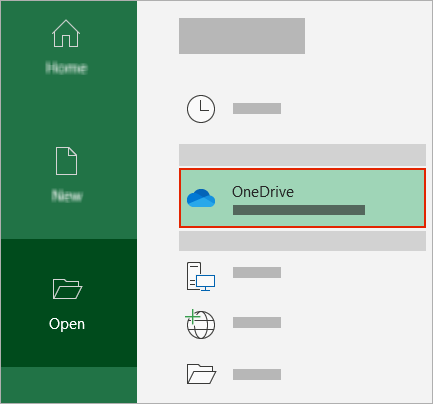
Chọn vị trí thư mục con của bạn từ danh sách xuất hiện.
Chọn tệp để mở.
Mẹo
- Nếu bạn không nhìn thấy OneDrive trong danh sách, hãy chọn Đăng nhập. Nếu bạn không thấy OneDrive cho gia đình, cơ quan hoặc trường học của mình được liệt kê, hãy chọn Thêm Vị trí. Tìm hiểu thêm về cách thêm OneDrive dưới dạng dịch vụ.
- Sau khi mở, bạn không cần phải tiếp tục lưu tệp của mình - mọi thay đổi đều được lưu tự động.
- Nếu bạn không nhìn thấy
Sửa lời nhắc "Chỉ cần tải lên tệp" khi bật lưu tự động
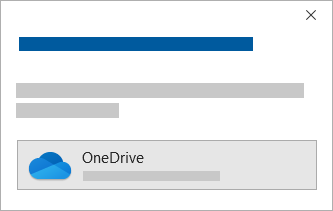
Nếu bạn chọn nút bật/tắt Lưu Tự động và thấy lời nhắc cho biết "Chỉ cần tải lên tệp", hãy làm theo các bước sau đây:
Để tiếp tục làm việc trên tệp gốc, hãy chọn X để đóng cửa sổ. Sau đó làm theo các bước ở trên Để bật Lưu Tự động.
Để tạo một bản sao của tệp, đừng đóng cửa sổ Lưu. Chọn OneDrive từ danh sách vị trí và nhập tên cho bản sao.
Thận trọng
Nếu bạn mở tệp gốc, bạn sẽ không nhìn thấy bất kỳ chỉnh sửa nào sau này.
Mẹo
Chọn tên tệp ở đầu ứng dụng để xem vị trí và lịch sử phiên bản của ứng dụng.
Khắc phục sự cố bật lưu tự động trong các ứng dụng Microsoft 365
Tại sao Lưu Tự động không bật khi mở tệp từ File Explorer hoặc Finder?
Nếu bạn mở tệp Office từ File Explorer hoặc Finder, bạn sẽ cần mở tệp như mô tả ở trên để bật Lưu Tự động.
Đóng và mở lại tệp từ ứng dụng Microsoft 365, không phải từ File Explorer hoặc Finder.
Tại sao Lưu Tự động không bật khi mở một tệp từ danh sách tệp gần đây của tôi?
Nếu mở tệp Office từ danh sách tệp gần đây thông qua Thanh tác vụ hoặc ứng dụng Office, bạn sẽ cần mở tệp như được mô tả ở trên để bật Lưu Tự động.
Để kiểm tra, hãy di chuột qua danh sách gần đây: Files bắt đầu C:\Người dùng\ trong đường dẫn của chúng sẽ không mở bằng Lưu Tự động, nhưng các tệp có https:// sẽ mở.
Đóng và mở lại tệp từ bên trong ứng dụng Microsoft 365, không phải danh sách tệp gần đây.
Tại sao Lưu Tự động bị tắt?
Nếu mở tệp Office từ File Explorer, Finder hoặc danh sách tệp gần đây thông qua Thanh tác vụ, bạn có thể cần Lưu hoặc Mở tệp như mô tả ở trên để bật Lưu Tự động.
Đóng và mở lại tệp từ bên trong ứng dụng Microsoft 365, không phải danh sách tệp gần đây.
Thiết đặt Lưu Tự động có thể bị vô hiệu hóa đối với một số tệp, đặc biệt là các tệp lớn hoặc các tệp được lưu trữ trên SharePoint.
- Đi tớiLưu tùychọn>tệp>.
- Kiểm tra để đảm bảo đã chọn hộp Lưu Tự động .
Lưu Tự động vẫn không bật khi bạn mở tệp bằng ứng dụng Microsoft 365 từ OneDrive
Thiết đặt Lưu Tự động có thể bị vô hiệu hóa đối với một số tệp, đặc biệt là các tệp lớn hoặc các tệp được lưu trữ trên SharePoint.
- Đi tớiLưu Tùy chọn>Tệp>
- Kiểm tra để đảm bảo đã chọn hộp Lưu Tự động .
Việc cần làm nếu Lưu Tự động vẫn không bật
Cũng có những lý do khác có thể khiến Lưu Tự động bị tắt. Sau đây là danh sách các lý do phổ biến khiến Lưu Tự động bị tắt:
- Tính năng Lưu Tự động chỉ khả dụng nếu bạn có đăng ký Microsoft 365 hiện hoạt. Bạn chưa có đăng ký? Tận dụng tối đa Office với Office 365.
- Tệp của bạn ở định dạng cũ hơn như .xls, .ppt, hay .doc.
- Đã tạm dừng đồng bộ hóa OneDrive.
- Tệp của bạn được nhúng bên trong một tệp Microsoft 365 khác.
- Bản trình bày của bạn đang ở chế độ trình chiếu.
Tìm hiểu xem tính năng lưu tự động có hoạt động với các tệp cục bộ trong ứng dụng Microsoft 365 hay không
Tính năng Tự động Khôi phục của Microsoft 365 chỉ áp dụng cho các tệp Microsoft 365 được lưu trữ trong OneDrive, nhưng tính năng Tự Phục hồi của Microsoft 365 được bật theo mặc định và cứ sau 10 phút lại lưu công việc của bạn.
Để xem hoặc thay đổi cài đặt Tự Phục hồi, hãy mở ứng dụng Microsoft 365 và chọnLưuTùy chọn>tệp>.
Tắt lưu tự động trong Word, Excel hoặc PowerPoint
Để tắt Lưu tự động, hãy chuyển đổi công tắc Lưu tự động ở phía trên bên trái tiêu đề ứng dụng.

Bạn có phản hồi?
Gửi cho chúng tôi phản hồi của bạn để giúp chúng tôi ưu tiên các tính năng mới trong các bản cập nhật trong tương lai. Xem Cách chia sẻ phản hồi về Microsoft Office để biết thêm thông tin.
Bạn cần thêm trợ giúp?
Hỗ trợ tài khoản. Để được trợ giúp về tài khoản Microsoft và các đăng ký của bạn, hãy truy cập Trợ giúp Thanh toán & Tài khoản.
Hỗ trợ kỹ thuật. Để được hỗ trợ kỹ thuật, hãy chọn Liên hệ với bộ phận Hỗ trợ của Microsoft dưới đây, nhập sự cố của bạn và chọn Nhận trợ giúp.
Người dùng trên thiết bị di động có thể liên hệ Bộ phận hỗ trợ bằng cách mở ứng dụng OneDrive và lắc nhẹ thiết bị.
Hỗ trợ cộng đồng. Cộng đồng giúp bạn đặt câu hỏi, đưa ra phản hồi và lắng nghe ý kiến từ các chuyên gia có kiến thức phong phú. Hỏi Cộng đồng Microsoft. Không tiết lộ thông tin cá nhân hoặc thông tin nhạy cảm trên các diễn đàn công cộng.