
Sau khi bạn tải ảnh lên, OneDrive sẽ giúp bạn sắp xếp và tìm ảnh đó. Bạn có thể nhanh chóng duyệt qua các kỷ niệm với Thư viện ảnh mới có thể tùy chỉnh của chúng tôi hoặc tìm ảnh dựa trên địa điểm chụp ảnh, nội dung trong ảnh và cho dù đó là video, ảnh chụp màn hình, tài liệu, v.v.!
Chọn nơi bạn đang xem ảnh của mình.
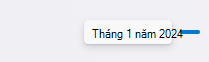
Để giúp bạn tìm ảnh, ngày sẽ xuất hiện trên thanh cuộn khi bạn cuộn ảnh lên và xuống:
Chỉnh sửa hoặc loại bỏ thẻ ảnh trong OneDrive
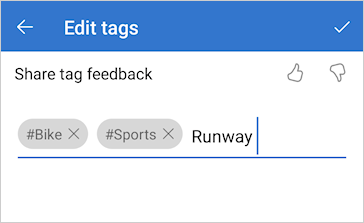
OneDrive tự động tạo thẻ cho những đối tượng mà nó nhận dạng. Đôi khi thao tác này sẽ gây ra lỗi, tuy nhiên, bạn có thể loại bỏ hoặc chỉnh sửa các thẻ cho ảnh.
- Di chuột qua ảnh để hiển thị các điều khiển.
- Chọn
 để mở ngăn thông tin.
 - Nhập thẻ mới hoặc chọn dấu X bên cạnh thẻ để loại bỏ thẻ. (Bạn chỉnh sửa thẻ bằng cách thêm hoặc loại bỏ thẻ.)

Xem tất cả ảnh từ cùng một vị trí trong OneDrive
Nếu được hỗ trợ bởi thiết bị chụp ảnh, ảnh sẽ có thẻ vị trí, bạn có thể sử dụng thẻ này để xem nhanh tất cả ảnh trong cùng một vị trí.
Thận trọng
Thẻ vị trí có thể tiết lộ thông tin cá nhân, vì vậy hãy cẩn thận khi sử dụng chúng!
Để tìm tất cả ảnh trong cùng một vị trí, hãy nhập vị trí vào thanh tìm kiếm ở đầu màn hình. Có thể bạn cũng cần thêm quốc gia.
Mẹo
Nếu tìm kiếm không tìm thấy bất kỳ thứ gì, nhưng bạn biết về ít nhất một ảnh từ vị trí đó, hãy mở ngăn thông tin chi tiết của ảnh để xem cách Bản đồ Bing ghi lại vị trí đó, rồi sử dụng ảnh đó làm từ tìm kiếm của bạn.
Tạo album ảnh của riêng bạn trong OneDrive
Bạn có thể sắp xếp ảnh vào một album để chia sẻ với bạn bè hoặc gia đình.
- Chọn ảnh bạn muốn thêm vào album rồi bấm Thêm vào album.
- Chọn
 Album mới và đặt tên cho album đó hoặc chọn thêm vào một trong các album hiện có của bạn.

Tìm hiểu thêm
Thay đổi chế độ xem trên website OneDrive
Sắp xếp, đổi tên hoặc di chuyển ảnh và tệp trong OneDrive
Các định dạng video mà bạn có thể phát trên website OneDrive
Tạo album ảnh bắt đầu bằng các mẫu này
Bạn cần thêm trợ giúp?
Hỗ trợ tài khoản. Để được trợ giúp về tài khoản Microsoft và các đăng ký của bạn, hãy truy cập Trợ giúp Thanh toán & Tài khoản.
Hỗ trợ kỹ thuật. Để được hỗ trợ kỹ thuật, hãy chọn Liên hệ với bộ phận Hỗ trợ của Microsoft dưới đây, nhập sự cố của bạn và chọn Nhận trợ giúp.
Người dùng trên thiết bị di động có thể liên hệ Bộ phận hỗ trợ bằng cách mở ứng dụng OneDrive và lắc nhẹ thiết bị.
Hỗ trợ cộng đồng. Cộng đồng giúp bạn đặt câu hỏi, đưa ra phản hồi và lắng nghe ý kiến từ các chuyên gia có kiến thức phong phú. Hỏi Cộng đồng Microsoft. Không tiết lộ thông tin cá nhân hoặc thông tin nhạy cảm trên các diễn đàn công cộng.