

Lịch sử Phiên bản trong OneDrive và SharePoint là gì?
Với lịch sử phiên bản, bạn có thể xem và khôi phục các phiên bản cũ hơn của tệp được lưu trữ trong OneDrive hoặc SharePoint. Lịch sử phiên bản hoạt động với tất cả các loại tệp, bao gồm tệp Microsoft 365, PDF, tệp CAD, ảnh, video và nhiều loại khác.
Lưu ý
- Lịch sử phiên bản tệp được lưu giữ trong 30 ngày.
- Nếu bạn đăng nhập bằng tài khoản cơ quan hoặc trường học, có thể người quản trị của bạn đã tắt tính năng lập phiên bản tài liệu.
- Đăng nhập vào OneDrive tại onedrive.com bằng tài khoản Microsoft cá nhân hay tài khoản cơ quan hoặc trường học của bạn.
- Chọn tệp bạn muốn khôi phục về phiên bản cũ hơn (bạn chỉ có thể khôi phục một tệp tại một thời điểm), bấm chuột phải, sau đó chọn Lịch sử phiên bản.
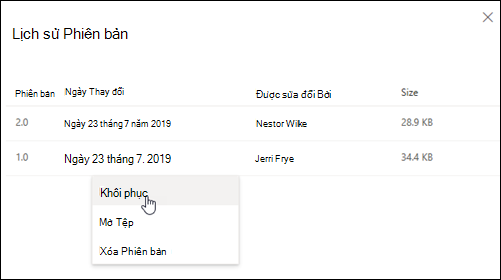
- Trong ngăn Lịch sử Phiên bản , chọn dấu chấm lửng (...) ở cạnh phiên bản tài liệu bạn muốn khôi phục, rồi bấm vào Khôi phục.
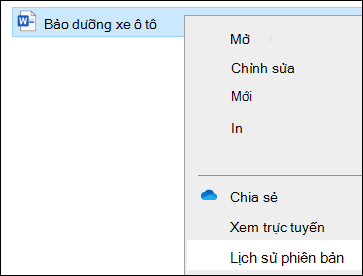
Cách sử dụng Lịch sử Phiên bản OneDrive trong Windows File Explorer
Nếu bạn đã cài đặt ứng dụng đồng bộ OneDrive trên PC của mình, hãy bấm chuột phải vào tệp mà bạn muốn khôi phục về phiên bản cũ hơn trong File Explorer, rồi chọn Lịch sử phiên bản. Sau đó, chọn dấu chấm lửng (...) bên cạnh phiên bản bạn muốn, rồi bấm Khôi phục.
Phiên bản tài liệu mà bạn đã chọn sẽ trở thành phiên bản hiện tại. Phiên bản hiện tại trước đó sẽ trở thành phiên bản trước đó trong danh sách.
Xem thêm
Để biết thêm thông tin về cài đặt lập phiên bản SharePoint (cũng áp dụng cho OneDrive cho cơ quan hoặc trường học), hãy xem Kích hoạt và đặt cấu hình tính năng lập phiên bản cho danh sách hoặc thư viện hoặc Tính năng lập phiên bản hoạt động như thế nào trong danh sách hoặc thư viện?
Bạn cần thêm trợ giúp?
Hỗ trợ tài khoản. Để được trợ giúp về tài khoản Microsoft và các đăng ký của bạn, hãy truy cập Trợ giúp Thanh toán & Tài khoản.
Hỗ trợ kỹ thuật. Để được hỗ trợ kỹ thuật, hãy chọn Liên hệ với bộ phận Hỗ trợ của Microsoft dưới đây, nhập sự cố của bạn và chọn Nhận trợ giúp.
Người dùng trên thiết bị di động có thể liên hệ Bộ phận hỗ trợ bằng cách mở ứng dụng OneDrive và lắc nhẹ thiết bị.
Hỗ trợ cộng đồng. Cộng đồng giúp bạn đặt câu hỏi, đưa ra phản hồi và lắng nghe ý kiến từ các chuyên gia có kiến thức phong phú. Hỏi Cộng đồng Microsoft. Không tiết lộ thông tin cá nhân hoặc thông tin nhạy cảm trên các diễn đàn công cộng.