

Khi bạn cài đặt OneDrive for iOS hoặc Android lần đầu trên thiết bị di động hoặc khi mở OneDrive trong trình duyệt web, bạn sẽ được đề xuất nhập ảnh và tệp trên đám mây.
Khi bạn kết nối với một nhà cung cấp dịch vụ lưu trữ đám mây khác, bạn có thể sử dụng ứng dụng OneDrive dành cho thiết bị di động hoặc OneDrive trong trình duyệt web của mình để sao chép tất cả ảnh và tệp cá nhân từ Google Drive, Dropbox hoặc Google Photos vào bộ nhớ OneDrive của bạn. Nội dung gốc của bạn sẽ không bị xóa hoặc di chuyển, mà chỉ được sao chép.
Cách nhập ảnh và tệp bằng ứng dụng OneDrive
Để bắt đầu nhập từ lời nhắc ứng dụng OneDrive dành cho thiết bị di động:
- Kết nối với dịch vụ mà bạn muốn sao chép nội dung từ đó và làm theo hướng dẫn của ứng dụng.
Nếu bạn bỏ qua lời nhắc, bạn có thể quay lại tính năng nhập sau khi thuận tiện hơn:
- Mở ứng dụng OneDrive dành cho thiết bị di động.
- Nhấn vào ảnh hồ sơ của bạn hoặc
 .
. - Nhấn vào
 Thiết đặt
 - Chọn Nhập ảnh và Files trên đám mây
- Làm theo hướng dẫn của ứng dụng.
Cách nhập ảnh và tệp ở onedrive.com
Để bắt đầu nhập từ lời nhắc:
- Kết nối với dịch vụ bạn muốn sao chép nội dung rồi làm theo hướng dẫn.
Nếu bạn bỏ qua lời nhắc, bạn có thể quay lại tính năng nhập sau khi thuận tiện hơn:
- Đăng nhập vào onedrive.com
- Bấm Thiết đặt.
- Chọn Nhập ảnh và tệp trên đám mây.
- Làm theo các hướng dẫn.
Thận trọng
Nội dung sẽ không được sao chép vào bộ nhớ điện thoại của bạn mà vào bộ nhớ đám mây OneDrive của bạn. Việc nhập toàn bộ dịch vụ đám mây có thể sử dụng rất nhiều dung lượng lưu trữ OneDrive của bạn. Kiểm tra xem bạn có bao nhiêu dung lượng và bao nhiêu dung lượng bạn sẽ nhập trước khi bắt đầu.
Cách thức hoạt động của tính năng Nhập
Nhập nội dung bản sao từ tài khoản dịch vụ đám mây của bạn vào OneDrive trong khi vẫn giữ lại nội dung gốc. Nó dừng lại khi sao chép tất cả các tệp. Nếu bạn đã tạo nội dung mới trên tài khoản nguồn, bạn có thể bắt đầu lại thao tác nhập để sao chép nội dung mới thêm vào OneDrive.
Nhập báo cáo
Sau khi quá trình nhập kết thúc, một báo cáo TXT được tạo trong thư mục Nhập với tên tương tự như tài khoản đã nhập.
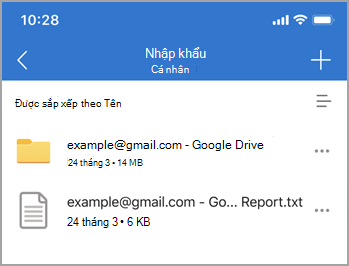
Báo cáo này chứa các thông tin cần thiết về thao tác nhập:
- Trạng thái kết thúc nhập.
- ID Nhập (bắt buộc trong quá trình khắc phục sự cố).
- Nhập thời gian bắt đầu và kết thúc.
- Số lượng tệp và thư mục đã nhập và không được nhập.
- Danh sách các mục không thể nhập.
Trong trường hợp nhập tăng dần tiếp theo, báo cáo txt trước đó sẽ được thay thế bằng một báo cáo mới.
Những gì được nhập
Dropbox: Tất cả các tệp và thư mục riêng lẻ được sao chép từ tài khoản Dropbox của bạn.
Google Drive: Các tệp và thư mục riêng lẻ từ bộ nhớ đám mây Google Drive của bạn. Email, hộp thư, danh bạ hoặc lịch không được nhập.
Những gì không được sao chép
- Files có tên dài hơn 256 ký tự.
- Thư mục có tên dài hơn 250 ký tự.
- Files có tổ hợp tên đường dẫn đầy đủ dài hơn 400 ký tự.
- Files lớn hơn 15 GB không được chuyển.
- Files có kích cỡ 0 byte (tệp 0 byte) không được truyền.
Lưu ý
Nếu bạn có các tệp được đánh dấu là hạn chế hoặc không thể sao chép, các tệp sẽ không được nhập. Trước tiên, bạn phải tắt tính năng này nếu muốn nhập tệp.
Những nội dung không được nhập
Bắt đầu với Dropbox, giấy Dropbox, mẫu giấy Dropbox và lối tắt Dropbox từ Dropbox của bạn không được nhập vào OneDrive.
Google Bản vẽ, Biểu mẫu, Site và Bản đồ từ Google Drive của bạn không được nhập vào OneDrive. Hiện không hỗ trợ nhập nội dung từ tài khoản Google Photos của bạn.
Các định dạng độc quyền của Google không tương thích với bất kỳ ứng dụng nào khác ngoài các ứng dụng của Google. Khi di chuyển từ Google, ứng dụng của chúng tôi sẽ chuyển đổi sang định dạng Microsoft Office từ định dạng của Google.
Nó được chuyển đổi như sau:
| Định dạng Google | Định dạng Office |
|---|---|
| .gsheet | .xlsx |
| .gdoc | .docx |
| .gslide | .pptx |
Những thứ bị loại bỏ khỏi tên tệp và tên thư mục
- Các ký tự sau trong tên tệp hoặc tên thư mục sẽ bị loại bỏ: " * : <> ? / \ |
- Dấu ngã ở đầu (~)
- Khoảng trắng ở đầu hoặc sau
- Dấu chấm đầu hoặc cuối (.)
Điều gì sẽ xảy ra nếu một số tệp không được nhập
Nếu bạn nhận được thông báo cho biết không thể nhập một số mục nhất định, hãy kiểm tra Báo cáo TXT để tìm hiểu các mục không thể nhập được. Bạn có thể chọn sao lưu mọi tệp nguồn chưa nhập trước khi xóa chúng.
Tôi có thể chạy lại thao tác nhập không?
Có.
Mọi tệp mới tạo trên tài khoản nguồn đều sẽ được nhập. Các tệp nguồn đã sửa đổi sẽ có ngày sửa đổi so với ngày của tệp đích. Nếu tệp nguồn đã sửa đổi là tệp mới hơn, tệp này sẽ ghi đè lên tệp đích. Nếu không, tệp đích vẫn giữ nguyên như cũ.
Chia sẻ tệp được xử lý như thế nào
Khi tệp từ tài khoản nguồn của bạn được chia sẻ, tệp sẽ được sao chép vào OneDrive nhưng thuộc tính chia sẻ thì không.
Điều gì xảy ra nếu xảy ra sự cố
- Kiểm tra xem Files - Imports folder có còn tồn tại hay không. Nếu thư mục không tồn tại, hãy ngắt kết nối tài khoản nhập và kết nối lại, thư mục sẽ được tạo lại cho hoạt động nhập tiếp theo. Nếu thư mục đã tồn tại, hãy đi đến bước tiếp theo.
- Kiểm tra kết nối mạng của bạn và thử lại trong vài phút, đôi khi kết nối mạng không ổn định có thể dẫn đến sự cố dịch vụ tạm thời.
- Nếu thông báo Đã xảy ra Sự cố , hãy liên hệ với chúng tôi qua "Trợ giúp & Phản hồi".
Lỗi tạo báo cáo
Nếu báo cáo không tạo được trong vòng 10 phút sau khi nhập, đó có thể là do:
- Không đủ dung lượng lưu trữ. Nâng cấp gói OneDrive của bạn và thử lại.
- Báo cáo quá lớn. Hãy thử lại sau.
- Ngoại lệ nhập. Hãy thử lại sau.
Cách nhập từ Google Photos
Do các bản cập nhật cho API Google Photos, việc nhập Google Photos của bạn vào OneDrive giờ đây chỉ có thể thực hiện được thông qua OneDrive trong trình duyệt web.