

Để di chuyển vị trí của thư mục OneDrive trong máy tính, bạn sẽ cần hủy liên kết, di chuyển, rồi liên kết lại OneDrive với vị trí đó.
1. Hủy liên kết OneDrive của bạn
- Chọn đám mây OneDrive trong khu vực thông báo của bạn để hiển thị cửa sổ bật lên OneDrive.

- Chọn biểu tượng Cài đặt và Trợ giúp OneDrive
 sau đó chọn Cài đặt.
 - Đi đến tab Tài khoản .
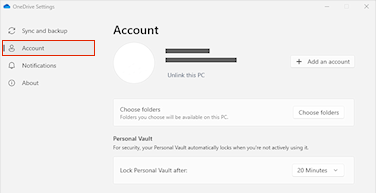
- Chọn Hủy liên kết PC này, rồi chọn Hủy liên kết tài khoản.
2. Di chuyển thư mục OneDrive
Sử dụng File Explorer hoặc Mac Finder, kéo hoặc di chuyển các thư mục OneDrive trên máy tính đến vị trí ưa thích của bạn.
Mẹo
Nếu bạn muốn OneDrive của bạn trên một ổ đĩa khác (ví dụ: D:\ hoặc ổ đĩa flash), hãy đọc Cài đặt OneDrive trên ổ đĩa ngoài.
3. Liên kết lại OneDrive của bạn
Làm theo các bước sau để liên kết lại OneDrive của bạn
- Quay lại màn hình thiết lập OneDrive và chọn Bắt đầu
- Làm theo hướng dẫn cho đến khi bạn ở trên màn hình nơi bạn thấy vị trí thư mục OneDrive của mình. Chọn Thay đổi vị trí.
- Chọn vị trí thư mục mới, rồi chọn OK.
- Bạn sẽ thấy một tin nhắn rằng thư mục OneDrive trong vị trí mới đã có các tệp trong đó. Chọn Sử dụng vị trí này, sau đó hoàn tất cài đặt OneDrive.
Mẹo
Nếu bạn đã chọn đồng bộ hóa chỉ một số thư mục trước khi cài lại, bạn sẽ cần thực hiện việc đó một lần nữa khi việc đồng bộ đã được hoàn tất. Xem Chọn thư mục OneDrive để đồng bộ với máy tính để biết thêm thông tin.
Bạn cần thêm trợ giúp?
Hỗ trợ tài khoản. Để được trợ giúp về tài khoản Microsoft và các đăng ký của bạn, hãy truy cập Trợ giúp Thanh toán & Tài khoản.
Hỗ trợ kỹ thuật. Để được hỗ trợ kỹ thuật, hãy chọn Liên hệ với bộ phận Hỗ trợ của Microsoft dưới đây, nhập sự cố của bạn và chọn Nhận trợ giúp.
Người dùng trên thiết bị di động có thể liên hệ Bộ phận hỗ trợ bằng cách mở ứng dụng OneDrive và lắc nhẹ thiết bị.
Hỗ trợ cộng đồng. Cộng đồng giúp bạn đặt câu hỏi, đưa ra phản hồi và lắng nghe ý kiến từ các chuyên gia có kiến thức phong phú. Hỏi Cộng đồng Microsoft. Không tiết lộ thông tin cá nhân hoặc thông tin nhạy cảm trên các diễn đàn công cộng.