

Tóm tắt
Ứng dụng Đồng bộ OneDrive có thể hiển thị Lối tắt Không thể đồng bộ khi bạn di chuyển một thư mục có lối tắt OneDrive bên trong một thư mục khác cũng có lối tắt.
Để khắc phục lỗi này trên Windows, hãy loại bỏ lối tắt đến thư mục con, chứ không loại bỏ thư mục hoặc các tệp trong đó. Nếu bạn không thể tìm thấy lối tắt, hãy tìm kiếm trên website OneDrive hoặc sử dụng Windows PowerShell.
Lỗi "Đã đồng bộ hóa dưới dạng lối tắt"
Thông báo lối tắt Không thể đồng bộ bao gồm các chi tiết sau:
<Không thể đồng bộ tên thư> mục bên dưới <tên> thư mục vì tên đó đã được đồng bộ dưới dạng lối tắt.
Bạn sẽ thấy thông báo lỗi này trong ứng dụng Đồng bộ OneDrive nếu bạn có lối tắt đến hai thư mục riêng biệt, rồi bạn di chuyển thư mục này vào thư mục khác. Bạn vẫn có thể truy nhập cả hai thư mục trên PC của mình và các tệp tiếp tục đồng bộ như mong đợi, nhưng bạn không thấy một thư mục bên trong thư mục kia như chúng hiển thị trong OneDrive trên web.
Để khắc phục sự cố này, hãy loại bỏ lối tắt đến thư mục con (thư mục mà bạn đã di chuyển vào thư mục mẹ ). Khi bạn loại bỏ lối tắt, OneDrive sẽ đồng bộ cấu trúc thư mục và thư mục con mới.
Cách loại bỏ lối tắt
Loại bỏ lối tắt đến thư mục đã được chuyển vào trong thư mục mẹ. Giữ lối tắt đến thư mục mẹ.
Quan trọng
Sử dụng Xóa lối tắt, không Xóa. Việc loại bỏ lối tắt sẽ không xóa thư mục dùng chung hoặc các tệp của thư mục dùng chung.
Trong thư mục OneDrive của bạn trong Windows File Explorer, bấm chuột phải vào lối tắt đến thư mục con, rồi chọn Loại bỏ lối tắt. Nếu lệnh không được hiển thị trực tiếp, hãy chọn lốitắt Loại bỏOneDrive>.

Kiểm tra xem thư mục con bây giờ xuất hiện bên trong thư mục chính trong File Explorer và lỗi đồng bộ liên quan đến lối tắt không còn xuất hiện nữa.
Nếu bạn đã tìm thấy lối tắt trên trang web OneDrive, hãy làm theo các bước loại bỏ web trong phần Thêm lối tắt vào thư mục dùng chung trong OneDrive. Chỉ loại bỏ lối tắt đến thư mục con, rồi kiểm tra cấu trúc thư mục và trạng thái đồng bộ trong File Explorer.
Mẹo
Nếu thay vào đó, OneDrive thông báo Rất tiếc, chúng tôi không thể đồng bộ thư mục này. Bạn đã đồng bộ hóa lối tắt đến thư mục từ thư viện dùng chung này, hãy xem Bạn không thể đồng bộ thư mục dùng chung được đặt làm lối tắt trong ứng dụng Đồng bộ OneDrive. Thư đó liên quan đến xung đột giữa việc đồng bộ thư viện SharePoint và thêm lối tắt vào đó.
Không thể tìm thấy lối tắt đến thư mục OneDrive
Nếu bạn không thể tìm thấy lối tắt trong thư mục của mình, hãy bắt đầu bằng cách tìm kiếm các lối tắt trên website OneDrive. Tìm kiếm này hoạt động cho cả tài khoản Microsoft cá nhân và tài khoản cơ quan hoặc trường học.
Truy nhập website OneDrive tại onedrive.com và đăng nhập bằng tài khoản Microsoft cá nhân hay tài khoản cơ quan hoặc trường học có lỗi đồng bộ liên quan đến lối tắt.
Trong hộp tìm kiếm, hãy nhập và
ProgID:"AddToOneDrive.MountPoint"nhấn Enter.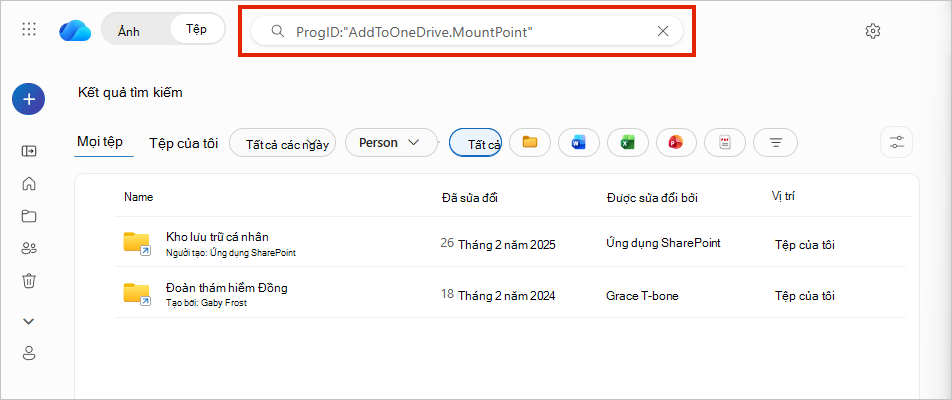
Xem lại tên thư mục và cột Vị trí để tìm lối tắt đến thư mục con có tên trong lỗi đồng bộ.
Sau khi bạn xác định được lối tắt, hãy làm theo Cách loại bỏ lối tắt.
Mẹo
Thay vào đó, để tìm lối tắt trong thư mục OneDrive cục bộ của bạn, hãy sử dụng Windows PowerShell.
Tìm lối tắt bằng cách sử dụng Windows PowerShell
Nếu bạn sử dụng ứng dụng Đồng bộ OneDrive trên Windows, hãy sử dụng lệnh sau đây để liệt kê các thư mục cần xem lại trong thư mục OneDrive cục bộ của bạn.
Thận trọng
Không loại bỏ thư mục chỉ vì thư mục xuất hiện ở đầu ra. Kết quả có thể bao gồm các thư mục Màn hình, Tài liệu, Tải xuống, Nhạc, Ảnh, Video, Thư viện ảnh và Ảnh chụp màn hình trên PC của bạn. Xác định lối tắt có tên trong lỗi đồng bộ trước khi sử dụng lối tắt Xóa. Lệnh chỉ liệt kê các mục khớp nhau; Tính năng này sẽ không xóa chúng.
Mở Windows PowerShell.
Thay thế
C:\Users\JDOE\OneDrivelệnh sau bằng đường dẫn đến thư mục OneDrive cục bộ cho tài khoản có lỗi đồng bộ, rồi chạy lệnh này.Get-ChildItem "C:\Users\JDOE\OneDrive" -Recurse | Where-Object {$_.Mode -match "d-r--l"}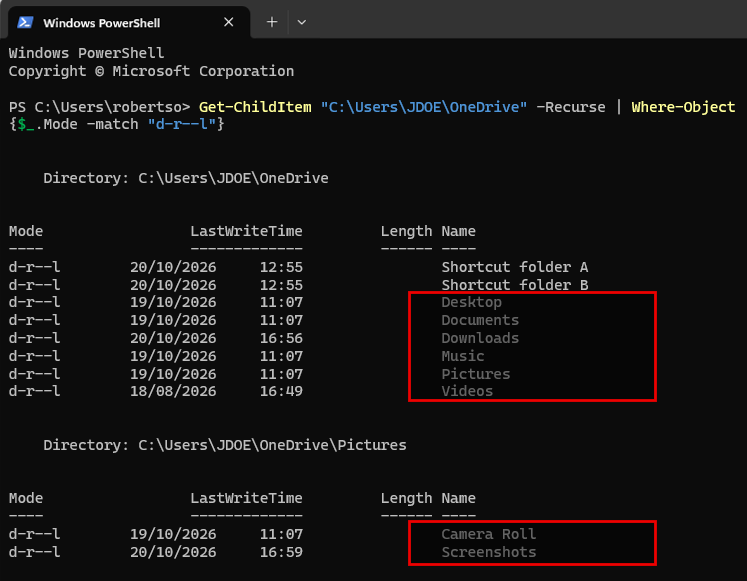
Xem lại đường dẫn Thư mục và tên thư mục trong đầu ra để tìm lối tắt đến thư mục con có tên trong lỗi đồng bộ.
Sau khi bạn xác định được lối tắt, hãy làm theo Cách loại bỏ lối tắt.
Nếu cả tìm kiếm trang web và quy trình PowerShell đều không tìm thấy lối tắt trong tài khoản bị ảnh hưởng, thì không có lối tắt nào để loại bỏ.
Bạn cần thêm trợ giúp?
Hỗ trợ tài khoản. Để được trợ giúp về tài khoản Microsoft và các đăng ký của bạn, hãy truy cập Trợ giúp Thanh toán & Tài khoản.
Hỗ trợ kỹ thuật. Để được hỗ trợ kỹ thuật, hãy chọn Liên hệ với bộ phận Hỗ trợ của Microsoft dưới đây, nhập sự cố của bạn và chọn Nhận trợ giúp.
Người dùng trên thiết bị di động có thể liên hệ Bộ phận hỗ trợ bằng cách mở ứng dụng OneDrive và lắc nhẹ thiết bị.
Hỗ trợ cộng đồng. Cộng đồng giúp bạn đặt câu hỏi, đưa ra phản hồi và lắng nghe ý kiến từ các chuyên gia có kiến thức phong phú. Hỏi Cộng đồng Microsoft. Không tiết lộ thông tin cá nhân hoặc thông tin nhạy cảm trên các diễn đàn công cộng.