Bạn có thể xóa các tệp hoặc ảnh cụ thể trên Microsoft OneDrive hoặc bạn có thể xóa toàn bộ thư mục và tất cả các mục trong đó. Nếu cần, bạn có thể khôi phục các tệp đã xóa từ thùng rác OneDrive.
- Trên thanh tác vụ của bạn, hãy chọn File ExplorerBiểu
 .
.
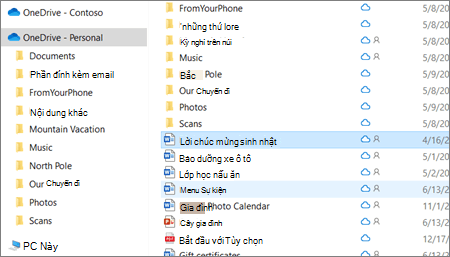
- Chọn thư mục OneDrive của bạn, chọn các mục bạn muốn xóa, rồi nhấn vào phím Delete trên bàn phím.
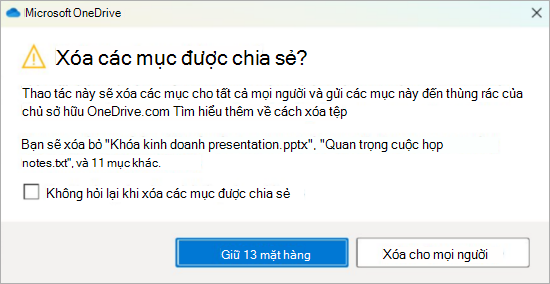
Xóa các mục dùng chung?
Nếu xóa một mục đã được chia sẻ, bạn sẽ xóa mục đó cho tất cả mọi người. OneDrive có thể nhắc bạn xác nhận xem điều đó có cố ý hay không:
Xóa các mục khỏi OneDrive, ổ đĩa cứng hoặc cả hai trong Windows
Xóa khỏi OneDrive nhưng không xóa khỏi máy tính của bạn
Nếu bạn muốn lưu một tệp, ảnh hoặc thư mục trên máy tính của mình nhưng không phải trên OneDrive, hãy sử dụng File Explorer hoặc Trình tìm kiếm máy Mac để di chuyển tệp bên ngoài thư mục OneDrive của bạn sang một thư mục khác trên máy tính.
Xóa khỏi máy tính của bạn chứ không phải OneDrive của bạn
Nếu bạn muốn lưu giữ một tệp, ảnh hoặc thư mục trên OneDrive nhưng không phải trên máy tính (vì bạn không muốn tệp chiếm dung lượng), hãy đặt tệp trong thư mục OneDrive của bạn, sau đó bật Files Theo Yêu cầu (Windows) hoặc Files Theo Yêu cầu (Mac). Bạn sẽ vẫn thấy tệp trong thư mục OneDrive trên máy tính của mình, nhưng tệp sẽ không chiếm dung lượng ổ đĩa cứng.
Bạn cũng có thể Chọn thư mục OneDrive cần đồng bộ với máy tính để chỉ thấy một số thư mục nhất định trên máy tính.
Xóa khỏi cả OneDrive và máy tính của bạn
Nếu tệp hoặc thư mục trong OneDrive của bạn, hãy sử dụng File Explorer hoặc Finder trên máy Mac để tìm và xóa tệp, ảnh hoặc thư mục.
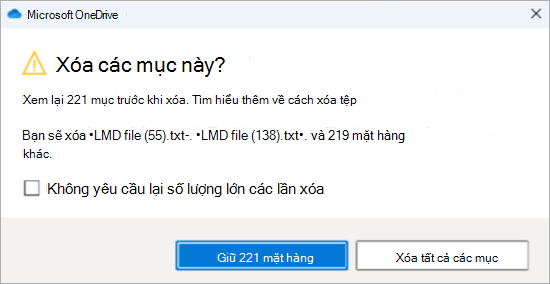
Xóa nhiều mục cùng lúc trong Windows
Khi nhiều tệp bị xóa cùng một lúc, OneDrive có thể nhắc bạn xác nhận xem điều đó có cố ý hay không.
Xóa tệp để giải phóng dung lượng lưu trữ trong Windows
Sau khi bạn xóa tệp khỏi OneDrive và thùng rác OneDrive, có thể có một khoảng thời gian ngắn mới xem điều đó được phản ánh trong tính sẵn có của dung lượng lưu trữ trong tài khoản OneDrive của bạn.
Đăng nhập vào tài khoản Microsoft và xem hạn mức lưu trữ của bạn.
Lưu ý
Nếu đăng ký Microsoft 365 đã hết hạn, bạn sẽ cần gia hạn để nhận lại hạn mức lưu trữ tương tự.
- Mở cửa sổ Finder trên máy Mac .
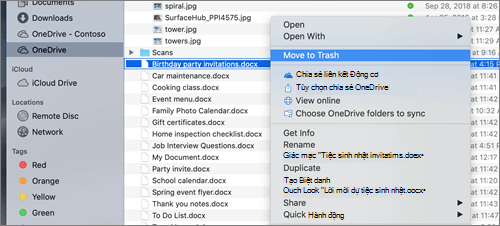
- Dẫn hướng đến thư mục OneDrive phù hợp, rồi chọn mục hoặc các mục bạn muốn xóa.
- Bấm chuột phải vào mục hoặc các mục, rồi chọn Di chuyển vào Thùng rác. Bạn cũng có thể kéo và thả mục hoặc các mục từ thư mục vào Thùng rác của mình.
Xóa các mục khỏi OneDrive, ổ đĩa cứng hoặc cả hai trên máy Mac
Xóa khỏi OneDrive nhưng không xóa khỏi máy tính của bạn
Nếu bạn muốn lưu một tệp, ảnh hoặc thư mục trên máy tính của mình nhưng không phải trên OneDrive, hãy sử dụng File Explorer hoặc Trình tìm kiếm máy Mac để di chuyển tệp bên ngoài thư mục OneDrive của bạn sang một thư mục khác trên máy tính.
Xóa khỏi máy tính của bạn chứ không phải OneDrive của bạn
Nếu bạn muốn lưu giữ một tệp, ảnh hoặc thư mục trên OneDrive nhưng không phải trên máy tính (vì bạn không muốn tệp chiếm dung lượng), hãy đặt tệp trong thư mục OneDrive của bạn, sau đó bật Files Theo Yêu cầu (Windows) hoặc Files Theo Yêu cầu (Mac). Bạn sẽ vẫn thấy tệp trong thư mục OneDrive trên máy tính của mình, nhưng tệp sẽ không chiếm dung lượng ổ đĩa cứng.
Bạn cũng có thể Chọn thư mục OneDrive cần đồng bộ với máy tính để chỉ thấy một số thư mục nhất định trên máy tính.
Xóa khỏi cả OneDrive và máy tính của bạn
Nếu tệp hoặc thư mục trong OneDrive của bạn, hãy sử dụng File Explorer hoặc Finder trên máy Mac để tìm và xóa tệp, ảnh hoặc thư mục.
Xóa nhiều mục cùng lúc trên máy Mac
Khi nhiều tệp bị xóa cùng một lúc, OneDrive có thể nhắc bạn xác nhận xem điều đó có cố ý hay không.
Xóa tệp để giải phóng dung lượng lưu trữ trên máy Mac
Sau khi bạn xóa tệp khỏi OneDrive và thùng rác OneDrive, có thể có một khoảng thời gian ngắn mới xem điều đó được phản ánh trong tính sẵn có của dung lượng lưu trữ trong tài khoản OneDrive của bạn.
Đăng nhập vào tài khoản Microsoft và xem hạn mức lưu trữ của bạn.
Lưu ý
Nếu đăng ký Microsoft 365 đã hết hạn, bạn sẽ cần gia hạn để nhận lại hạn mức lưu trữ tương tự.
Truy nhập website OneDrive. Bạn có thể cần đăng nhập bằng tài khoản Microsoft hay tài khoản cơ quan hoặc trường học của mình.
Chọn tệp hoặc thư mục bạn muốn xóa bằng cách trỏ tới từng mục và bấm vào hộp kiểm hình tròn sẽ xuất hiện.
Lưu ý
Hình đầu tiên dưới đây hiển thị các mục trong dạng xem "Danh sách", hình ảnh thứ hai dưới đây hiển thị các mục ở dạng xem "Ô" hoặc "Ảnh".
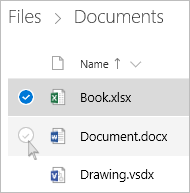
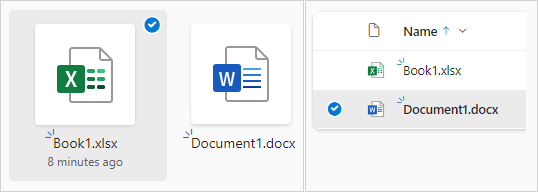
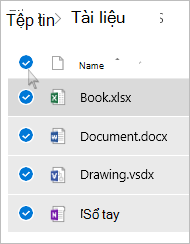
Để chọn tất cả tệp trong một thư mục, bấm vào hình tròn ở bên trái hàng tiêu đề hoặc nhấn CTRL + A trên bàn phím của bạn. (Bạn cũng có thể chọn một số tệp cùng lúc bằng cách chọn một tệp, cuộn xuống danh sách, sau đó nhấn giữ phím Shift khi bấm chuột trái vào mục cuối cùng mà bạn muốn chọn.)
Trên thanh ở đầu trang, chọn Xóa. (Bạn cũng có thể bấm chuột phải vào tệp hoặc thư mục đã chọn, rồi chọn Xóa.)
Lưu ý
Nếu bạn không nhìn thấy biểu tượng Xóa ở thanh dẫn hướng trên cùng hoặc khi bấm chuột phải vào mục đã chọn, có thể bạn không có quyền xóa tệp hoặc thư mục đó.
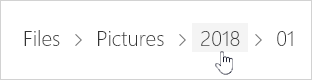
Để xóa một thư mục, chứ không chỉ nội dung trong đó, bạn có thể cần phải lên hoặc lùi một mức để chọn toàn bộ thư mục.
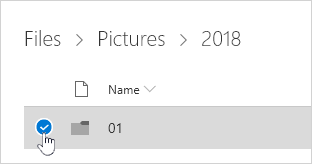
Lưu ý
- Thư mục OneDrive cá nhân không cần phải trống trước khi bạn xóa thư mục đó. Tuy nhiên, bạn có thể muốn kiểm tra trước để đảm bảo không có tệp hoặc thư mục con nào trong thư viện mà bạn muốn giữ.
- Nếu người quản trị của bạn đã bật tính năng lưu trữ trong OneDrive cho tài khoản cơ quan hoặc trường học, bạn sẽ cần làm trống thư mục hoàn toàn trước khi có thể xóa thư mục đó.
Loại bỏ các mục khỏi danh sách Dùng chung
Mở dạng xem Chia sẻ và chọn tệp hoặc thư mục bạn muốn loại bỏ bằng cách trỏ vào từng mục và bấm vào hộp kiểm hình tròn sẽ xuất hiện.
Để loại bỏ một mục khỏi mục Được bạn chia sẻ , hãy chọn mục đó, rồi chọn Quản lý Quyền truy nhập.
Đối với các tệp được chia sẻ bằng liên kết, hãy chọn Bất kỳ ai có liên kết này... và sau đó chọn Loại bỏ Liên kết.
Đối với các tệp được chia sẻ với người khác, chọn Có thể Chỉnh sửa hoặc Có thể Xem bên dưới tên của họ, rồi chọn Loại bỏ truy nhập trực tiếp.
Xóa vĩnh viễn các mục trong OneDrive
Các tệp và thư mục đã xóa của bạn sẽ đi vào thùng rác OneDrive, từ đó bạn có thể khôi phục tệp nếu cần.
Trước tiên, chọn Thùng rác trong dẫn hướng bên trái OneDrive.
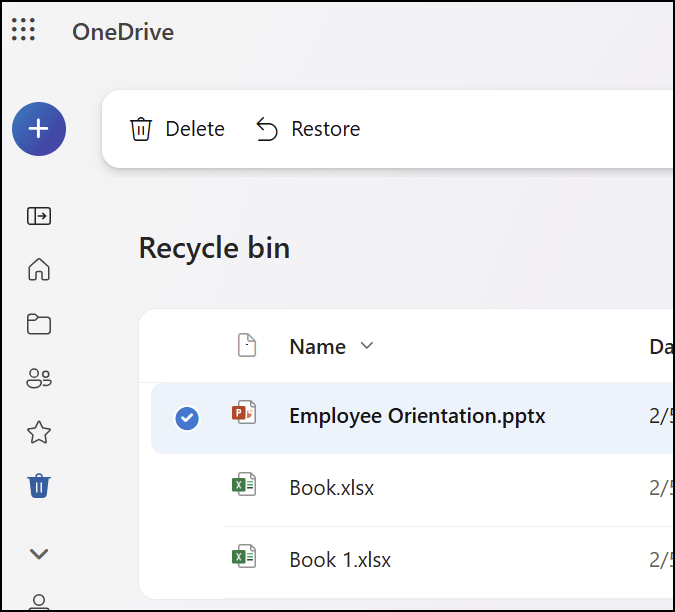
Để xóa vĩnh viễn các tệp hoặc thư mục cụ thể khỏi thùng rác, hãy chọn các mục đó, rồi chọn Xóa ở dẫn hướng trên cùng.
Xóa tệp để giải phóng dung lượng trên web
Sau khi bạn xóa tệp khỏi OneDrive và thùng rác OneDrive, có thể có một khoảng thời gian ngắn mới xem điều đó được phản ánh trong tính sẵn có của dung lượng lưu trữ trong tài khoản OneDrive của bạn.
Đăng nhập vào tài khoản Microsoft và xem hạn mức lưu trữ của bạn.
Lưu ý
Nếu đăng ký Microsoft 365 đã hết hạn, bạn sẽ cần gia hạn để nhận lại hạn mức lưu trữ tương tự.
Nhấn và giữ tệp bạn muốn xóa. (Để xóa nhiều tệp, sau khi chọn tệp, hãy đánh dấu chọn vào các hình tròn bên cạnh từng tệp bổ sung mà bạn muốn xóa).
Lưu ý
Bạn chỉ có thể xóa 200 tệp mỗi lần. Nếu bạn cần xóa hơn 200 tệp cùng một lúc, hãy đi tới OneDrive.com.
Gõ nhẹ 
Sau đó, nhấn Xóa để xác nhận.
Dọn sạch Thùng rác trên Android
Nhấn vào biểu tượng Tôi Biểu  ở phía dưới cùng bên phải màn hình của bạn, nhấn vào tài khoản bạn đang sử dụng, rồi nhấn vào Thùng rác.
Ở dạng xem Thùng Rác, hãy chọn tệp bạn muốn xóa.
Nhấn vào Xóa để loại bỏ các tệp đó vĩnh viễn.
Lưu ý
Người dùng Android có tùy chọn làm trống toàn bộ Thùng rác cùng một lúc bằng cách nhấn vào Xóa tất cả ở phía trên bên phải.
Xóa tệp để giải phóng dung lượng lưu trữ trên Android
Sau khi bạn xóa tệp khỏi OneDrive và thùng rác OneDrive, có thể có một khoảng thời gian ngắn mới xem điều đó được phản ánh trong tính sẵn có của dung lượng lưu trữ trong tài khoản OneDrive của bạn.
Đăng nhập vào tài khoản Microsoft và xem hạn mức lưu trữ của bạn.
Lưu ý
Nếu đăng ký Microsoft 365 đã hết hạn, bạn sẽ cần gia hạn để nhận lại hạn mức lưu trữ tương tự.
Nhấn và giữ tệp bạn muốn xóa. (Để xóa nhiều tệp, sau khi chọn tệp, hãy đánh dấu chọn vào các hình tròn bên cạnh từng tệp bổ sung mà bạn muốn xóa).
Lưu ý
Bạn chỉ có thể xóa 20 tệp mỗi lần. Nếu bạn cần xóa hơn 20 tệp cùng một lúc, hãy đi tới OneDrive.com.
Gõ nhẹ rồi  gõ nhẹ
Khi được yêu cầu xác nhận việc xóa của bạn, hãy chọn Xóa.
Dọn trống Thùng rác trên iOS
- Nhấn vào biểu tượng Tôi ở phía trên bên trái màn hình của bạn, nhấn vào tài khoản bạn đang sử dụng, rồi nhấn vào Thùng rác.
- Ở dạng xem Thùng Rác, hãy chọn tệp bạn muốn xóa.
- Nhấn vào Xóa để loại bỏ các tệp đó vĩnh viễn.
Xóa tệp để giải phóng dung lượng lưu trữ trên iOS
Sau khi bạn xóa tệp khỏi OneDrive và thùng rác OneDrive, có thể có một khoảng thời gian ngắn mới xem điều đó được phản ánh trong tính sẵn có của dung lượng lưu trữ trong tài khoản OneDrive của bạn.
Đăng nhập vào tài khoản Microsoft và xem hạn mức lưu trữ của bạn.
Lưu ý
Nếu đăng ký Microsoft 365 đã hết hạn, bạn sẽ cần gia hạn để nhận lại hạn mức lưu trữ tương tự.

