
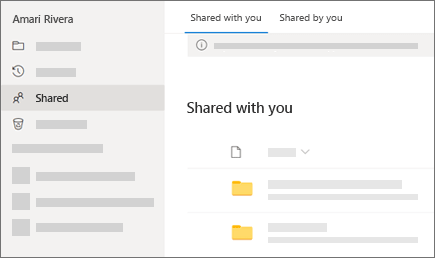
Trong OneDrive, dạng xem Chia sẻ hiển thị các tệp và thư mục mà người khác đã chia sẻ với bạn.
Lưu ý
- Nếu chủ sở hữu của tệp ngừng chia sẻ, tệp đó sẽ biến mất khỏi dạng xem Chia sẻ của bạn.
- Các mục mà người khác chia sẻ với bạn sẽ được lưu trữ trên OneDrive của họ , vì vậy hãy cẩn thận khi thực hiện thay đổi cho tệp của người khác.
Tìm các tệp được chia sẻ với bạn trong ứng dụng OneDrive dành cho thiết bị di động
Khi có người chia sẻ một tệp hoặc thư mục OneDrive với bạn, thường bạn sẽ nhận được thư email hoặc thông báo trên thiết bị chạy iOS của mình. Để tìm các tệp đã được chia sẻ cho bạn trong ứng dụng OneDrive, nhấn vào biểu tượng Dạng xem chia sẻ ở cuối ứng dụng.
Tìm các tệp được chia sẻ với bạn bằng cách sử dụng website OneDrive
Đăng nhập vào OneDrive.com bằng tài khoản Microsoft cá nhân của bạn.
Trong ngăn bên trái, dưới OneDrive, chọn Đã chia sẻ. Files hoặc thư mục được chia sẻ với bạn xuất hiện bên dưới tên của những người đã chia sẻ chúng.
Chọn tệp hoặc thư mục để mở, giống như khi làm với bất kỳ mục nào khác trong OneDrive.
Cách hoạt động của thư mục dùng chung trong OneDrive
Khi bạn mở tệp OneDrive được chia sẻ trong khi đăng nhập vào tài khoản Microsoft của mình, những người có quyền chỉnh sửa tệp đó có thể thấy rằng bạn đã mở tệp. People có thể chỉnh sửa cũng sẽ có thể xem tên, địa chỉ email và ảnh hồ sơ của bạn.
Nếu bạn sao chép tệp dùng chung vào dạng xem Files (bằng cách sử dụng tùy chọn Sao chép vào), mọi thay đổi bạn thực hiện với bản sao đã lưu sẽ không được phản ánh trong tệp gốc, vì vậy không người nào khác có quyền truy nhập vào tệp gốc sẽ nhìn thấy được thay đổi của bạn.
Bạn không thể di chuyển các mục ra khỏi dạng xem Chia sẻ sang dạng xem Files, nhưng bạn có thể thêm một lối tắt đến thư mục dùng chung nếu bạn có quyền sửa đối với một thư mục, điều này cũng cho phép bạn xem chúng trên máy tính của mình. Xem bên dưới để biết thêm thông tin.
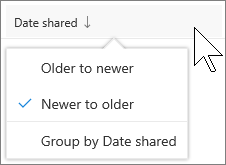

Ẩn các mục khỏi danh sách Đã chia sẻ của OneDrive
Dạng xem Chia sẻ không phải là một thư mục riêng biệt - bạn không thể di chuyển các mục ra khỏi chế độ xem Chia sẻ vào dạng xem Files. Nếu bạn không còn muốn hoặc cần truy nhập vào tệp hoặc thư mục đã được chia sẻ với bạn, dưới đây là cách loại bỏ tệp hay thư mục đó.
- Trong website OneDrive, từ dẫn hướng bên trái, chọn Đã chia sẻ.
- Chọn tệp hoặc thư mục bạn muốn loại bỏ khỏi danh sách Đã chia sẻ , sau đó chọn Ẩn khỏi Đã chia sẻ. Lưu ý: Mỗi lần bạn chỉ có thể loại bỏ một tệp hoặc thư mục.
Lưu ý
Khi bạn loại bỏ một mục ra khỏi danh sách Đã chia sẻ, bạn vẫn có quyền đối với nó. Bạn có thể trả một mục về danh sách Đã chia sẻ nếu bạn dùng lại liên kết của nó. Hãy yêu cầu chủ sở hữu mục đưa nối kết nếu bạn không tìm thấy nó.
Chủ đề liên quan
Ngừng chia sẻ tệp hoặc thư mục của OneDrive hoặc SharePoint, hoặc thay đổi quyền
Thêm lối tắt vào thư mục dùng chung trong OneDrive cho cơ quan hoặc trường học
Thêm và đồng bộ các thư mục dùng chung với OneDrive dành cho gia đình
Bạn cần thêm trợ giúp?
Hỗ trợ tài khoản. Để được trợ giúp về tài khoản Microsoft và các đăng ký của bạn, hãy truy cập Trợ giúp Thanh toán & Tài khoản.
Hỗ trợ kỹ thuật. Để được hỗ trợ kỹ thuật, hãy chọn Liên hệ với bộ phận Hỗ trợ của Microsoft dưới đây, nhập sự cố của bạn và chọn Nhận trợ giúp.
Người dùng trên thiết bị di động có thể liên hệ Bộ phận hỗ trợ bằng cách mở ứng dụng OneDrive và lắc nhẹ thiết bị.
Hỗ trợ cộng đồng. Cộng đồng giúp bạn đặt câu hỏi, đưa ra phản hồi và lắng nghe ý kiến từ các chuyên gia có kiến thức phong phú. Hỏi Cộng đồng Microsoft. Không tiết lộ thông tin cá nhân hoặc thông tin nhạy cảm trên các diễn đàn công cộng.